
YMSB マニュアル
Mainタブの基本操作
コントローラーのMainタブで対戦者の名前、スコア、ステージ名を設定し、OBSのオーバーレイに表示するまでの流れです。
STEP 01
名前とスコアを入力する
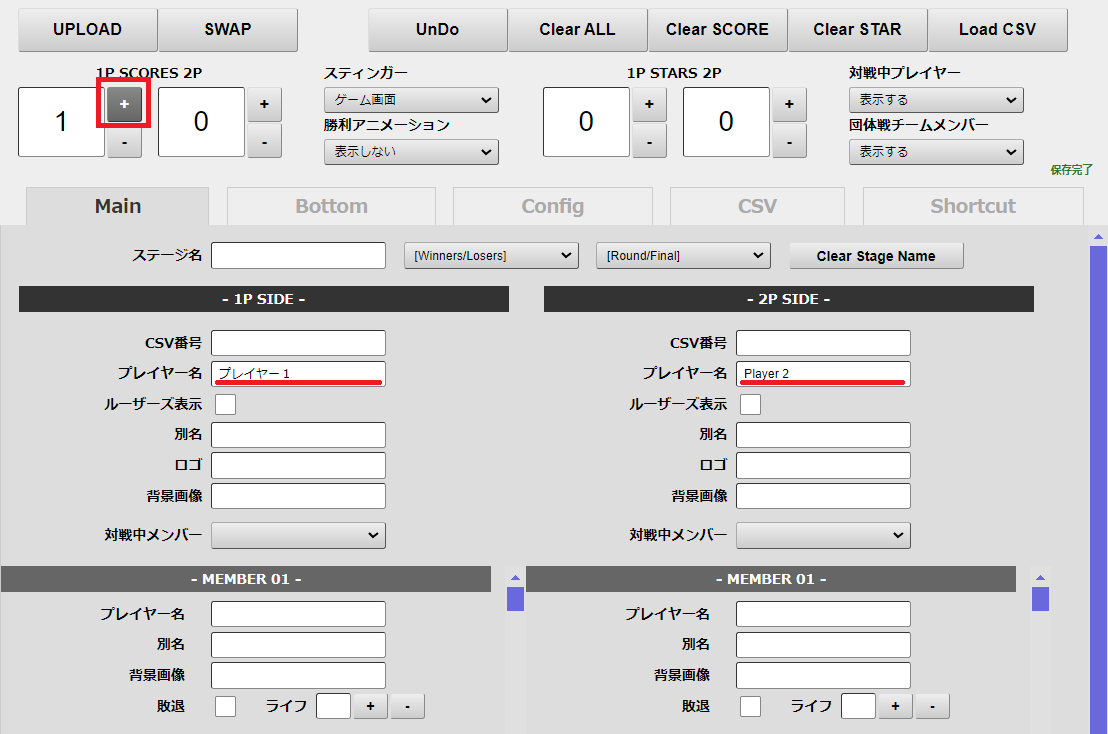
コントローラーの「Main」タブで、1P・2Pそれぞれの「プレイヤー名」を入力します。画面上部の「1P SCORES 2P」にある「+」「-」でスコアを調整します。スコアの「+」「-」は操作するとOBSにも反映され、UPLOADは不要です。画面例では1Pを「1」、2Pを「0」にしています。
STEP 02
OBSへの表示を確認する
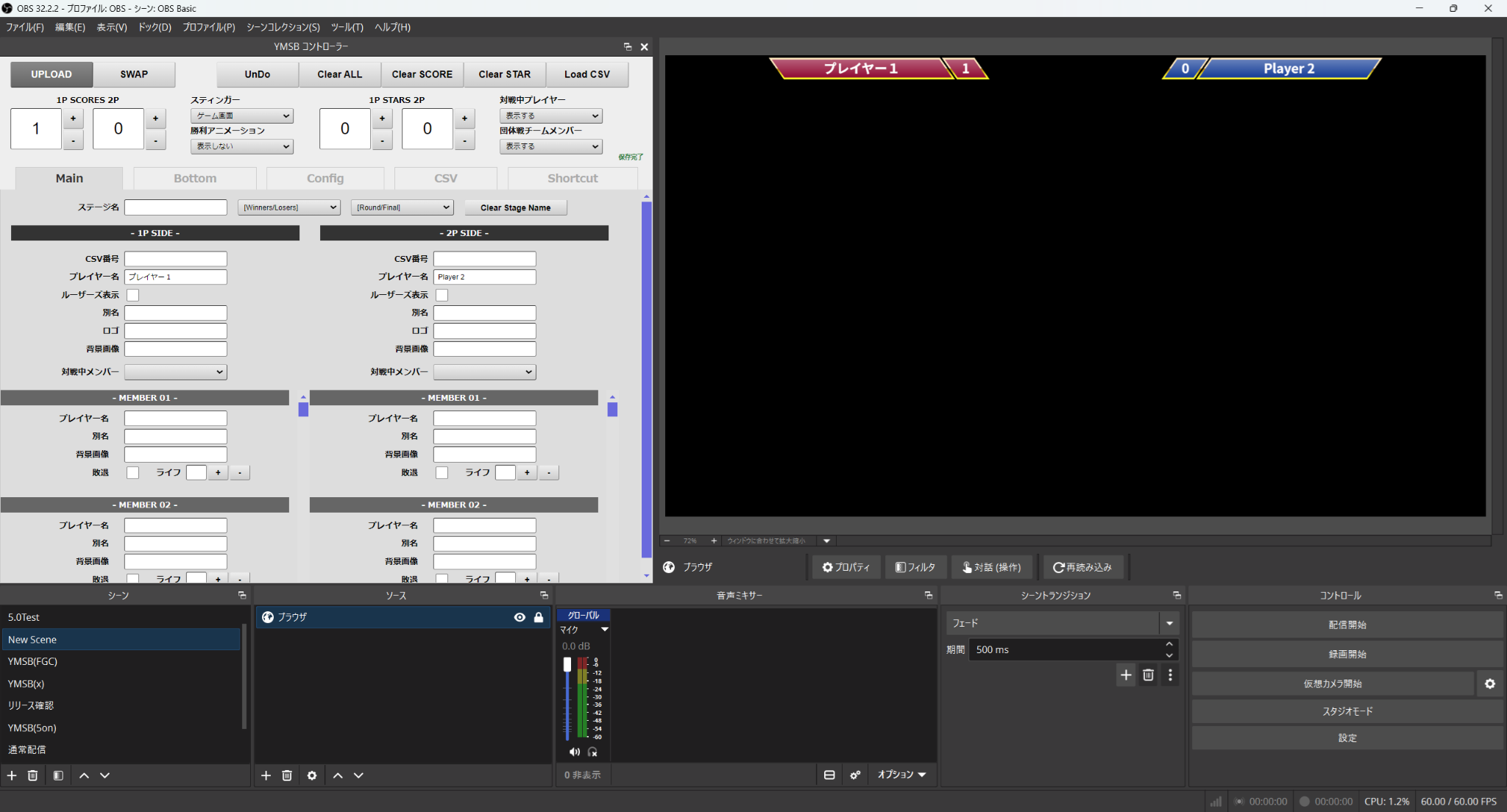
プレイヤー名の入力を反映するには、画面左上の「UPLOAD」を押します。スコアの「+」「-」による変更はすでに反映されています。OBSのプレビューで、名前とスコアが表示されたことを確認してください。下の例では1Pが「1」、2Pが「0」です。
STEP 03
ステージ名を表示する
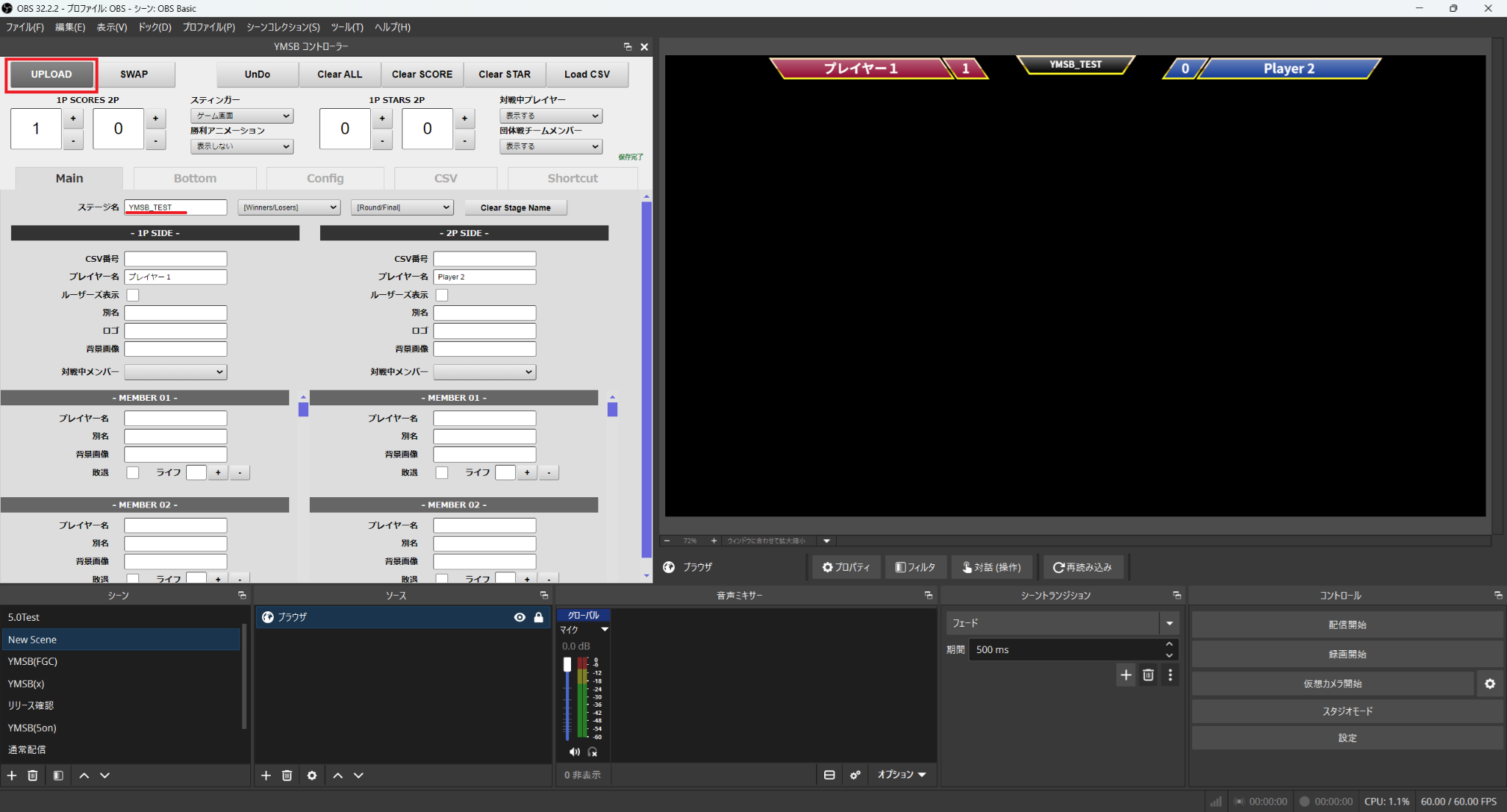
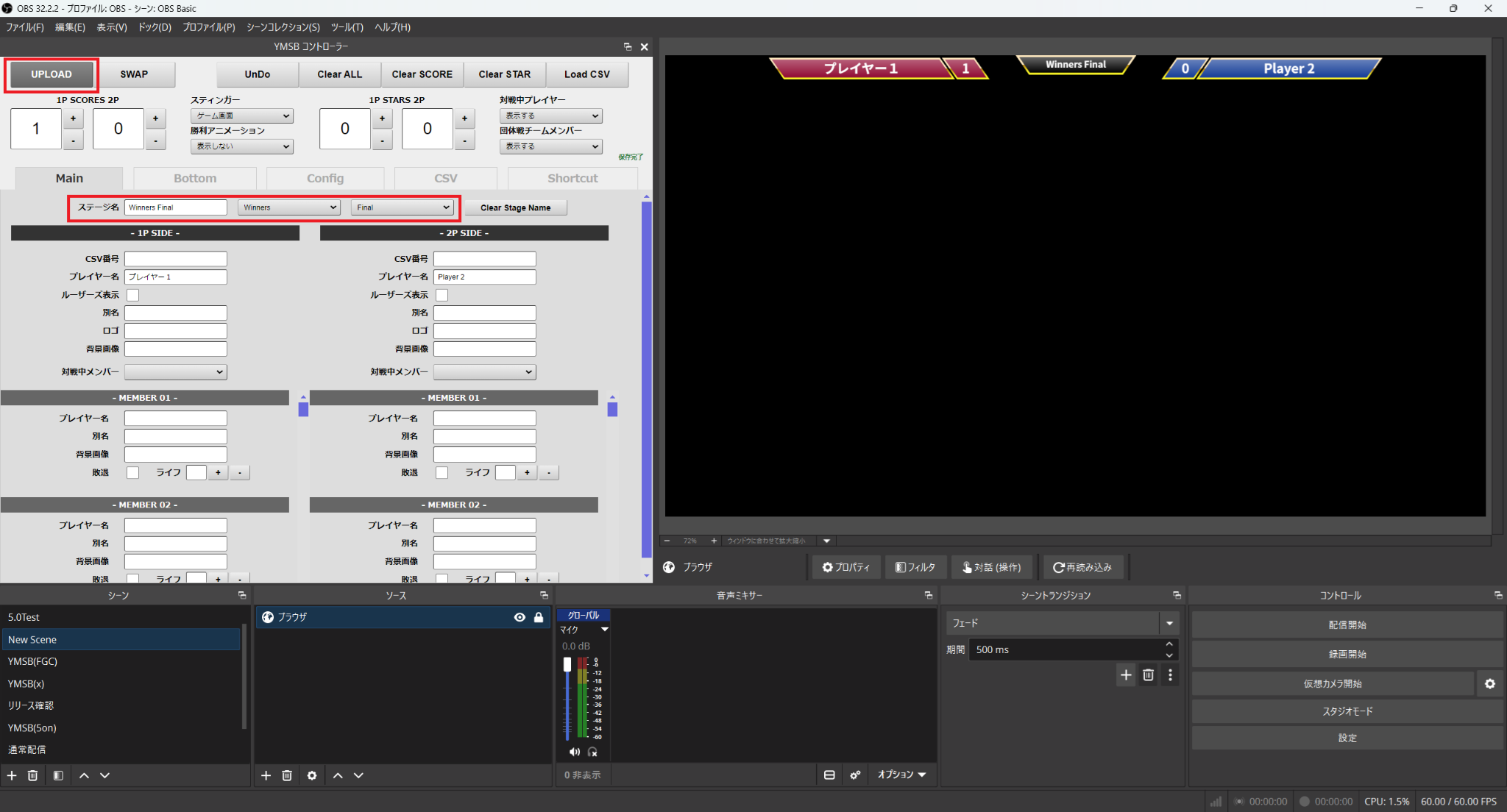
「ステージ名」に表示したい文字を入力し、「UPLOAD」を押します。入力しただけではオーバーレイは変わりません。UPLOAD後、ステージ名が1Pと2Pのスコアの間に表示されます。
トーナメントでよく使う表記は、ステージ名の右にある2つの選択欄から組み合わせることもできます。左側では「Winners」または「Losers」、右側ではラウンドや「Final」などを選択できます。
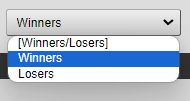
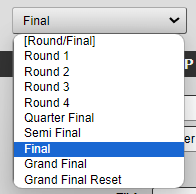
下の例では「Winners」と「Final」を選択して「Winners Final」を作成し、UPLOADでオーバーレイへ反映しています。
ステージ名を消す
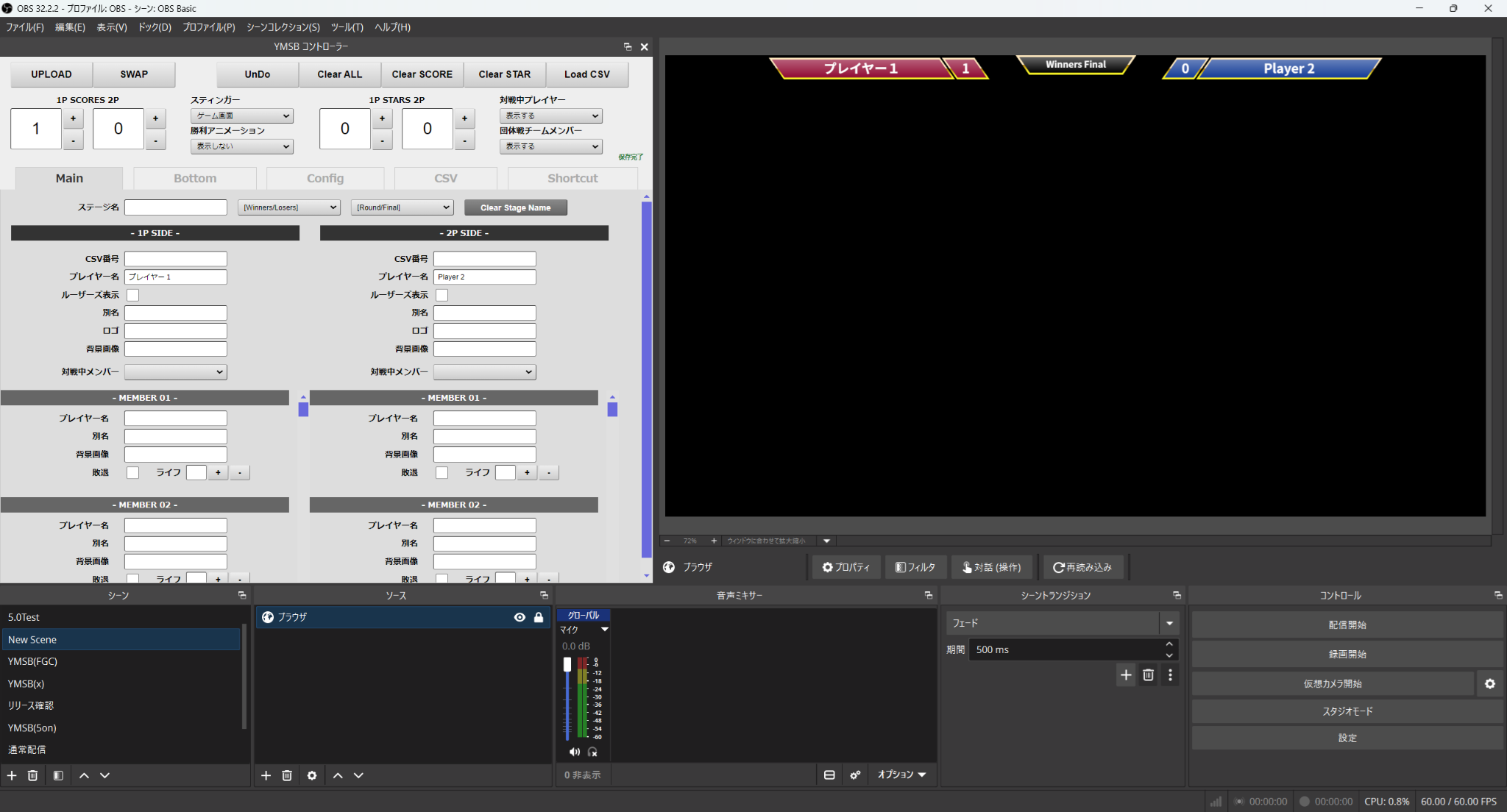
「Clear Stage Name」を押すと、ステージ名の入力欄が空になり、2つの選択欄が初期状態に戻ります。この時点ではコントローラーだけが変わり、オーバーレイのステージ名は残ります。
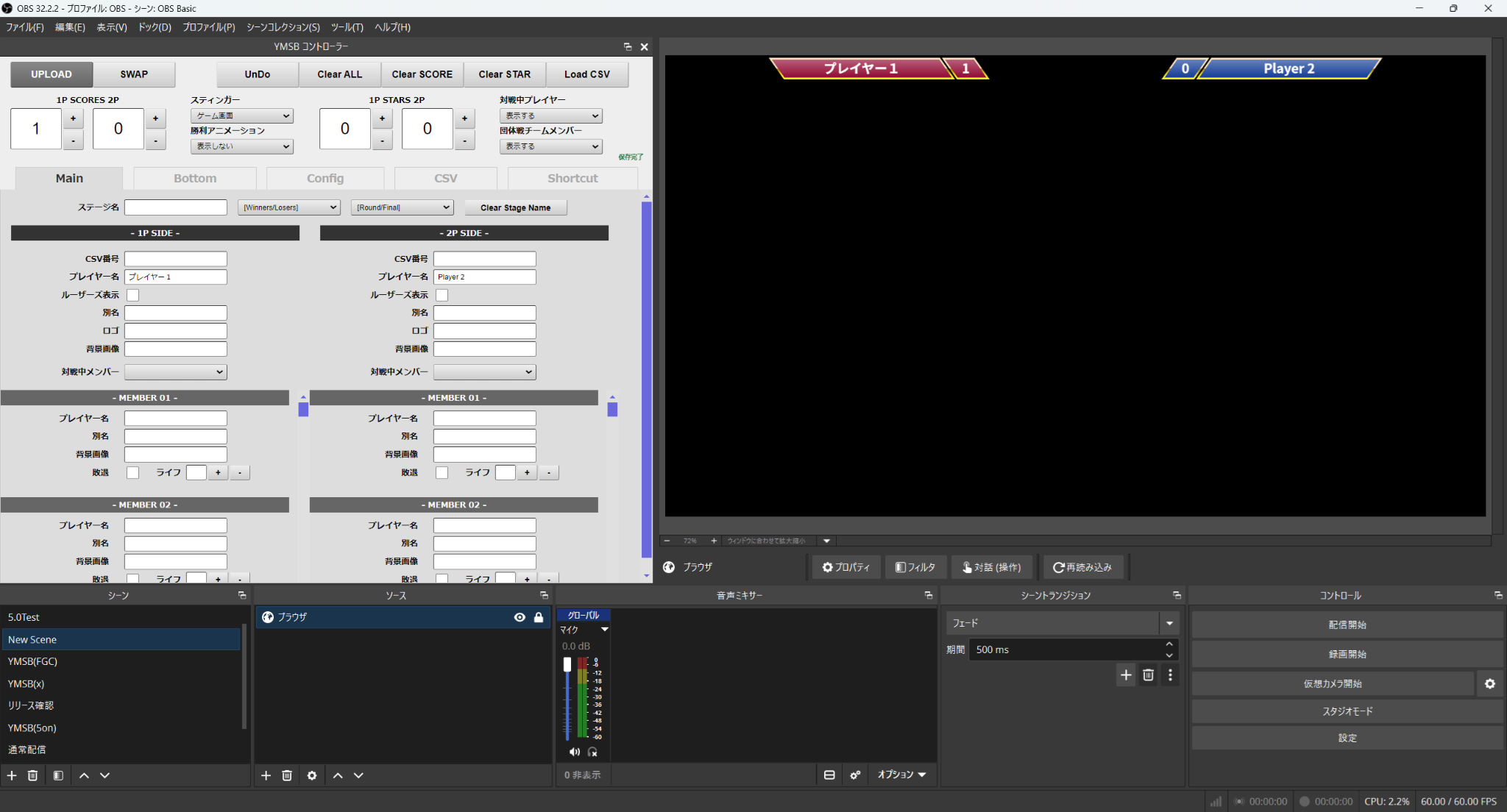
続けて「UPLOAD」を押すと、オーバーレイからステージ名が消えます。
STEP 04
1Pと2Pを入れ替える
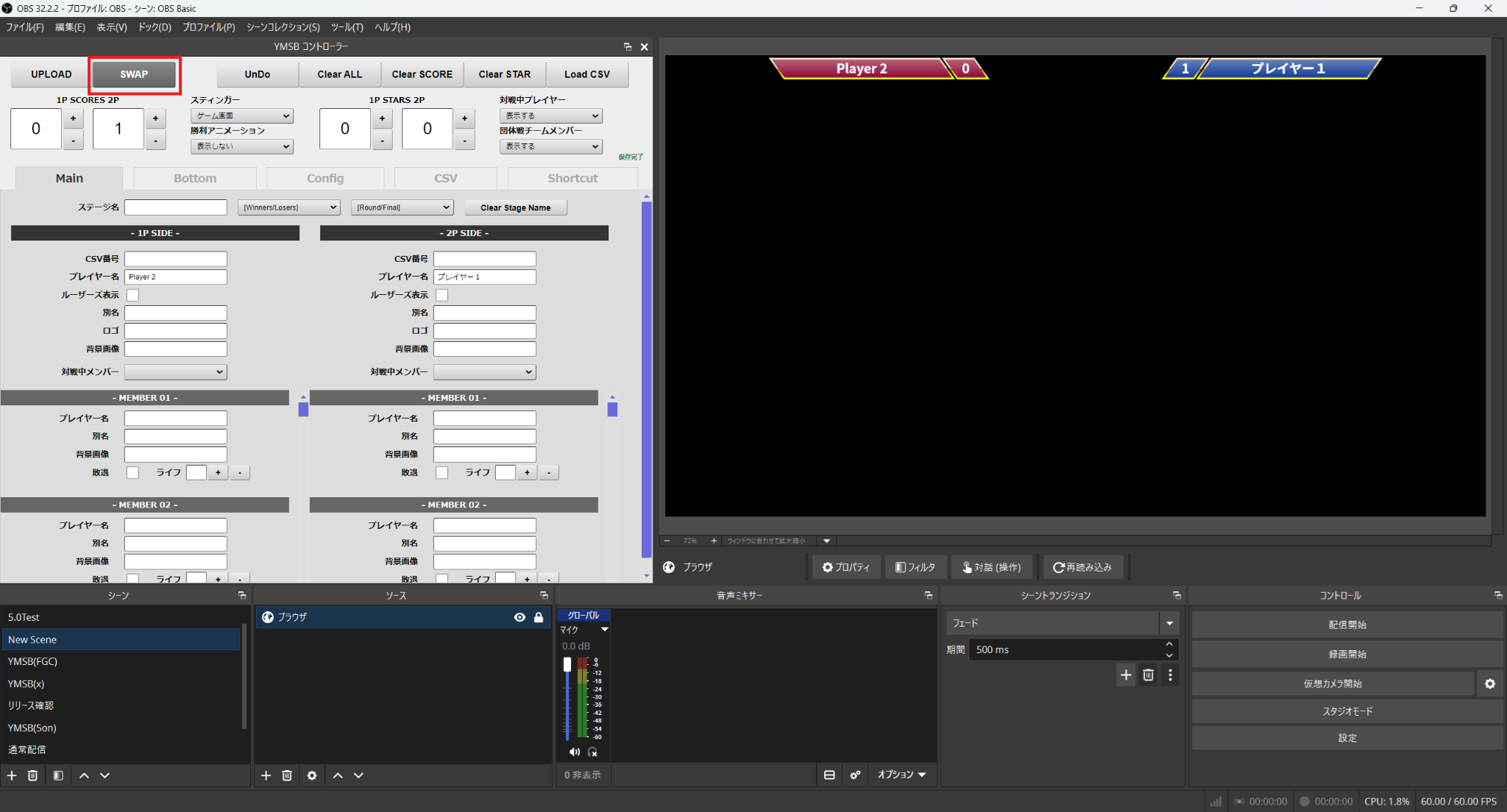
画面上部の「SWAP」を押すと、1Pと2Pのプレイヤー名やスコアが入れ替わります。画面例では、1Pの「プレイヤー1・1点」と2Pの「Player 2・0点」が左右入れ替わっています。操作結果はOBSにも反映されるため、SWAPの後に「UPLOAD」を押す必要はありません。
STEP 05
入力内容をまとめて消す
試合の区切りなどで入力内容を初期状態に戻すときは、画面上部の「Clear ALL」を使用します。下の例では、プレイヤー名、スコア、ステージ名がオーバーレイに表示されています。
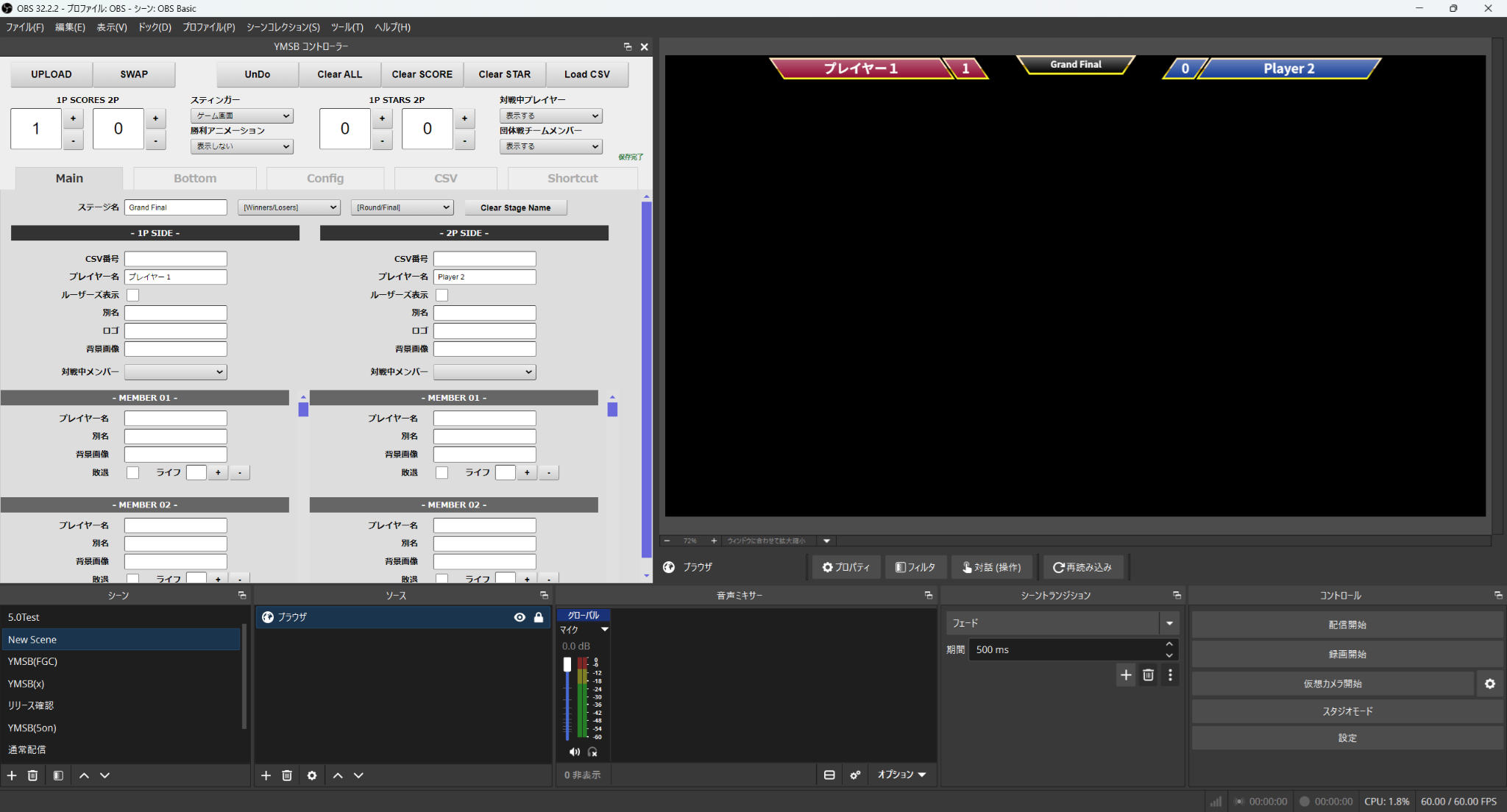
「Clear ALL」を押すと、SCORES、STARS、Mainタブの全項目、Bottomタブの10先スコアが初期状態に戻ります。団体戦メンバーのライフは、Configタブの「団体戦設定」→「ライフ設定」で指定した値に戻ります。
確認画面は表示されません。押した直後はコントローラーだけが初期状態になり、オーバーレイの表示は変わりません。
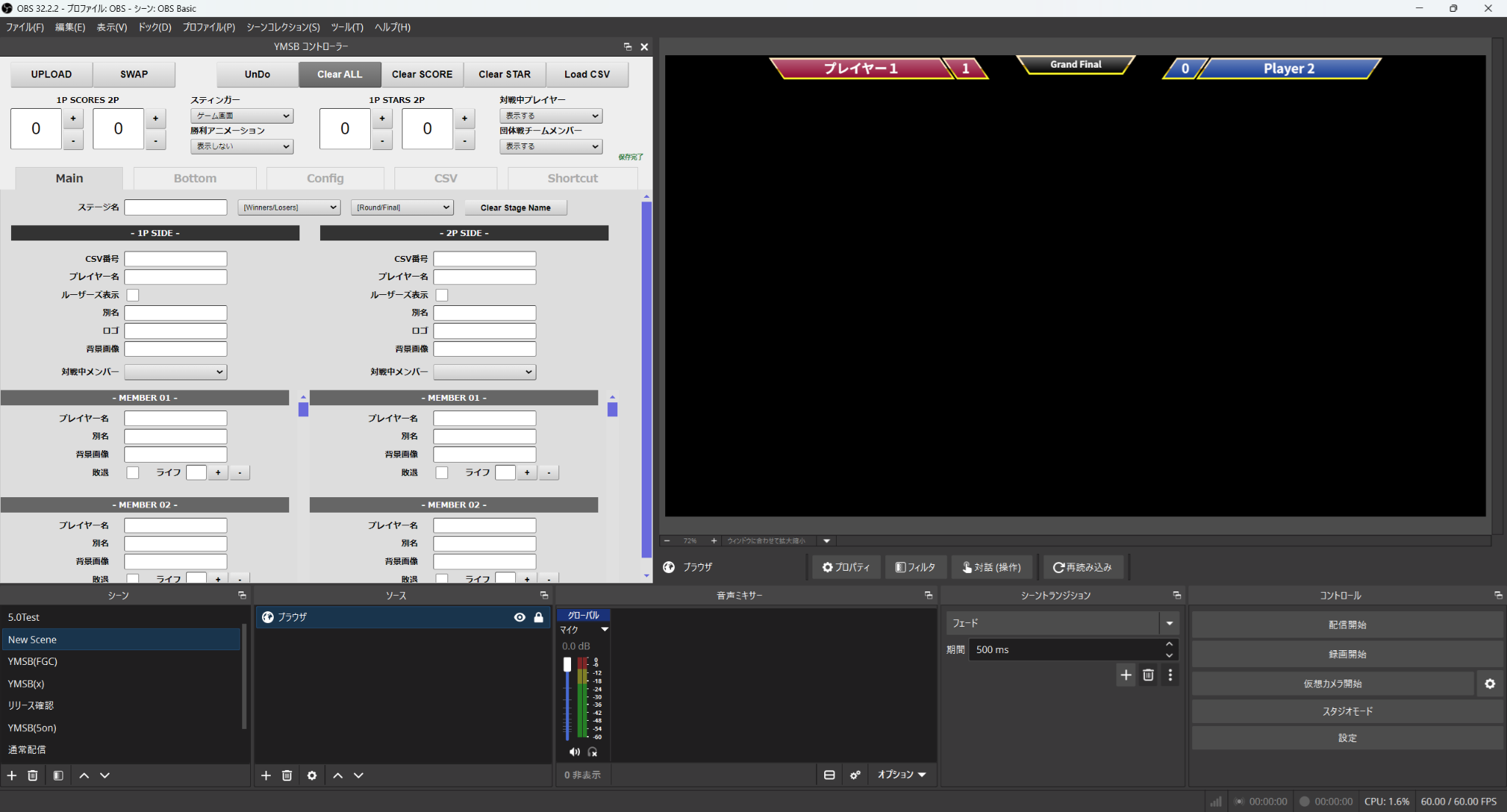
内容を消してよければ「UPLOAD」を押します。オーバーレイのプレイヤー名とステージ名が消え、スコアは0対0になります。
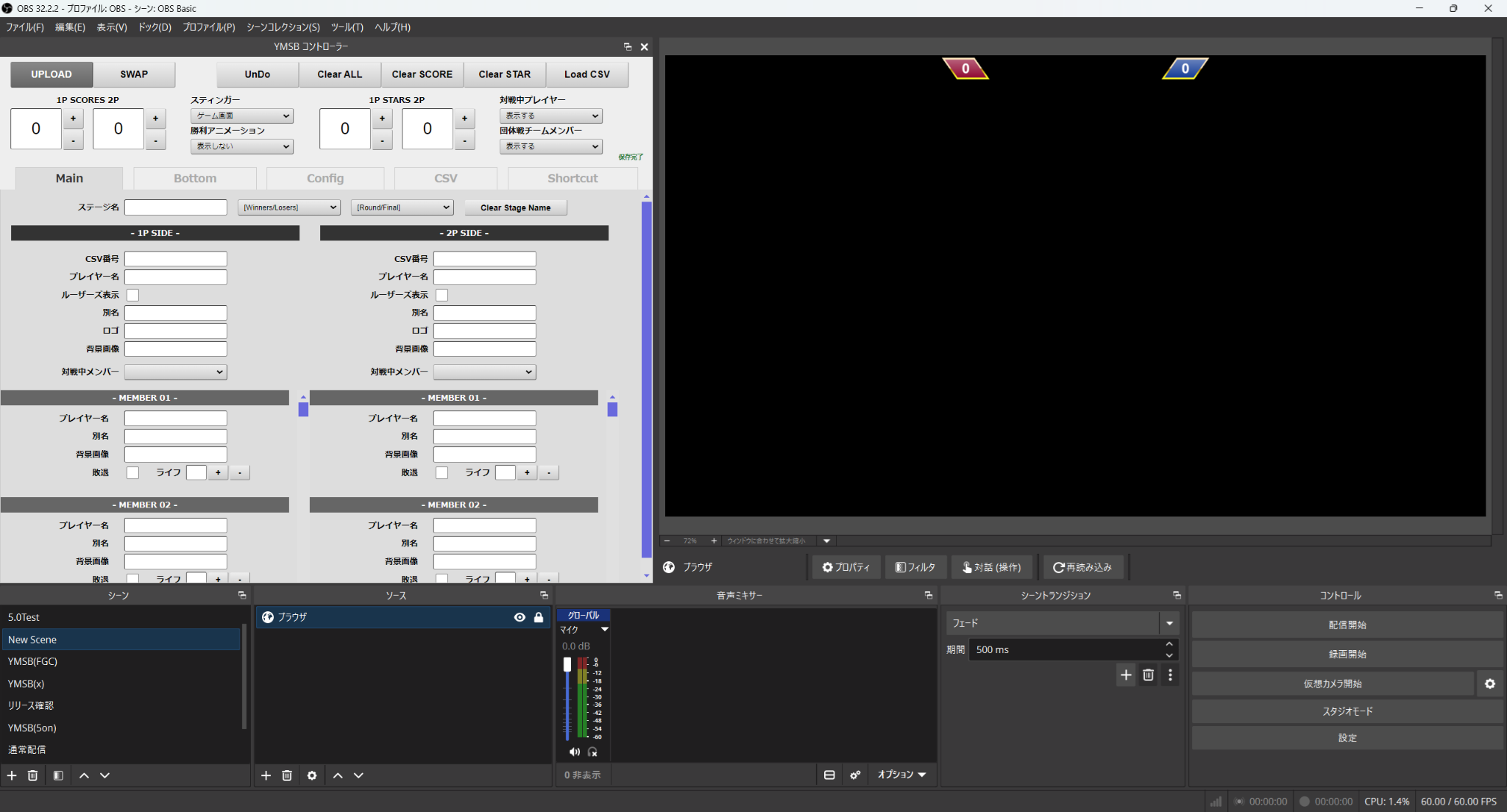
誤ってClear ALLを押した場合は、UPLOADする前に「UnDo」を押してください。
STEP 06
誤って消したスコアを戻す
「Clear SCORE」を押すと、コントローラー上のスコアが0対0になります。この段階では「UPLOAD」を押していないため、OBSのオーバーレイは変わりません。下の例では、OBSには0対1のスコアが表示されたままです。
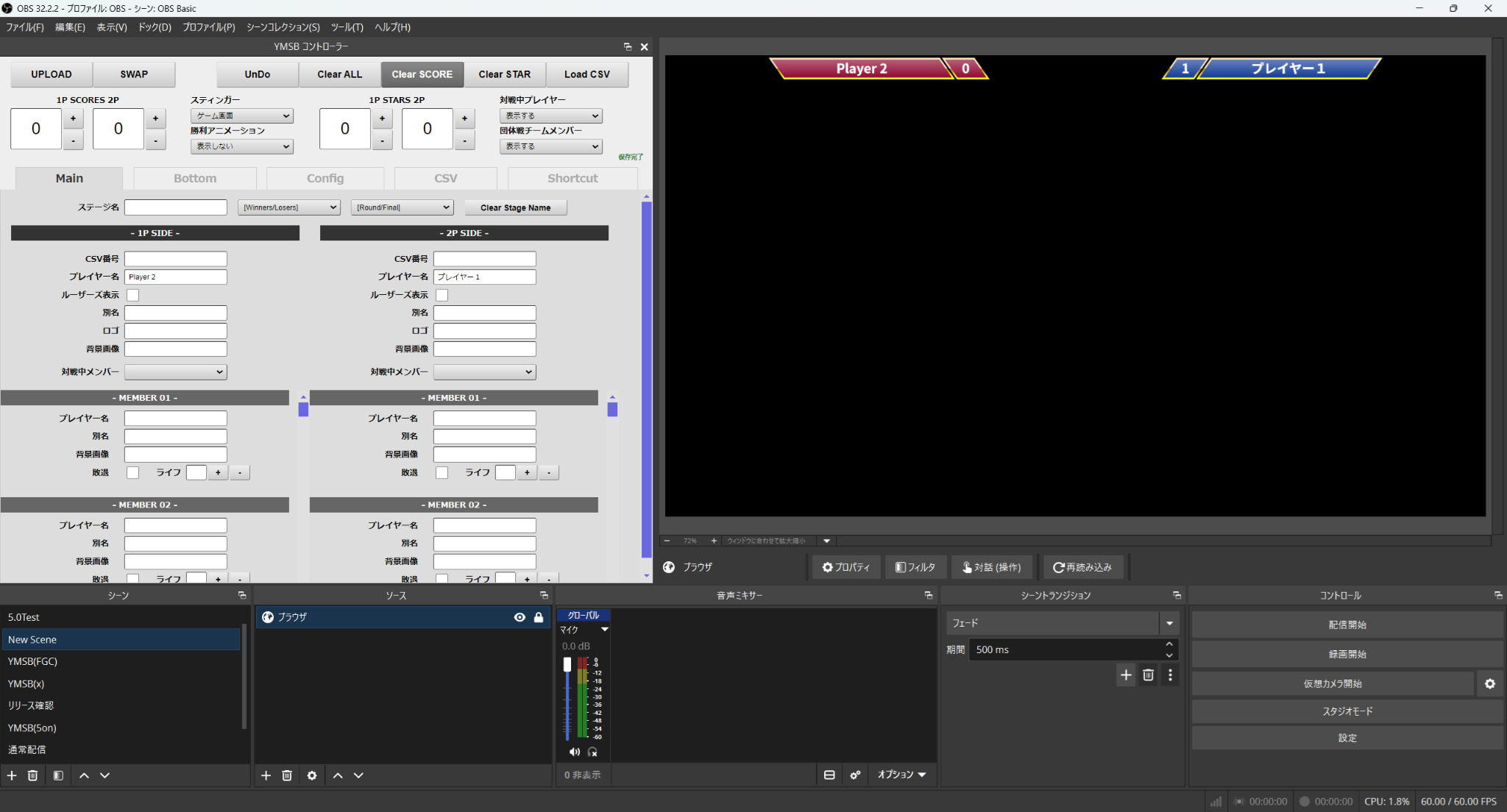
「UnDo」を押すと、コントローラーの内容が現在オーバーレイに表示されている状態に戻ります。この例ではスコアが0対1に復元され、OBSの表示は変わりません。名前を誤って消したときや「Clear ALL」を誤操作したときも、オーバーレイに反映する前であれば同じように戻せます。
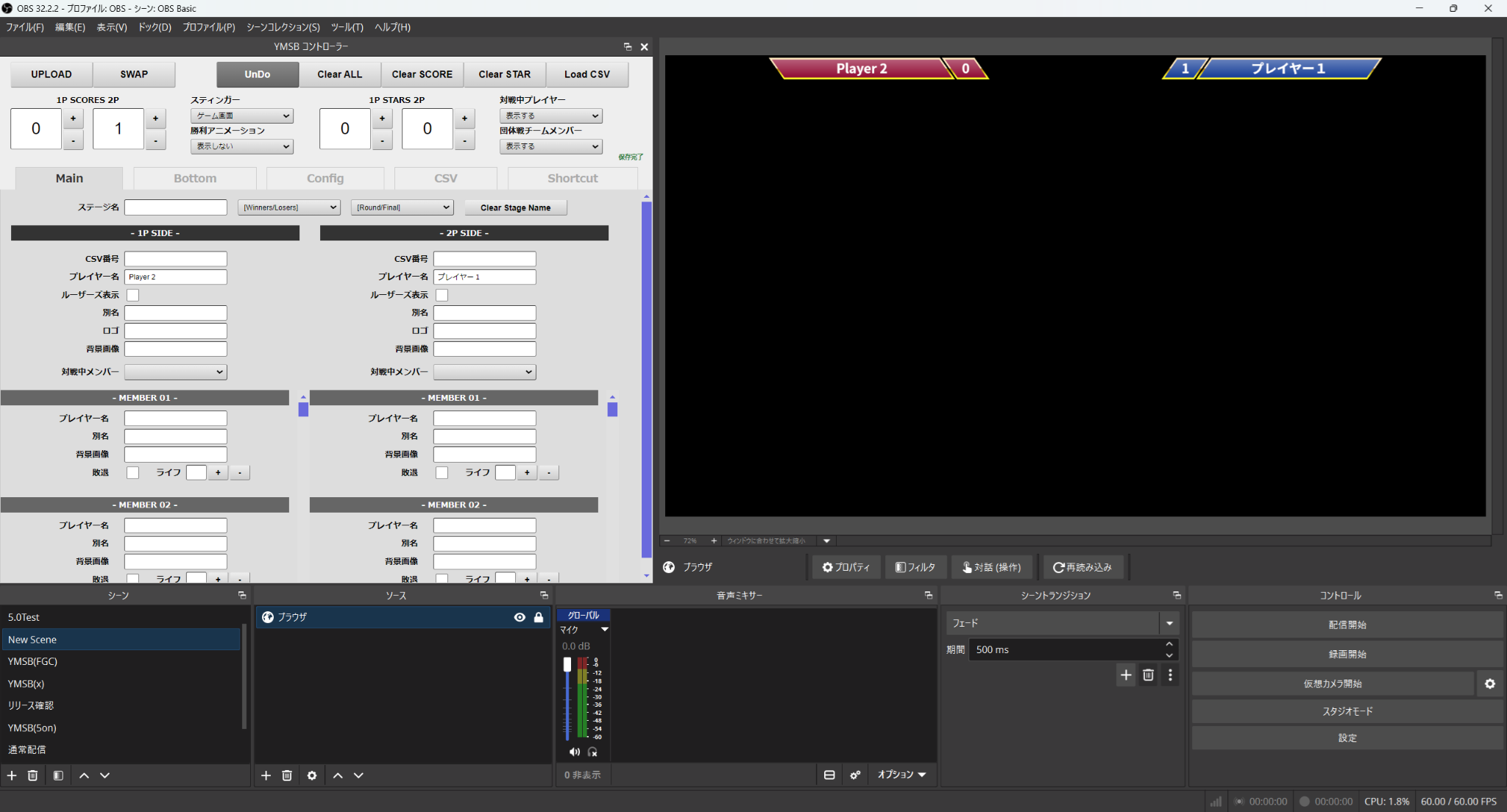
UnDoは、操作を一つずつ取り消すためのボタンではありません。誤った内容を「UPLOAD」でオーバーレイへ反映する前に使用してください。
操作の反映
UPLOADが不要な操作
次の操作は、操作結果が自動でオーバーレイに反映されます。操作後に「UPLOAD」を押す必要はありません。
- SWAP、Load CSV、SCORESの「+」「-」
- スティンガー、勝利アニメーション
- STARSの「+」「-」、対戦中プレイヤー表示、団体戦メンバー表示
ここでいうSCORES、STARSの操作は、それぞれの「+」「-」です。「Clear SCORE」「Clear STAR」は別の操作で、押しただけではオーバーレイの表示は変わりません。上のSTEP 06は「Clear SCORE」の例です。団体戦に関する操作は、団体戦の章でも説明します。