
YMSB マニュアル
団体戦の設定と操作
団体戦のメンバー、対戦中のプレイヤー、勝ち星やライフをオーバーレイに表示するための手順です。
STEP 01
団体戦の表示方法を設定する
コントローラーの「Config」タブを開き、「団体戦設定」で勝ち星、メンバーの表示間隔、ライフを設定します。
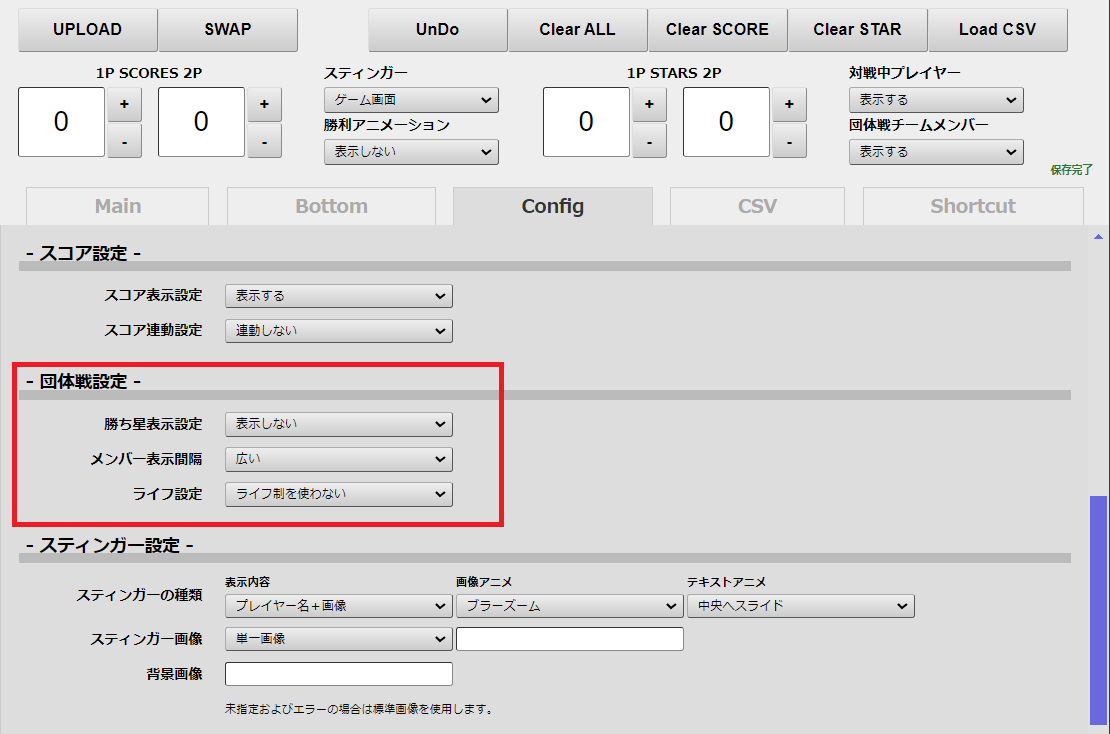
勝ち星表示設定
STARSをオーバーレイに表示するか選択します。勝ち星を使用する場合は「表示する」を選びます。

メンバー表示間隔
団体戦メンバーを表示する間隔を「狭い」または「広い」から選びます。表示人数や使用するレイアウトに合わせて調整してください。

ライフ設定
ライフ制を使わない場合は「ライフ制を使わない」を選びます。使用する場合は、各メンバーの初期ライフを2~9から選択します。「Clear ALL」を実行すると、メンバーのライフはここで設定した値に戻ります。
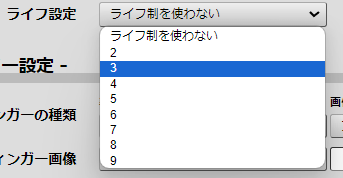
以降の操作例では、「勝ち星表示設定:表示する」「メンバー表示間隔:広い」「ライフ設定:3」を使用します。
STEP 02
チーム名とメンバーを登録する
「Main」タブで、左右の「プレイヤー名」にチーム名を入力します。続いて「MEMBER 01」~「MEMBER 03」の「プレイヤー名」に、各チームのメンバー名を入力します。
- 1P側と2P側の「プレイヤー名」にチーム名を入力します。
- 左右の「MEMBER 01」~「MEMBER 03」にメンバー名を入力します。
- 画面上部の「団体戦チームメンバー」を「表示する」にします。
- 「UPLOAD」を押し、チーム名とメンバー情報をオーバーレイへ反映します。
各メンバーのライフには、STEP 01の「ライフ設定」で指定した値が入ります。この例では、各メンバーの初期ライフが「3」になっています。
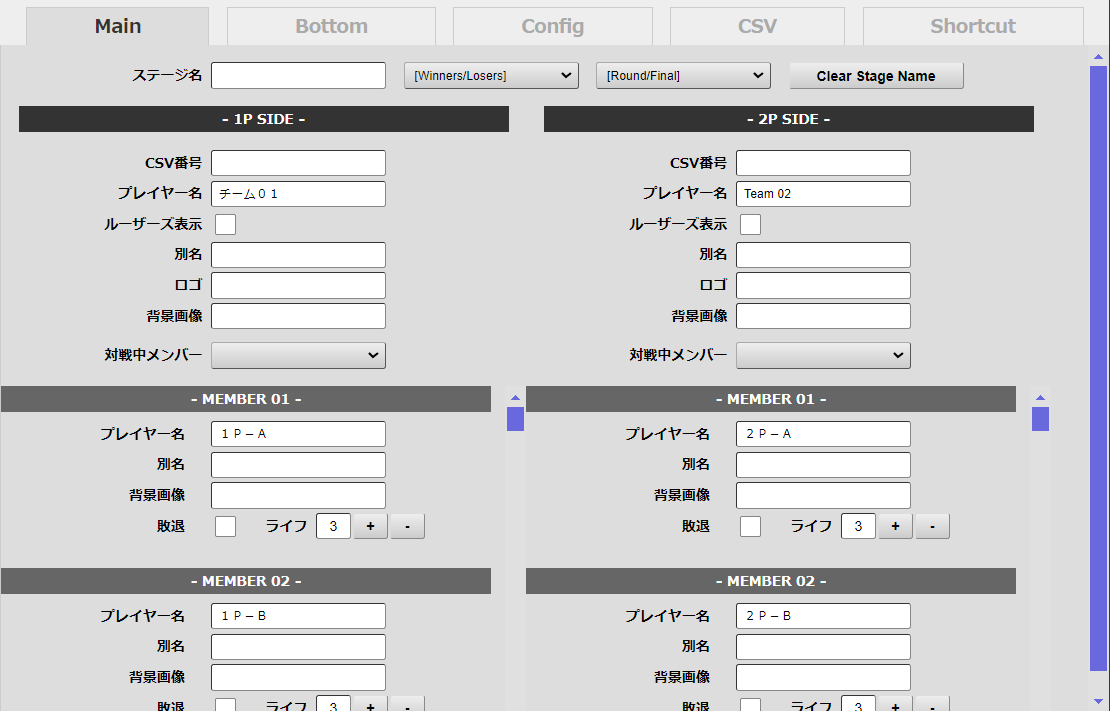
OBSのカスタムブラウザドックでは、ドックの高さによってメンバー欄が途中までしか表示されないことがあります。今回の画像では「MEMBER 02」まで見えていますが、左右それぞれのメンバー欄を下へスクロールして「MEMBER 03」も入力します。
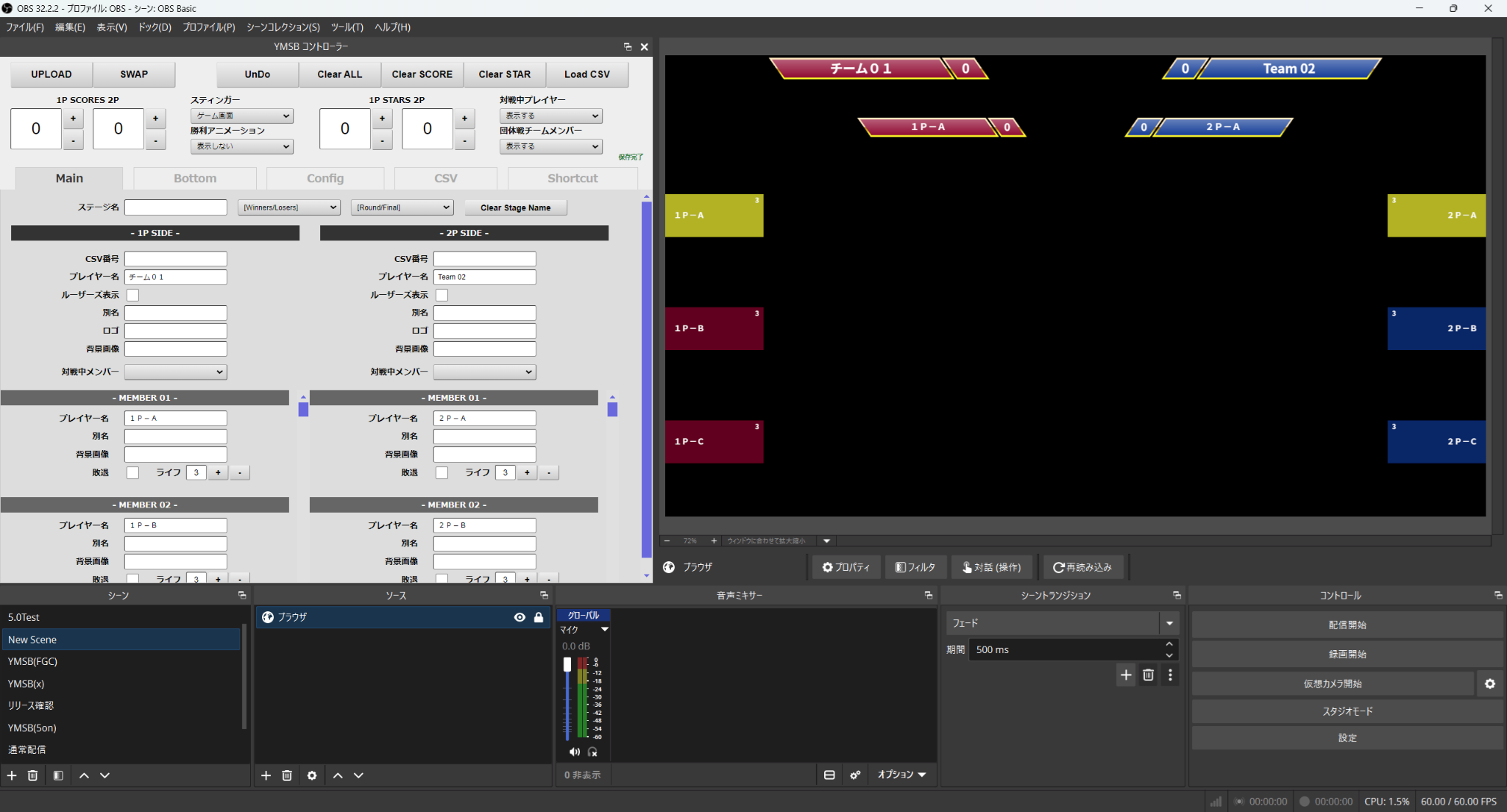
団体戦メンバーを一時的に非表示にする
コントローラー上部の「団体戦チームメンバー」で「表示しない」を選ぶと、左右の団体戦メンバー一覧だけを一時的に隠せます。対戦中プレイヤーはそのまま表示されます。
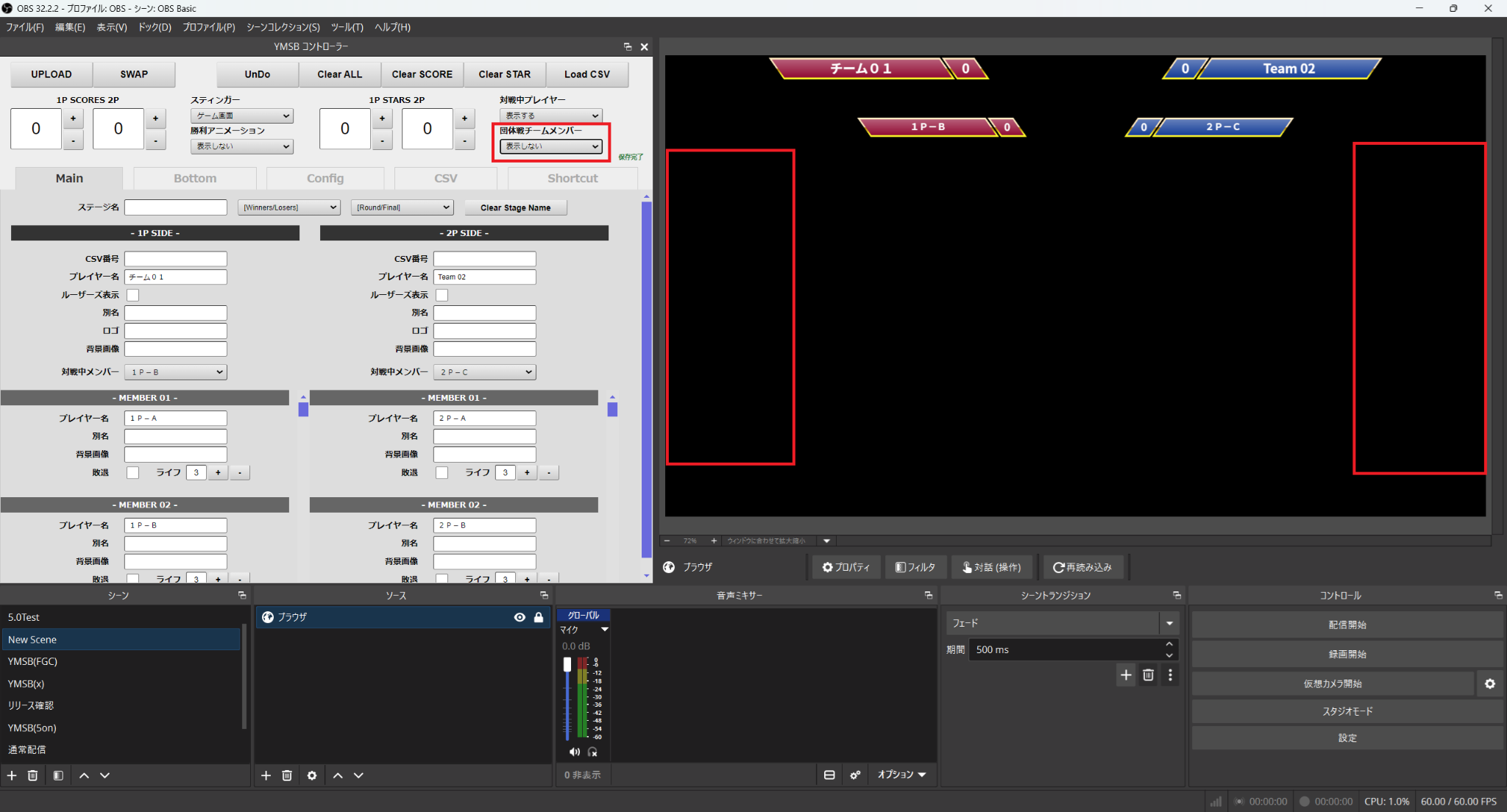
「団体戦チームメンバー」の「表示する/表示しない」は、UPLOADを押さなくてもオーバーレイへ反映されます。チーム名やメンバー名など、入力内容を変更した場合はUPLOADを押してください。
STEP 03
メンバーの別名を表示する
各メンバーの「別名」へ入力すると、メンバー名とは別の名前を表示できます。ハンドルネームと本名など、2種類の表記を交互に見せたい場合に使用します。
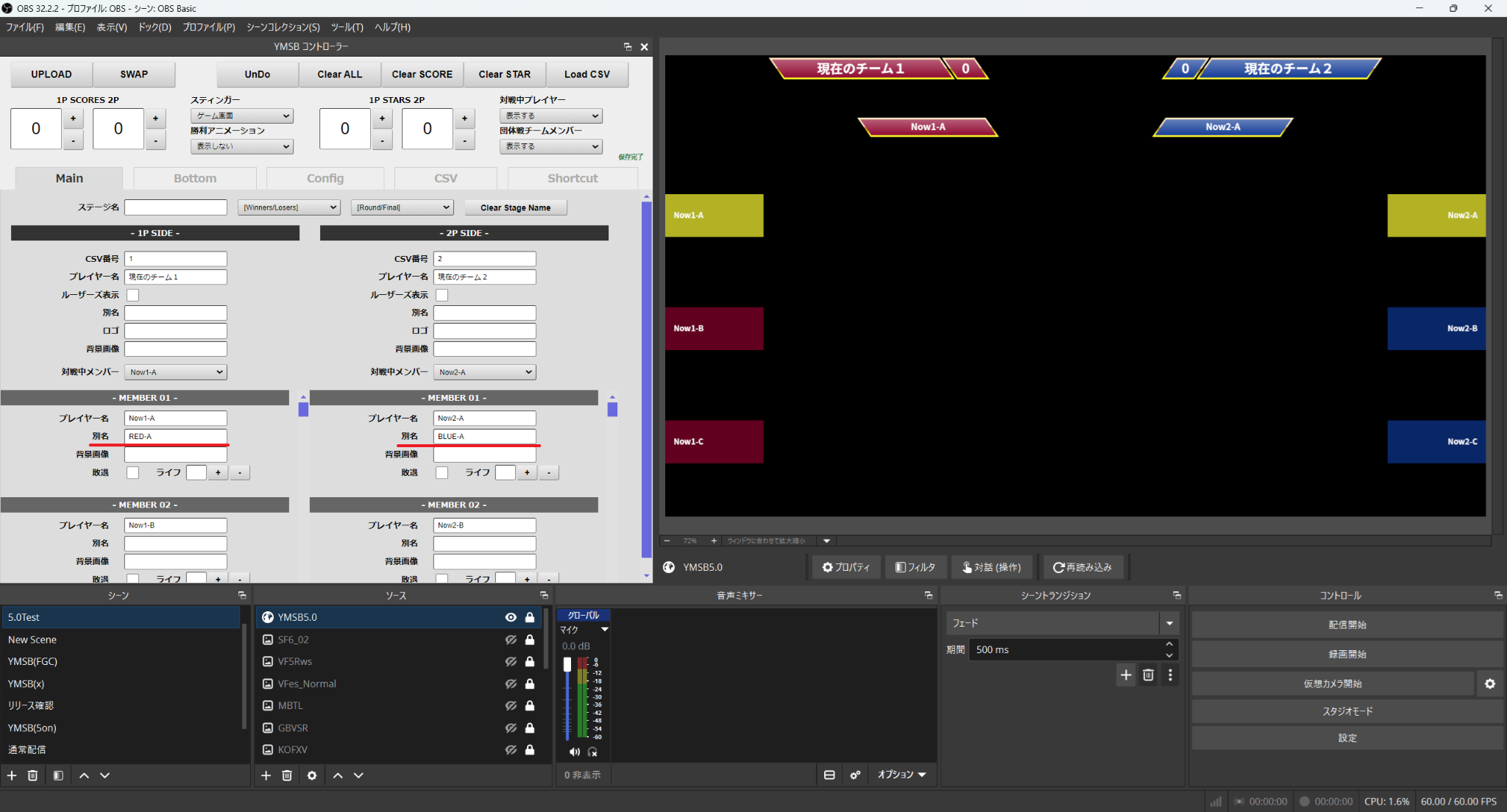
- 対象メンバーの「プレイヤー名」と「別名」を入力します。
- 別名を設定したメンバーを「対戦中メンバー」に選択します。
- 入力内容を確認し、「UPLOAD」を押します。
別名を入力しただけではオーバーレイは変わりません。下の例では、1P側のMEMBER 01に「RED-A」、2P側のMEMBER 01に「BLUE-A」を入力しています。
「UPLOAD」を押すと、メンバー一覧の名前がプレイヤー名と別名で約4秒ごとに切り替わります。別名を設定したメンバーが対戦中の場合は、オーバーレイ上部の「対戦中プレイヤー」も同じように切り替わります。
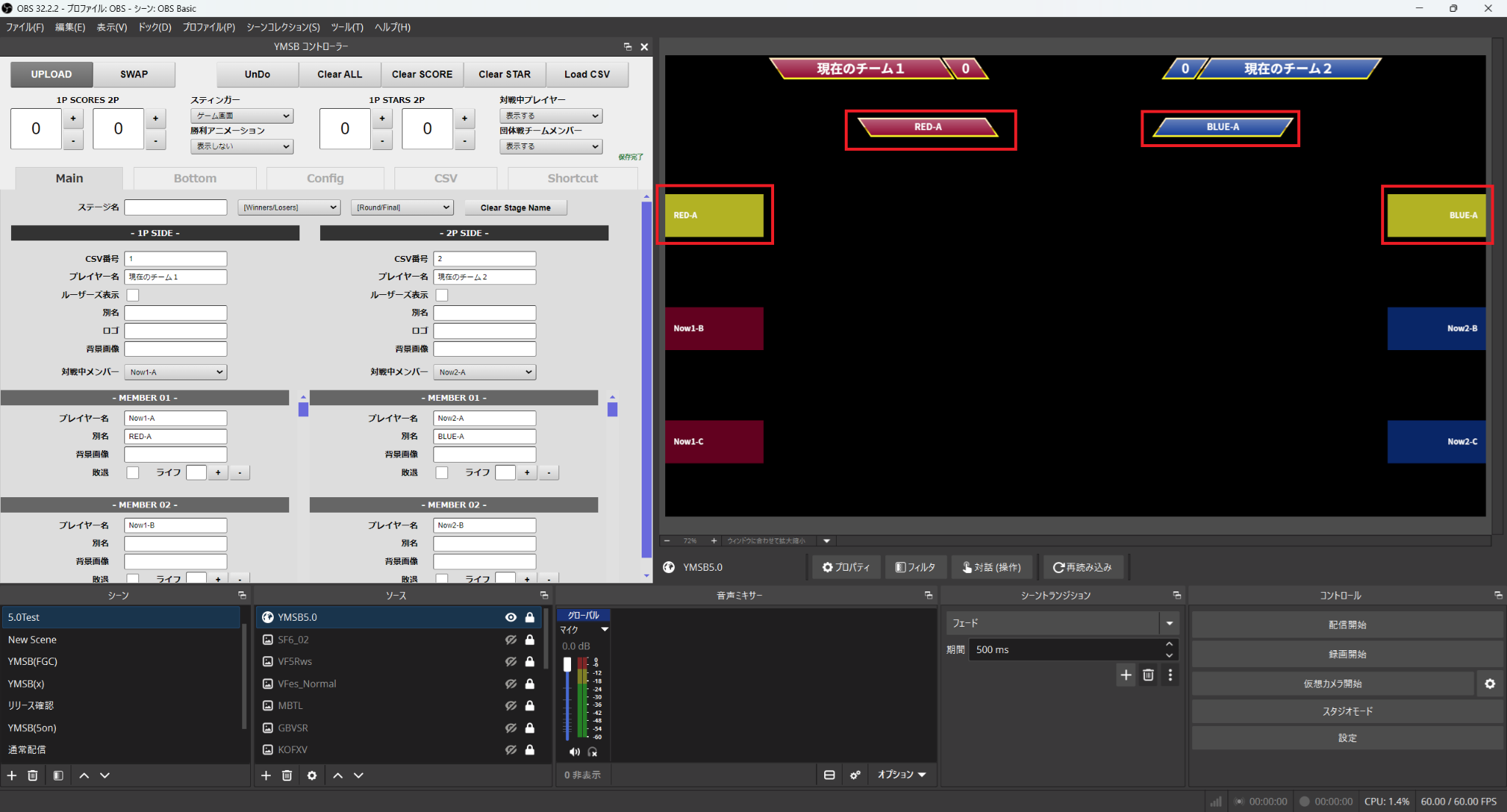
別名が空欄の場合は、プレイヤー名だけが表示されます。メンバーの別名は、CSVへ登録して呼び出すこともできます。
STEP 04
メンバーの背景画像を設定する
団体戦メンバーごとに背景画像を設定できます。この背景画像は、Mainタブのチーム側にある「背景画像」と異なり、すべてのテンプレートで表示できます。
使用する画像ファイルを、YMSBの「data」→「imgs」→「member」フォルダー直下へ配置します。推奨サイズは幅240px・高さ100pxです。下の例では、同じサイズのPNG画像を3枚使用しています。
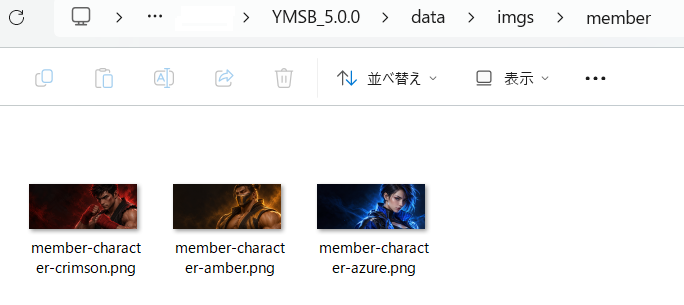
画像を追加した後は、コントローラーを再読み込みします。OBSのカスタムブラウザドックを利用している場合は、ドックを再読み込みするかYMSBを再起動してください。
- Mainタブで、設定するメンバーの「背景画像」欄を選びます。
- 表示された候補から使用する画像ファイルを選びます。
- 必要なメンバーごとに同じ操作を行います。
- 入力内容を確認し、「UPLOAD」を押します。
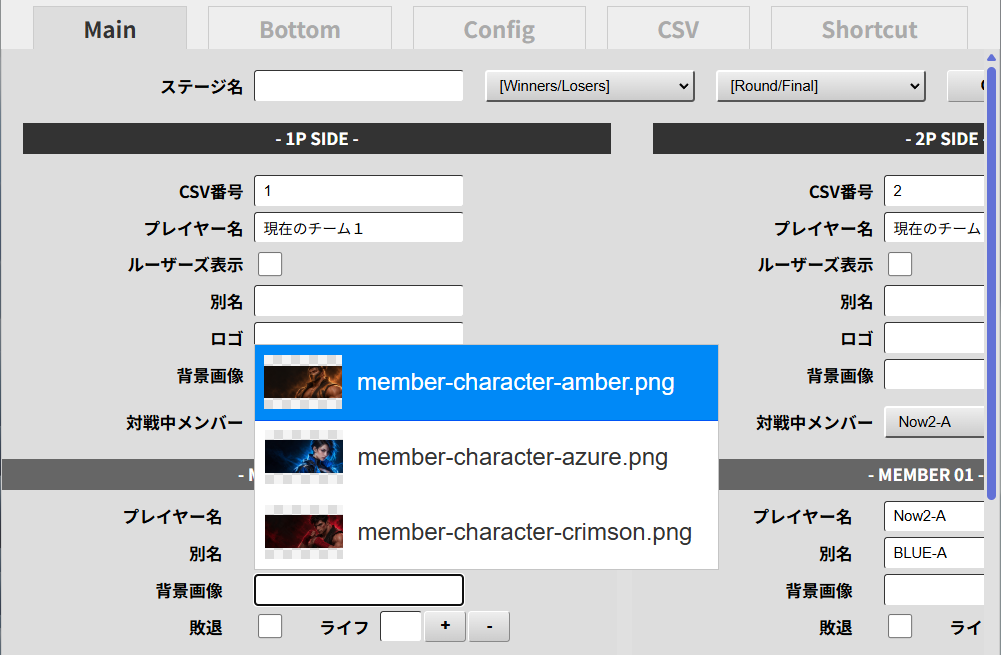
OBSのカスタムブラウザドックでは、候補が入力欄から少し離れた場所に表示される場合があります。表示された候補はそのまま選択できます。
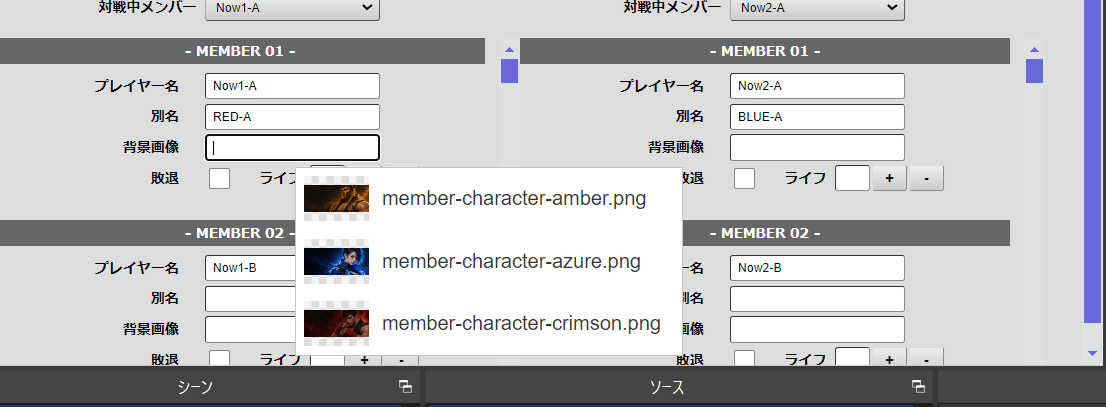
候補を選んだだけではオーバーレイは変わりません。「UPLOAD」を押すと、設定したメンバーの背景に画像が表示されます。
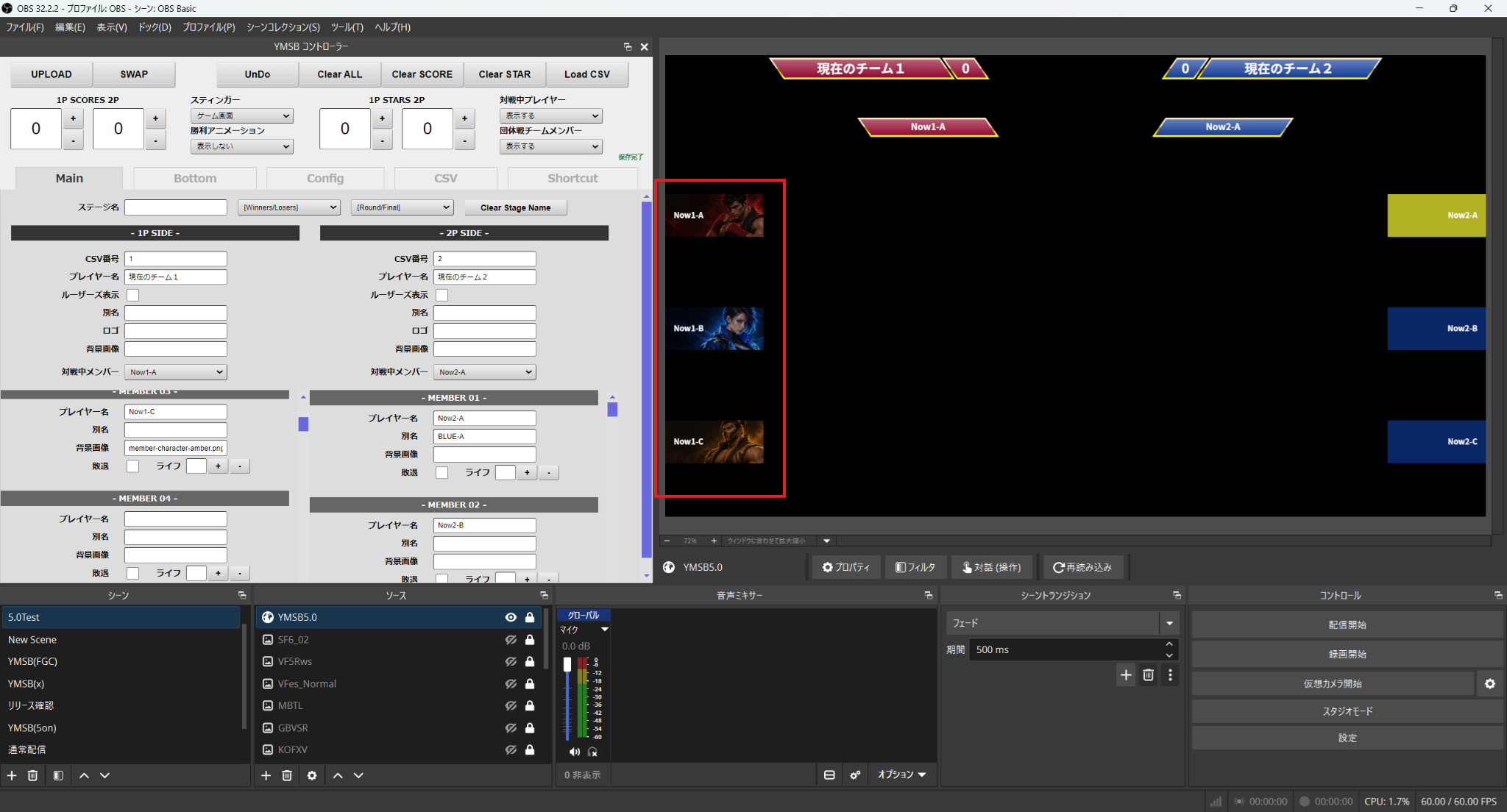
背景画像を適用できるのは、各チーム5名までです。6人目以降のメンバーには背景画像は表示されません。
PNG、JPEG、JPG、WebPなどを使用できます。ファイル名を直接入力する場合は、拡張子も含めて入力してください。推奨サイズ以外の画像も使用できますが、画像全体が完全に表示される保証はありません。
メンバーの背景画像は、CSVへファイル名を登録して呼び出すこともできます。詳しくは「CSVデータの利用」で説明します。
STEP 05
対戦中のメンバーを切り替える
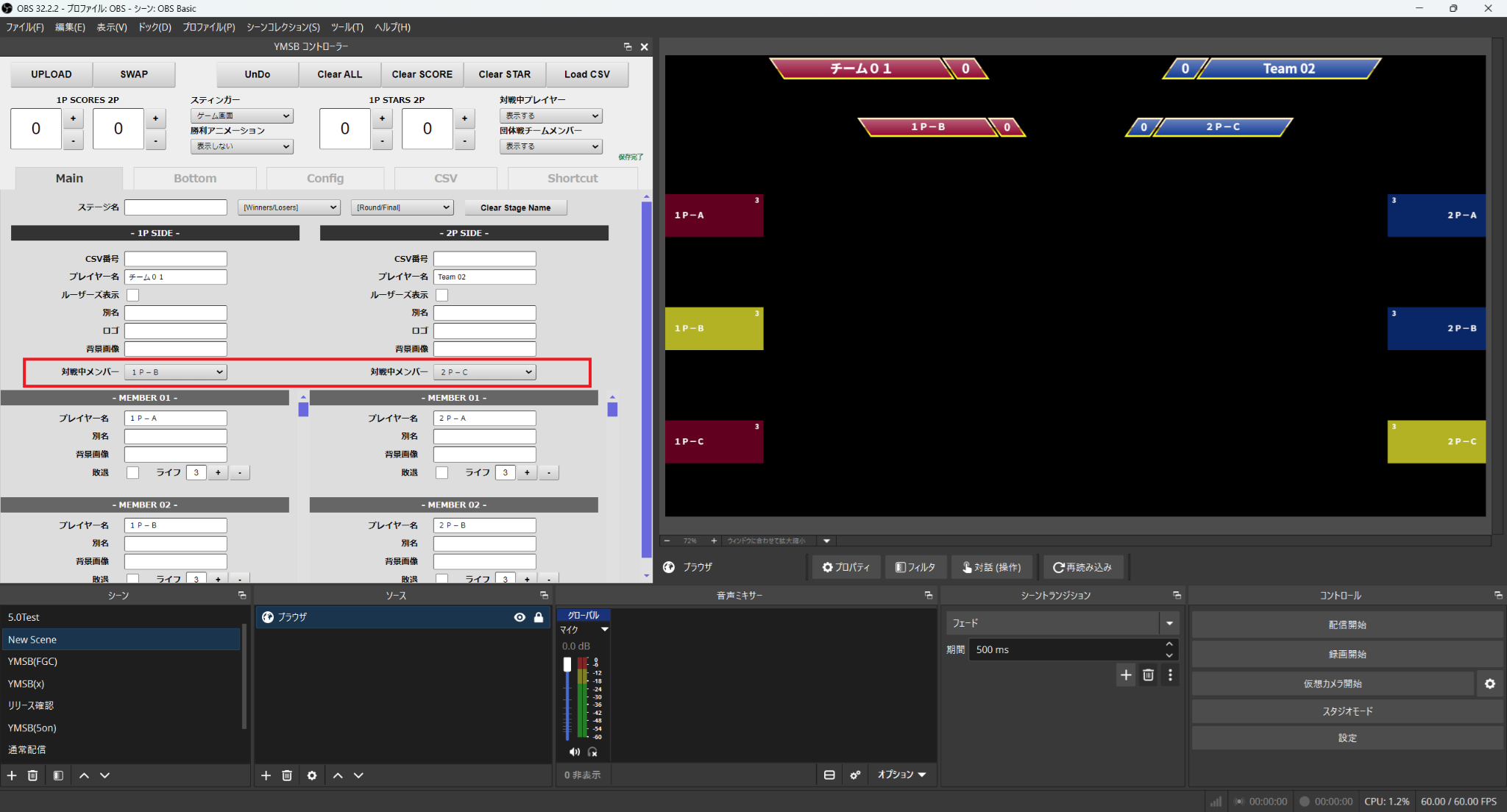
「Main」タブの左右にある「対戦中メンバー」で、現在対戦しているメンバーを選択します。選択しただけではオーバーレイは変わらないため、「UPLOAD」を押して反映してください。
- 1P側と2P側の「対戦中メンバー」から、現在対戦しているメンバーを選択します。
- 「UPLOAD」を押します。
- 選択したメンバー名が、オーバーレイ上部の対戦中プレイヤー表示に反映されたことを確認します。
対戦中プレイヤーを一時的に非表示にする
コントローラー上部の「対戦中プレイヤー」で「表示しない」を選ぶと、対戦中プレイヤーの表示だけを一時的に隠せます。団体戦メンバーの一覧はそのまま表示されます。
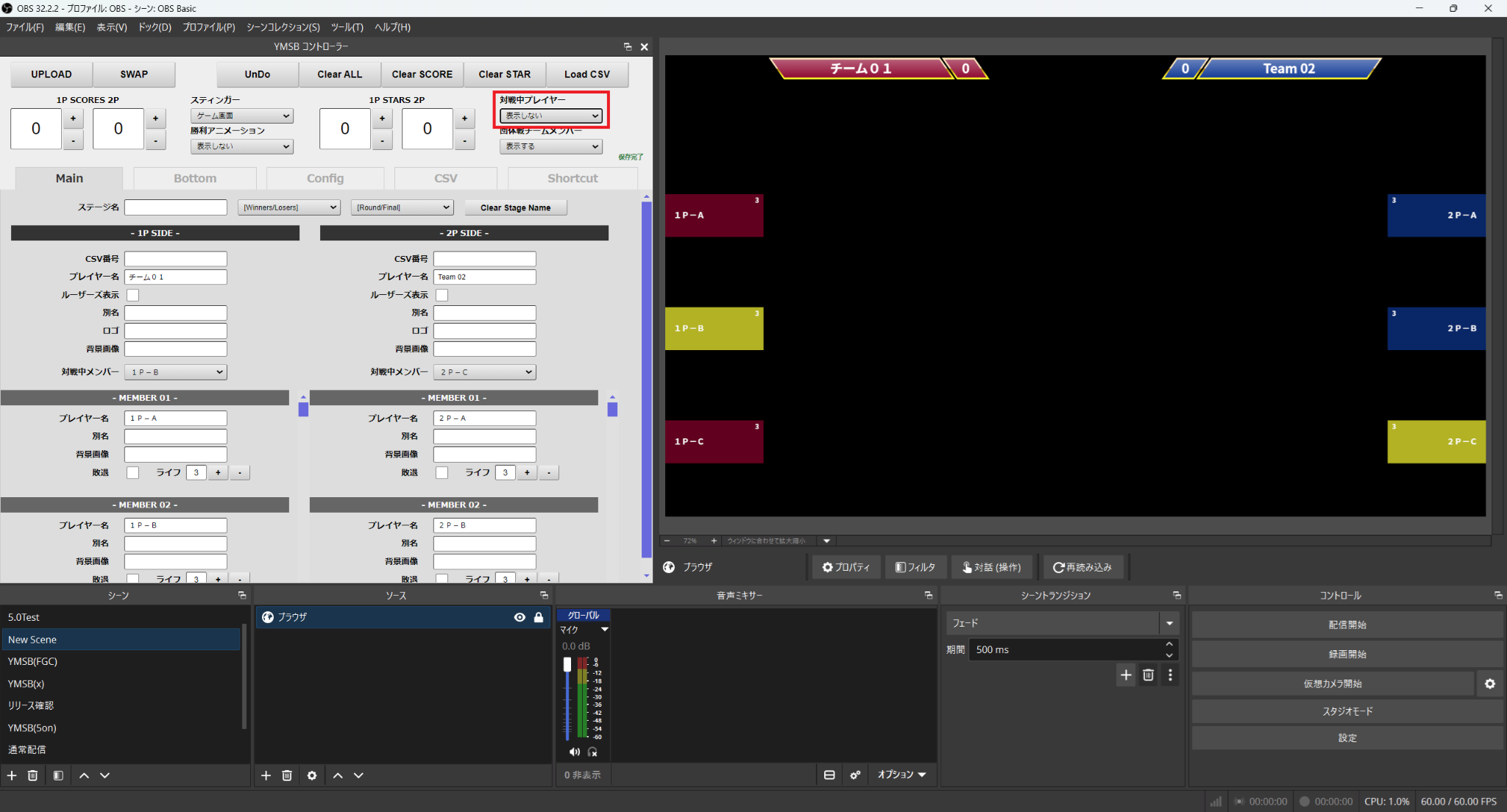
「対戦中プレイヤー」の「表示する/表示しない」は、UPLOADを押さなくてもオーバーレイへ反映されます。
STEP 06
ライフと敗退状態を変更する
各メンバーの「ライフ」にある「+」「-」で、残りライフを変更します。変更しただけではオーバーレイは変わらないため、「UPLOAD」を押して反映してください。
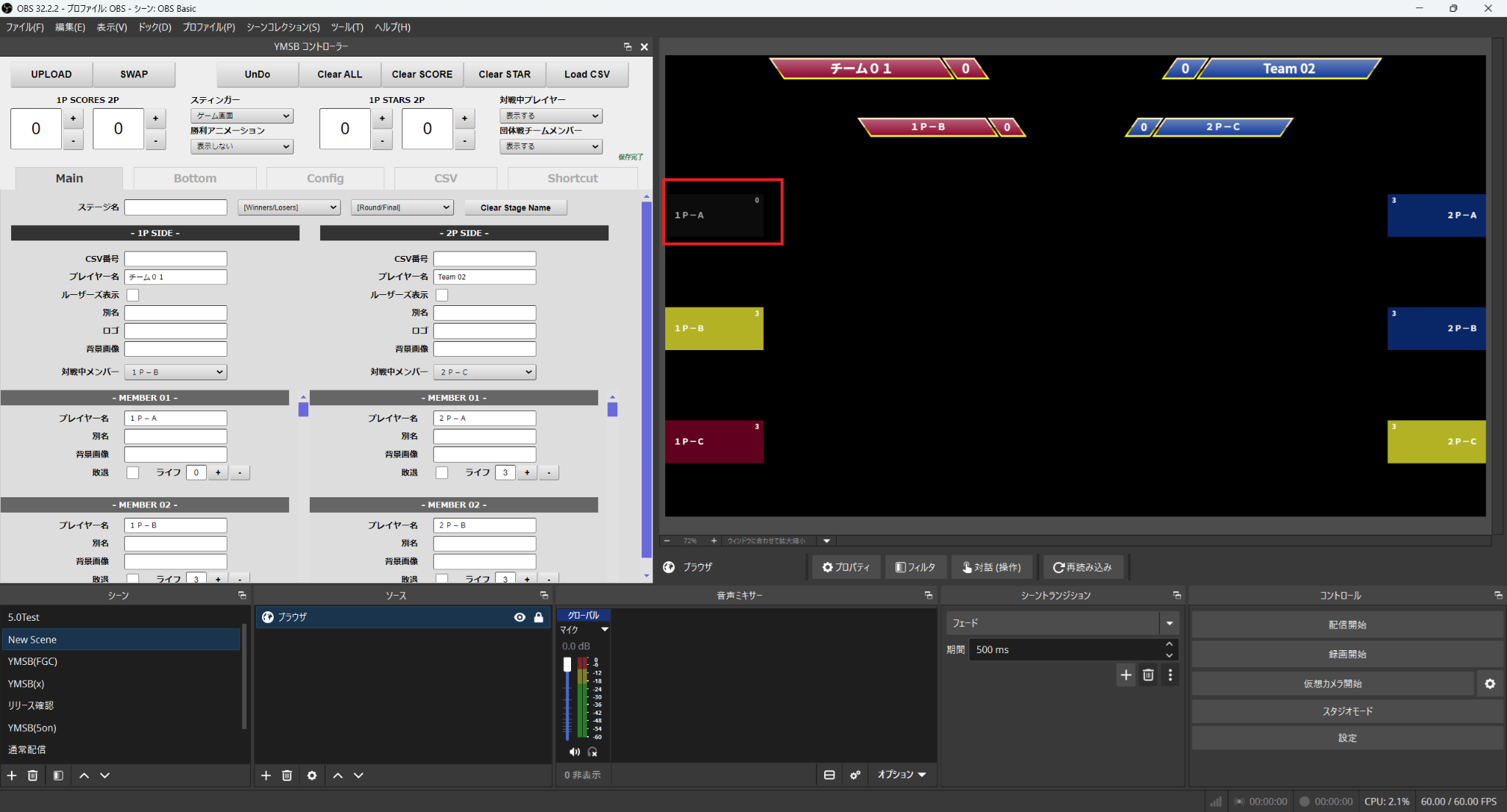
ライフを0にする
- 対象メンバーの「-」を押し、ライフを「0」にします。
- 「UPLOAD」を押します。
- オーバーレイ上で、対象メンバーのライフが「0」になり、背景が黒くなったことを確認します。
メンバーを敗退状態にする
対象メンバーの「敗退」にチェックを入れて「UPLOAD」を押すと、残りライフにかかわらず敗退状態になります。
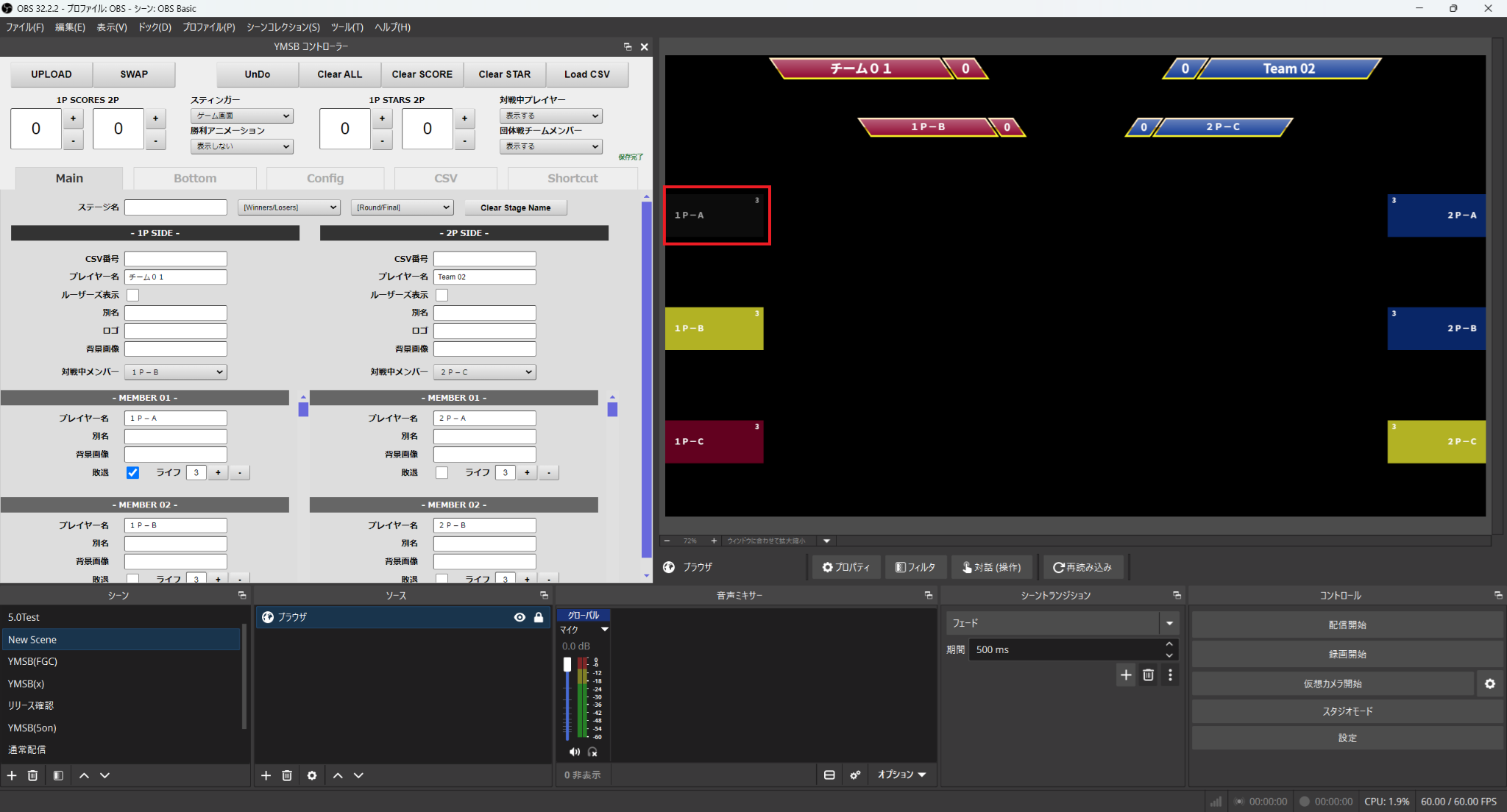
ライフを0にする操作と「敗退」のチェックは別の操作です。どちらの変更も、オーバーレイへ反映するにはUPLOADが必要です。
STEP 07
勝ち星を操作する
コントローラー上部にあるSTARSの「+」「-」で、各チームの勝ち星を変更します。この操作はUPLOADを押さなくても、オーバーレイへすぐに反映されます。
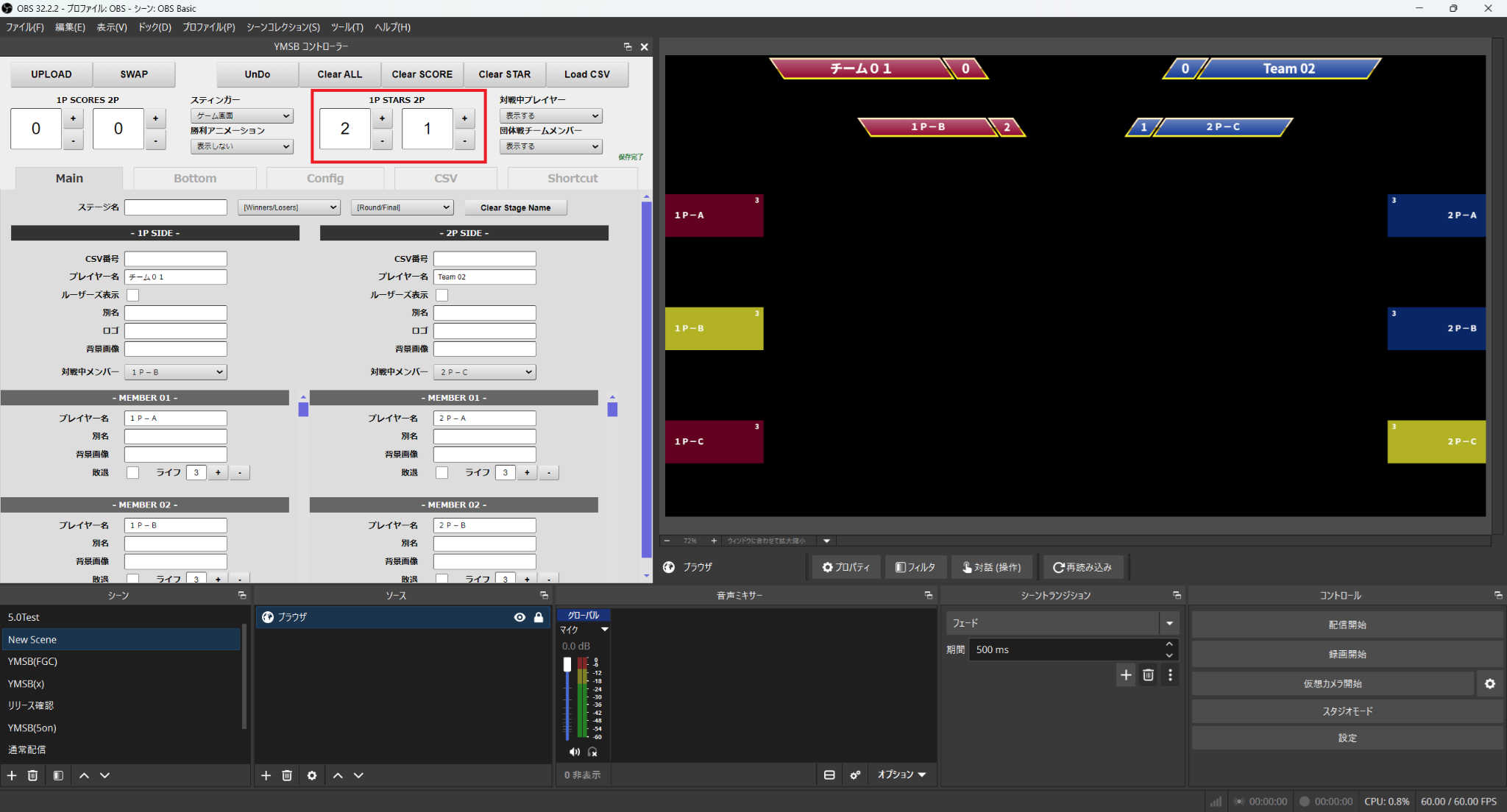
STARSは、Configタブの「団体戦設定」→「勝ち星表示設定」が「表示する」のときに表示されます。この例では対戦中プレイヤー名の隣に表示されていますが、使用するテンプレートによって表示位置が変わる場合があります。
勝ち星をまとめて0に戻す
「Clear STAR」を押すと、コントローラー上の1P・2P STARSがどちらも0になります。この時点ではオーバーレイの勝ち星は変わりません。
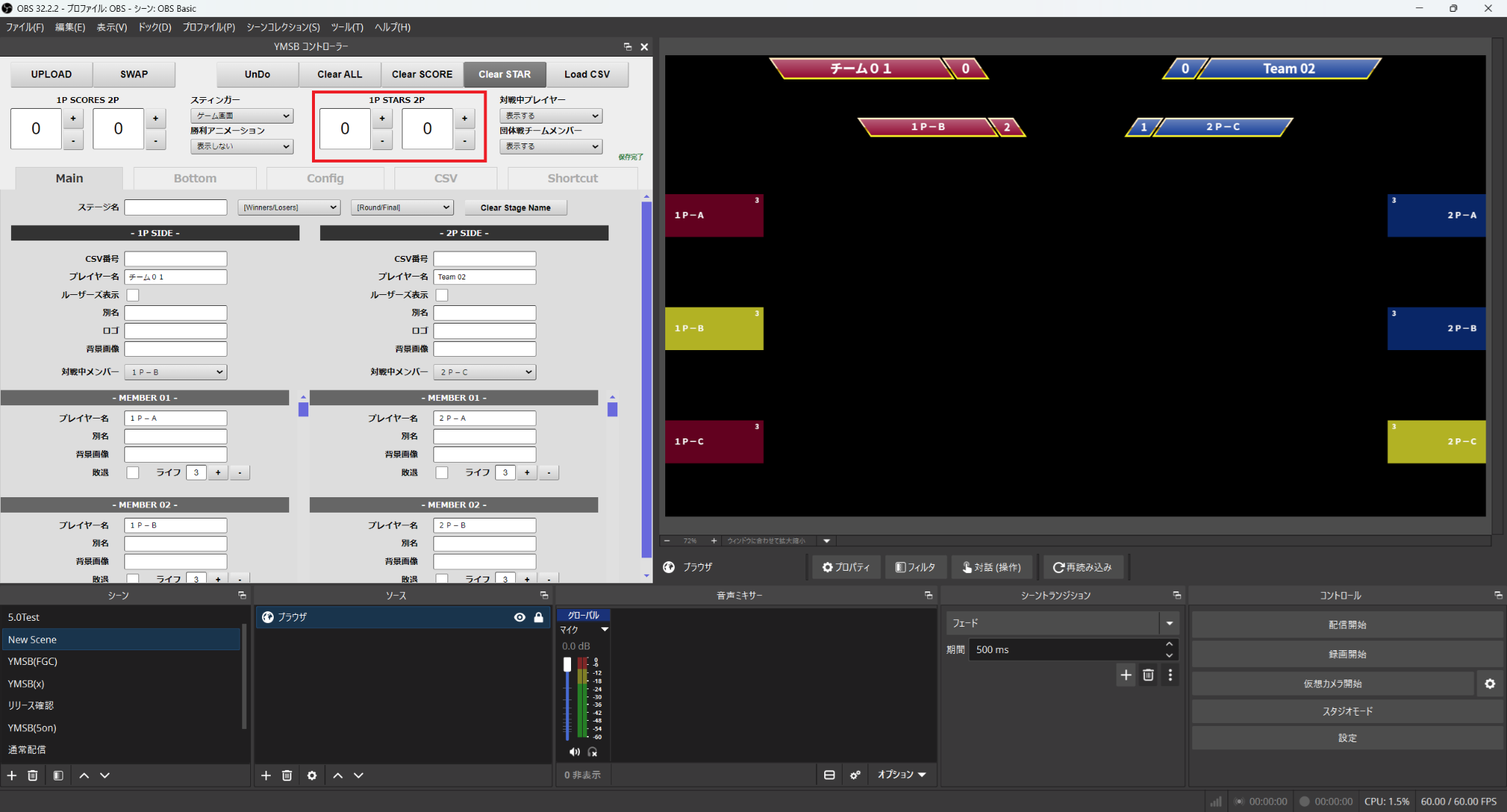
「UPLOAD」を押すと、Clear STARの結果がオーバーレイへ反映されます。
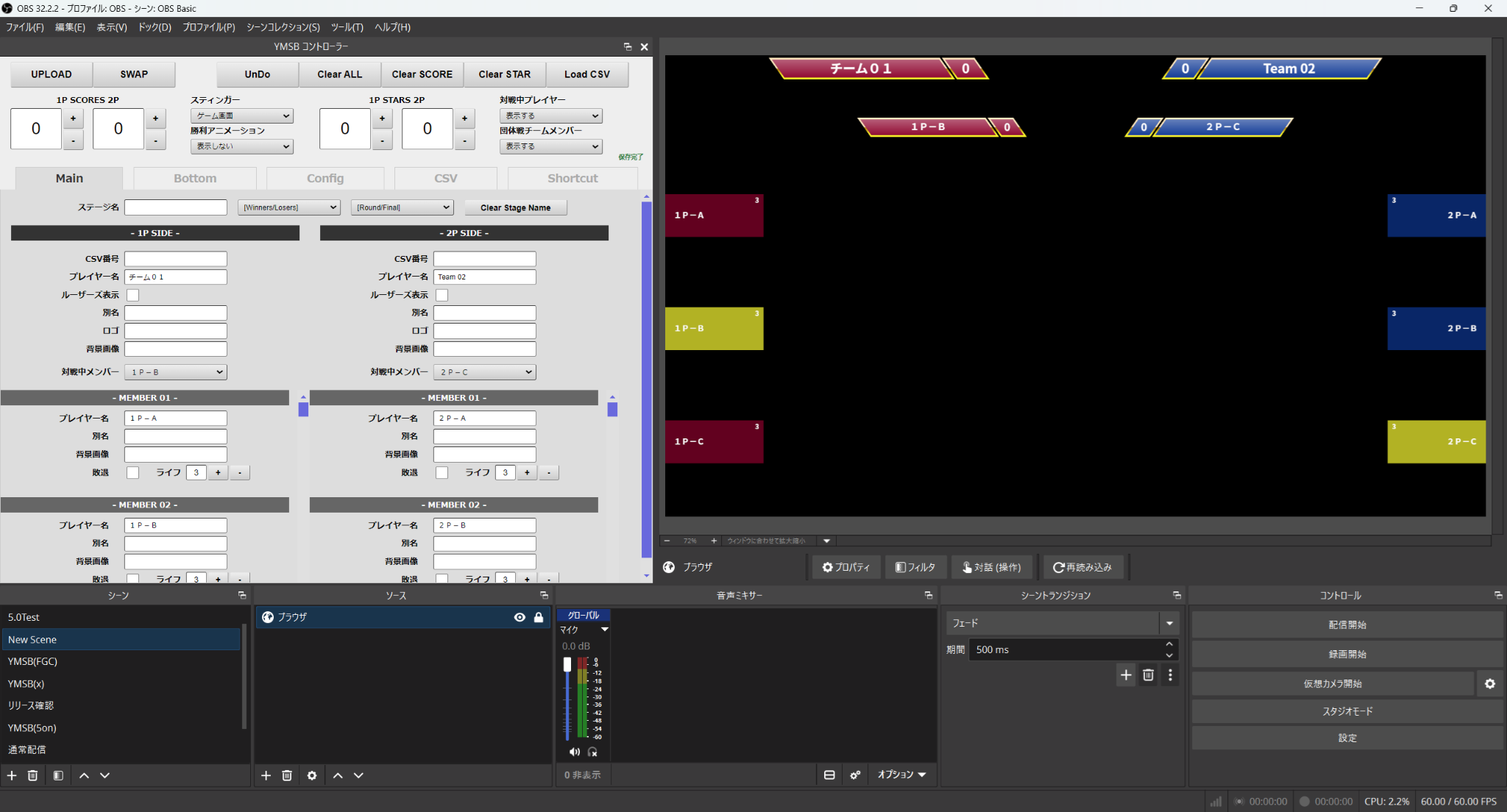
誤ってClear STARを押した場合は、UPLOADする前に「UnDo」を押すと、現在オーバーレイへ反映されている勝ち星へ戻せます。