YMSB マニュアル
YMSB ウェブマニュアル
初めて使う方は導入手順から、確認したい機能が決まっている方は下の一覧から直接ご覧ください。
STEP 01
ZIPを展開する
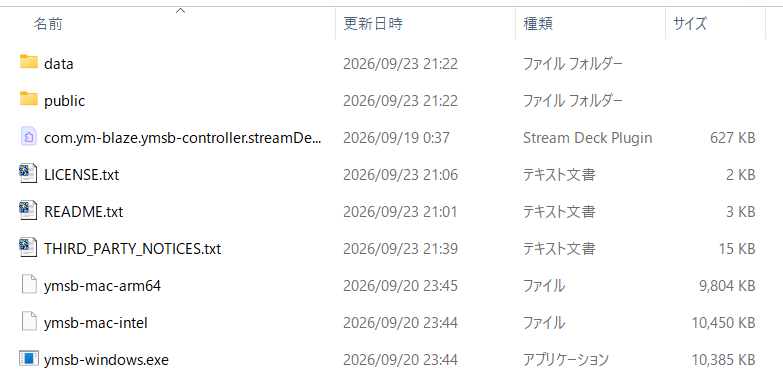
ダウンロードページからYMSB最新版のZIPを取得し、すべて展開してください。ZIPの中から直接実行せず、展開したフォルダーで使います。data、public、実行ファイルの位置関係は変えないでください。
4.x以前から5.0.0以降へのデータ移行はできません。旧版の環境は残し、必要な設定を控えてから新たに設定してください。
STEP 02
YMSB-Serverを起動する
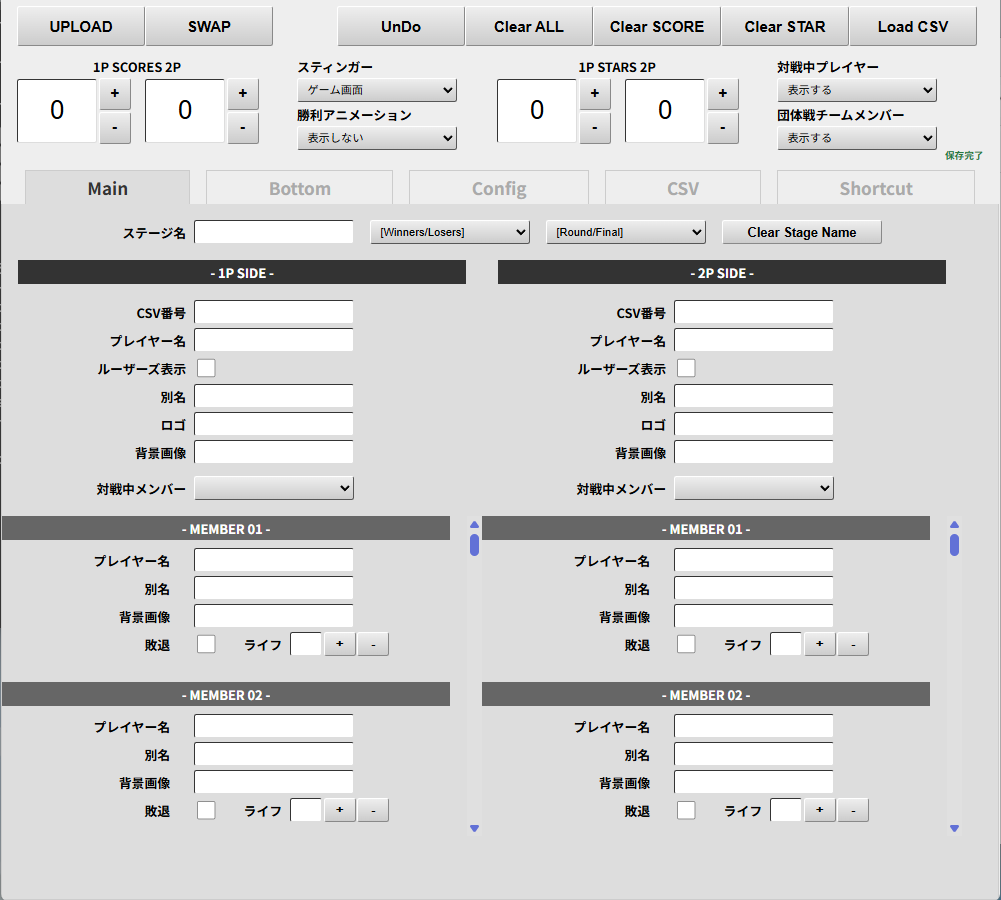
Windowsは ymsb-windows.exe、Intel搭載Macは ymsb-mac-intel、Apple Silicon搭載Macは ymsb-mac-arm64 を起動します。既定のブラウザでコントローラーが開きます。OBSで表示している間はYMSB-Serverを起動したままにしてください。
Windowsで初回起動時に警告が表示された場合
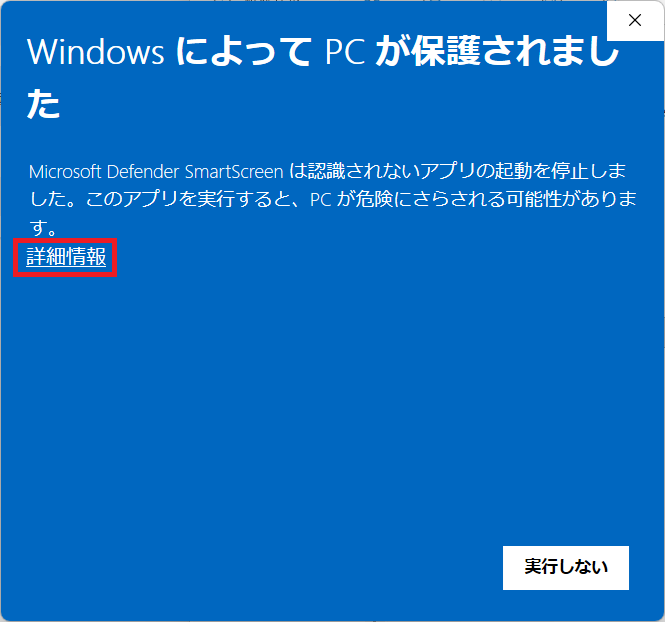
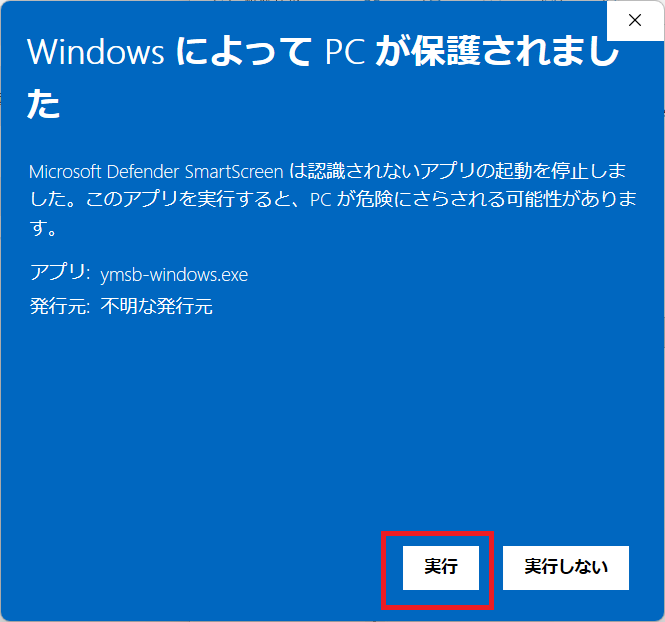
Windowsで ymsb-windows.exe を初めて起動すると、Microsoft Defender SmartScreenやWindows セキュリティの警告が表示される場合があります。公式ダウンロードページから取得したZIPを展開したもので、アプリ名が ymsb-windows.exe であることを確認してから、次の順に許可してください。
- 「WindowsによってPCが保護されました」と表示されたら、「詳細情報」を選びます。
- アプリ名が
ymsb-windows.exeであることを確認し、「実行」を選びます。 - Windows セキュリティからネットワークへのアクセスを求められたら、アプリ名を確認して「許可」を選びます。
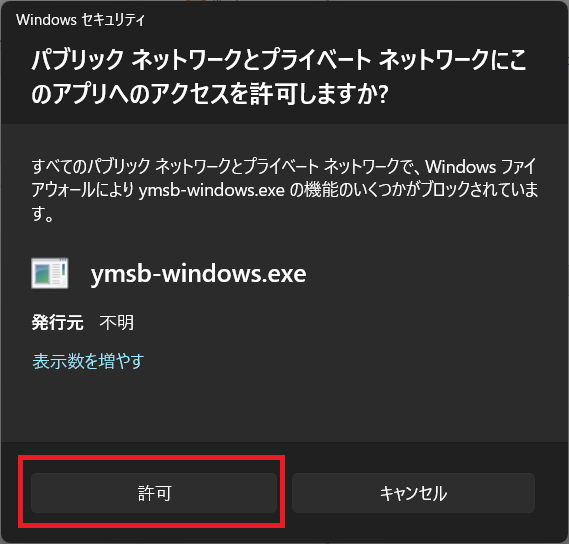
入手元やファイル名に心当たりがない場合は実行せず、いったん閉じて公式ダウンロードページから取得し直してください。警告画面の表示や文言はWindowsのバージョンによって異なる場合があります。
STEP 03
オーバーレイのURLをコピーする
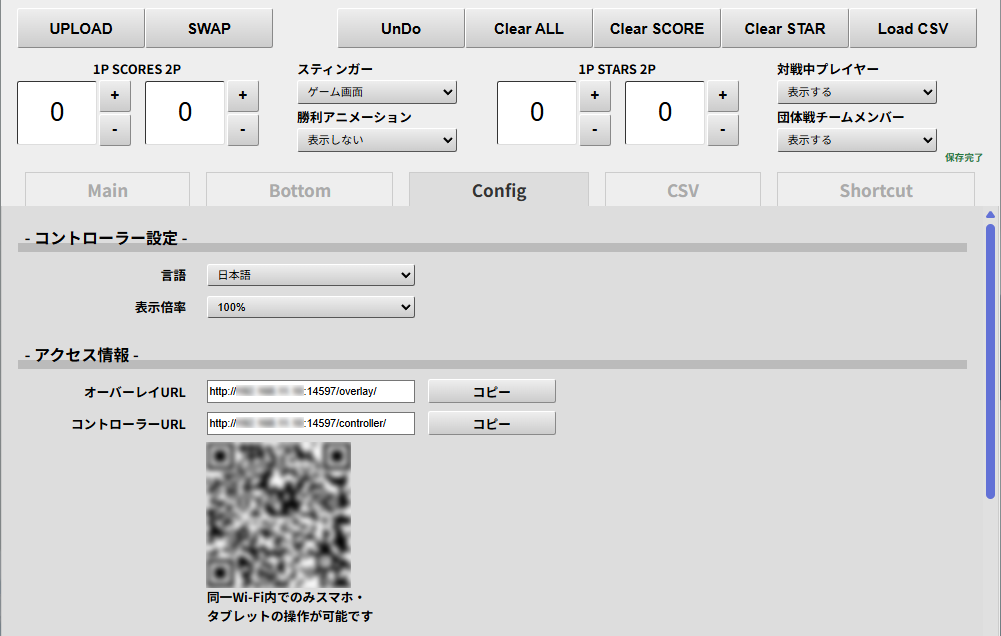
コントローラーの「Config」タブを開き、「アクセス情報」にある「オーバーレイURL」の「コピー」を押します。「コントローラーURL」と取り違えないようにしてください。
STEP 04
OBSのブラウザソースに追加する
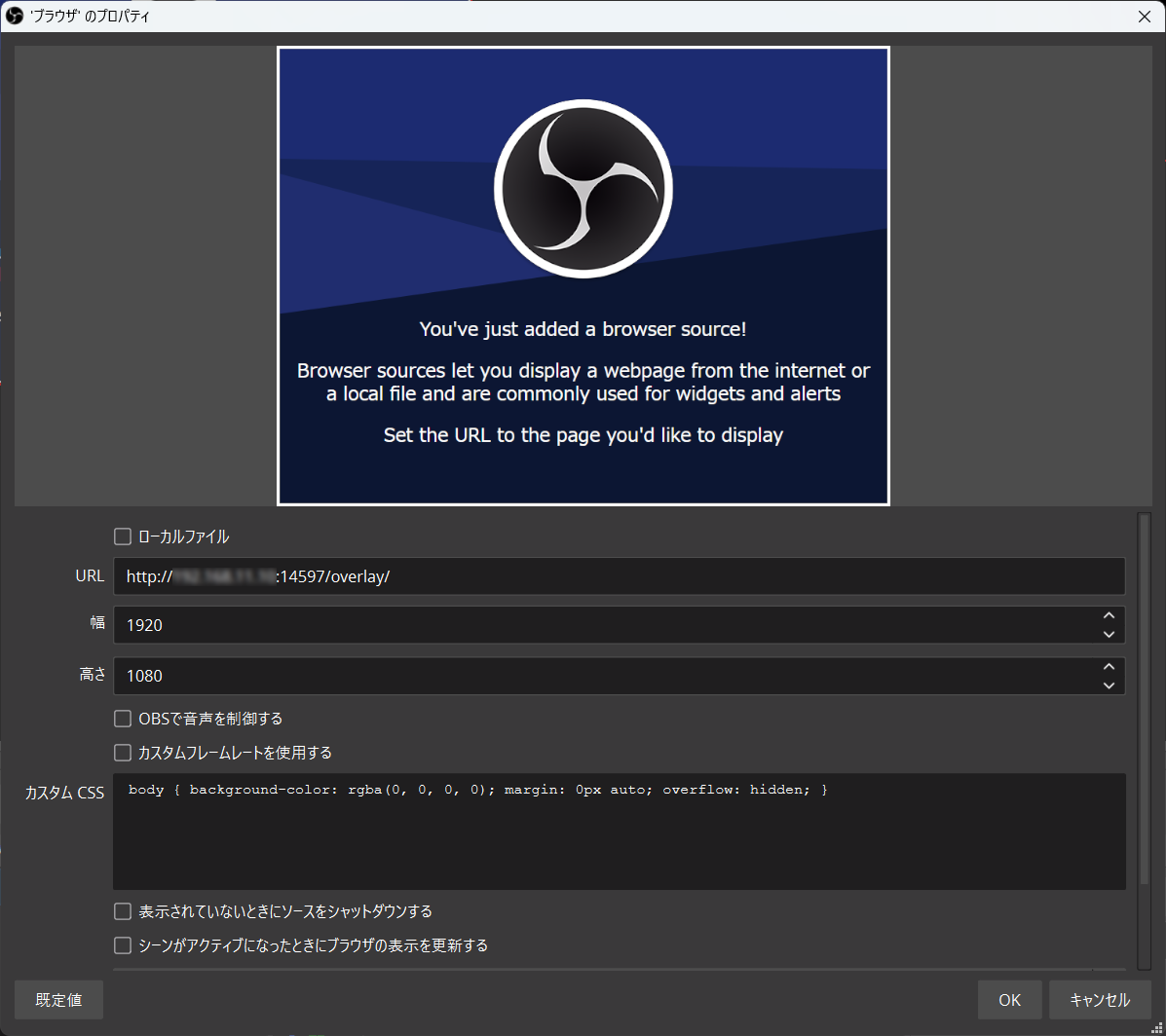
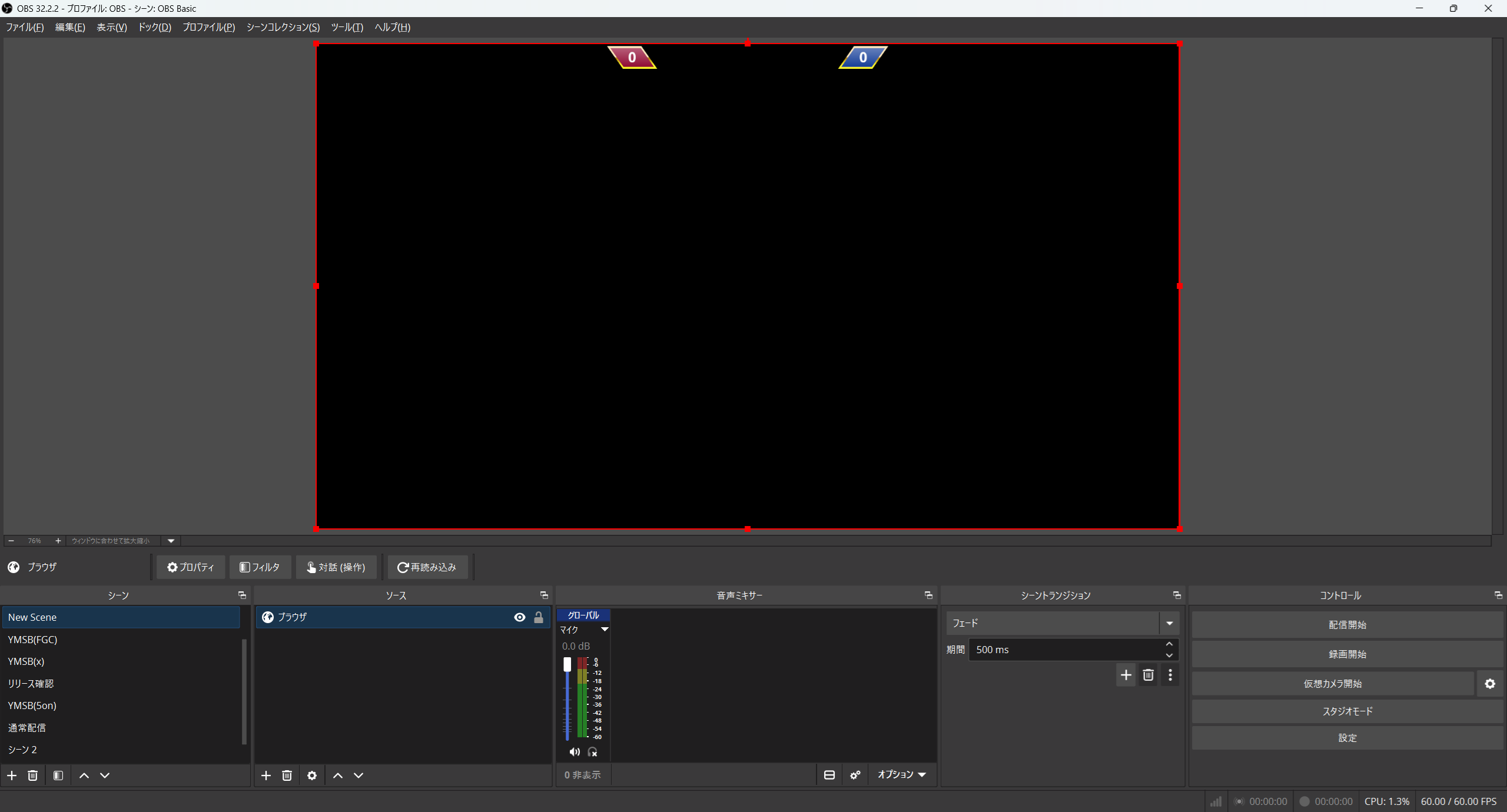
OBSの「ソース」に「ブラウザ」を追加します。プロパティの「URL」に先ほどコピーしたオーバーレイURLを貼り付け、「OK」を押してください。下の画面例では幅を1920、高さを1080に設定しています。
STEP 05
表示を確認する
OBSのプレビューにスコアボードが表示されれば導入完了です。初回起動時はプレイヤー名が空欄で、スコアが「0」のままでも正常です。表示されないときはYMSB-Serverが起動しているか、ブラウザソースのURLが「オーバーレイURL」になっているか確認してください。
STEP 06 · RECOMMENDED
OBS内にコントローラーを置く
OBSのプレビューを見ながらYMSBを操作したい場合は、コントローラーをカスタムブラウザドックとして追加します。普段使っているブラウザでコントローラーを開いて操作することもできます。
- コントローラーの「Config」タブに戻り、「アクセス情報」の「コントローラーURL」をコピーします。STEP 03で使用した「オーバーレイURL」とは別です。
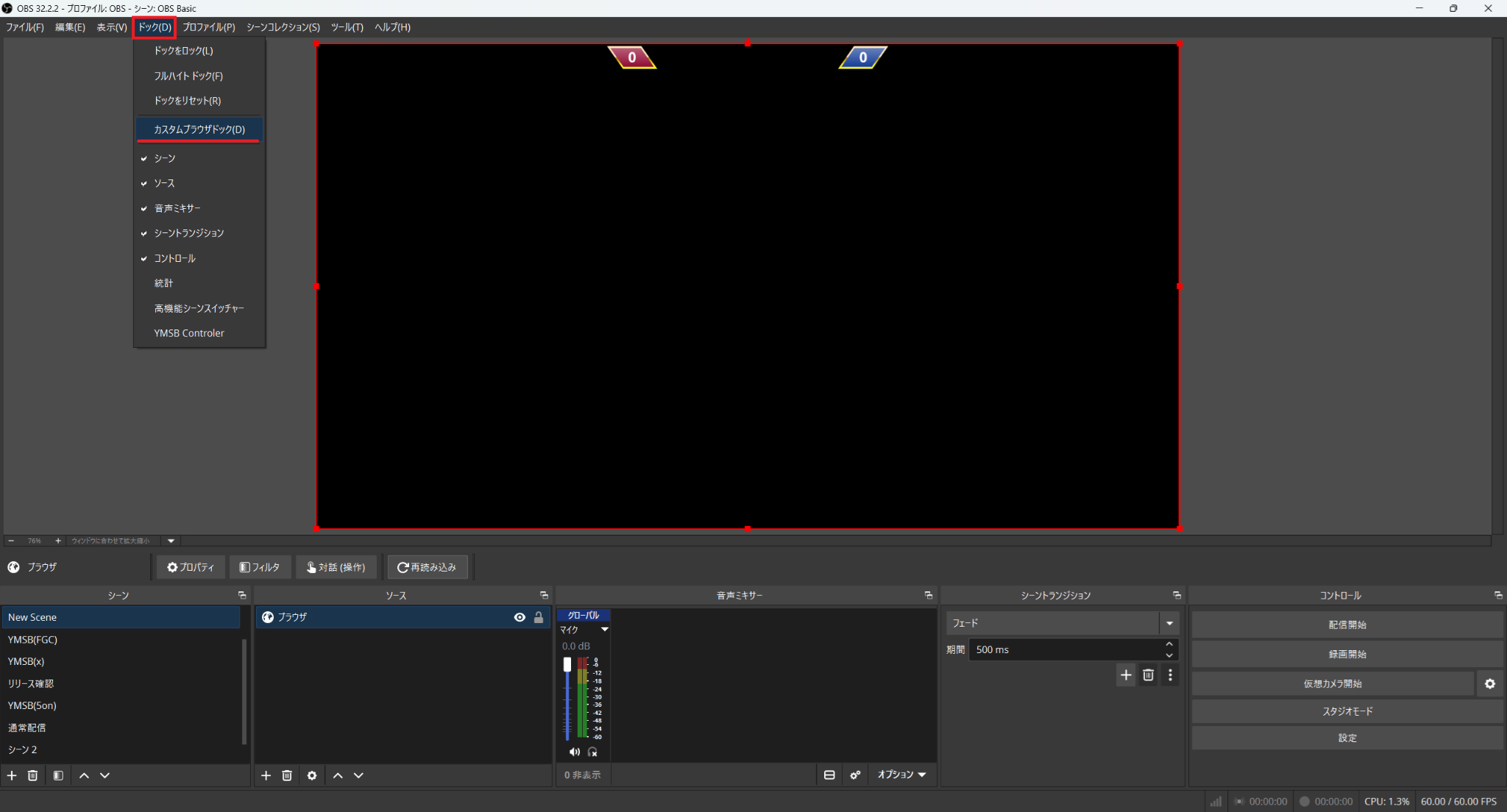
- OBSのメニューから「ドック」→「カスタムブラウザドック」を開きます。
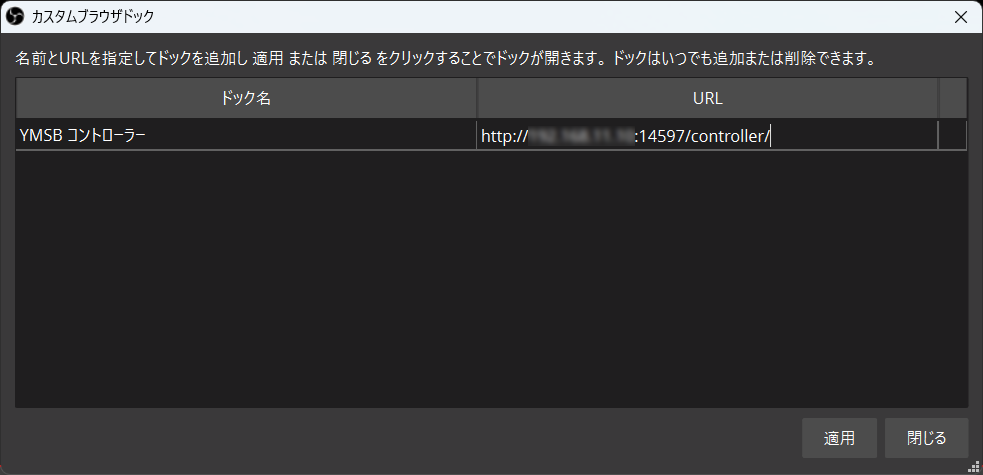
- ドック名に「YMSB コントローラー」など分かりやすい名前を入力し、URL欄にコントローラーURLを貼り付けて「適用」を押します。
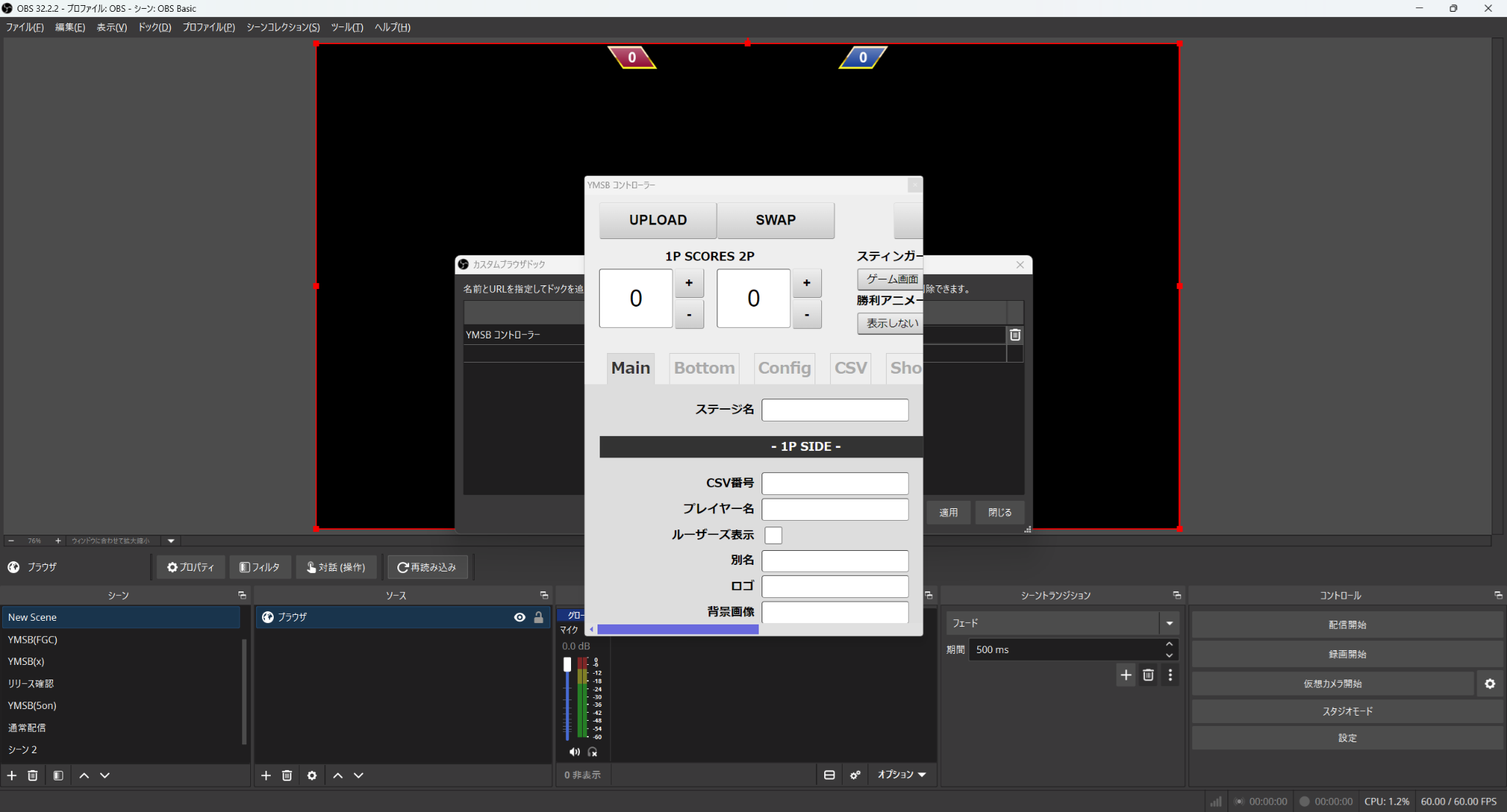
- 追加されたドックを操作しやすい場所に配置します。YMSB-Serverを起動している間、OBS内からコントローラーを操作できます。
ドックに合わせてコントローラーを縮小する
ドックの幅に対してコントローラーの内容が大きい場合は、コントローラーの「Config」タブにある「コントローラー設定」→「表示倍率」を変更します。下の例では100%から70%にすると、1P・2Pの入力欄が並んで見えるようになります。
OBS内で Ctrl キーとマウスホイールを使って拡大・縮小すると、ブラウザソースのオーバーレイ表示にも影響する場合があります。コントローラー内の「表示倍率」で調整してください。
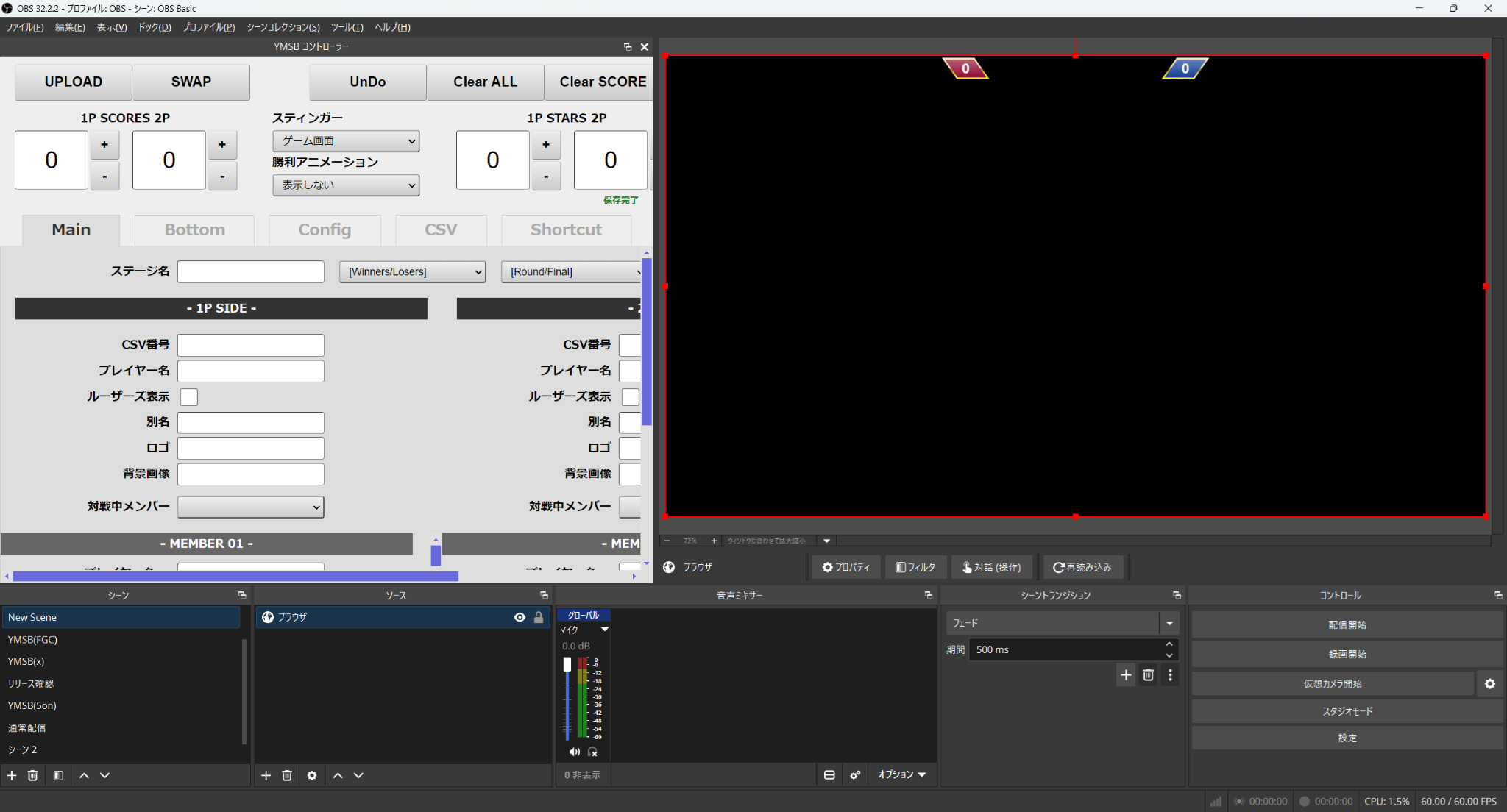
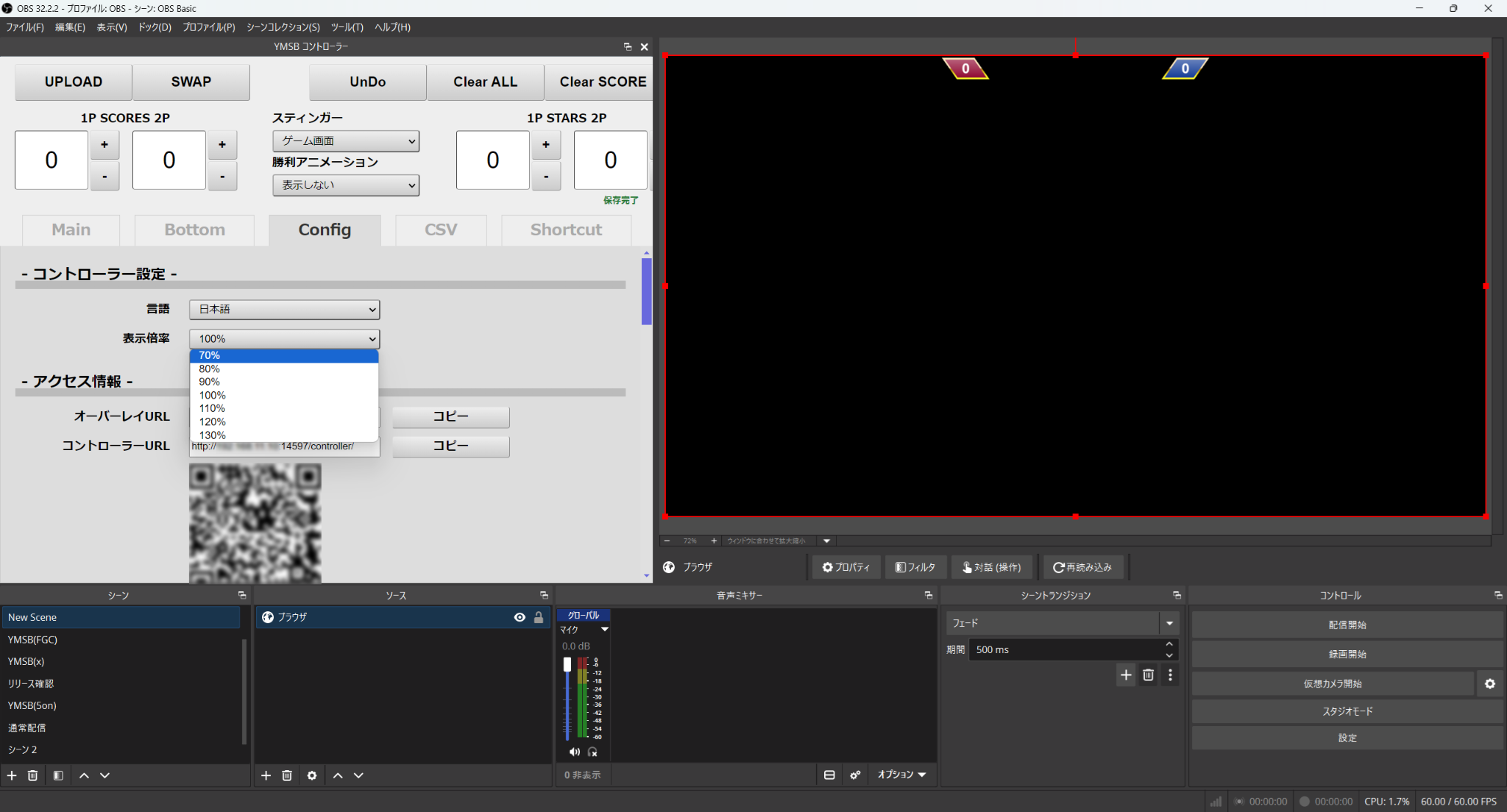
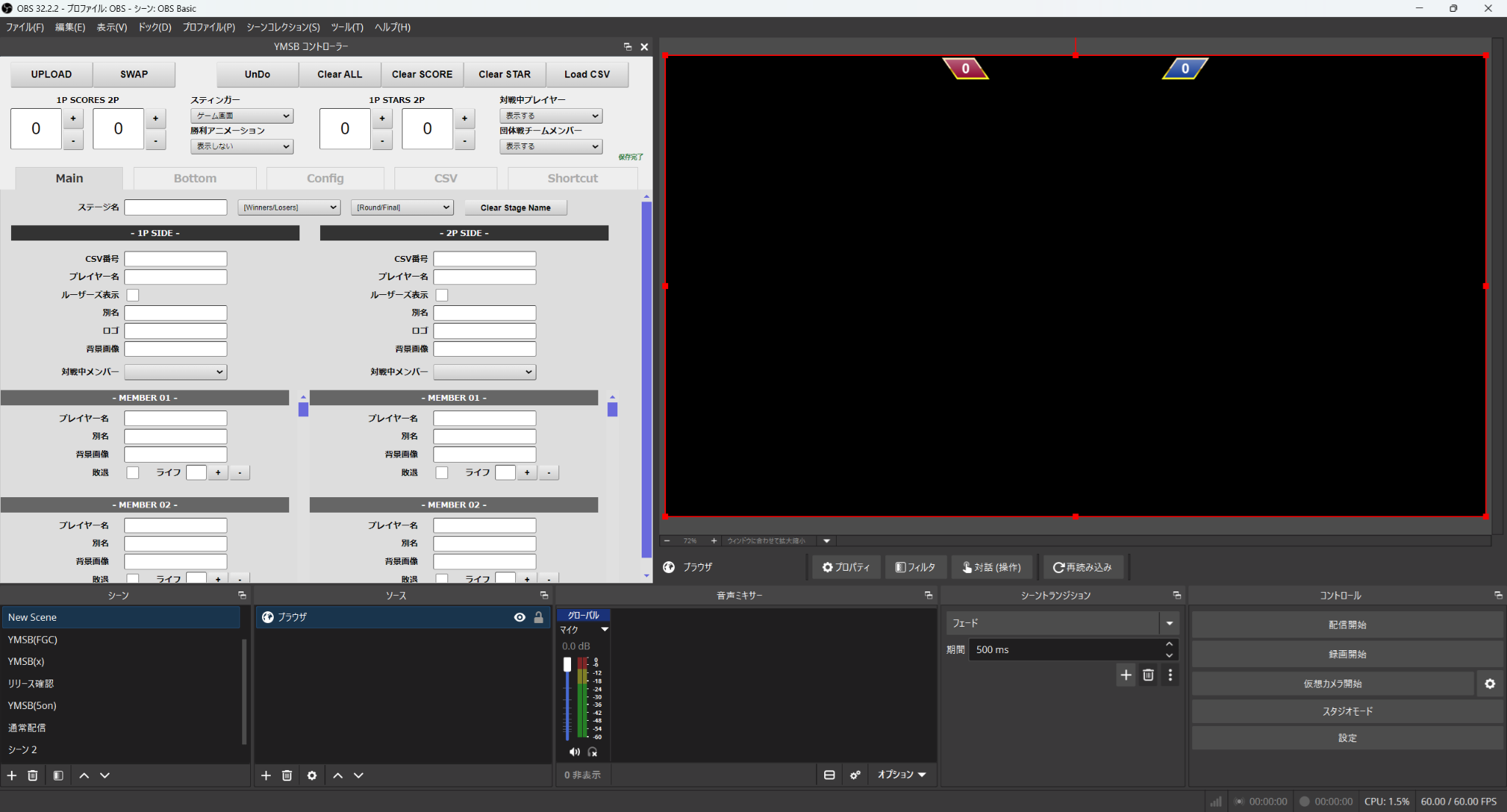
画面例はOBS 32.2.2のものです。OBSのバージョンや表示言語によってメニュー名や配置が異なる場合があります。