
YMSB マニュアル
Bottomタブの操作
画面下部に、次の対戦カード、10先スコア、画像、テキストを表示するためのタブです。まずはCSVデータを利用して、次の対戦カードを表示します。
STEP 01
次の対戦カードを表示する
CSVを利用する場合は、先にコントローラー上部の「Load CSV」を押します。続いて「Bottom」タブを開き、次の手順で入力します。
- 「表示するアイテム」で「次の対戦カード」を選びます。
- 「次の対戦カード」の1P側と2P側へ、No.またはNameを入力します。
- No.を入力した場合はNameが、CSVに登録したプレイヤー名またはチーム名をNameへ入力した場合はNo.が自動入力されます。
- 入力内容を確認し、「UPLOAD」を押します。
下の例では、1P側のNo.に「1」を入力して「チーム01」を呼び出し、2P側のNameに「Team 02」を入力してNo.「2」を呼び出しています。
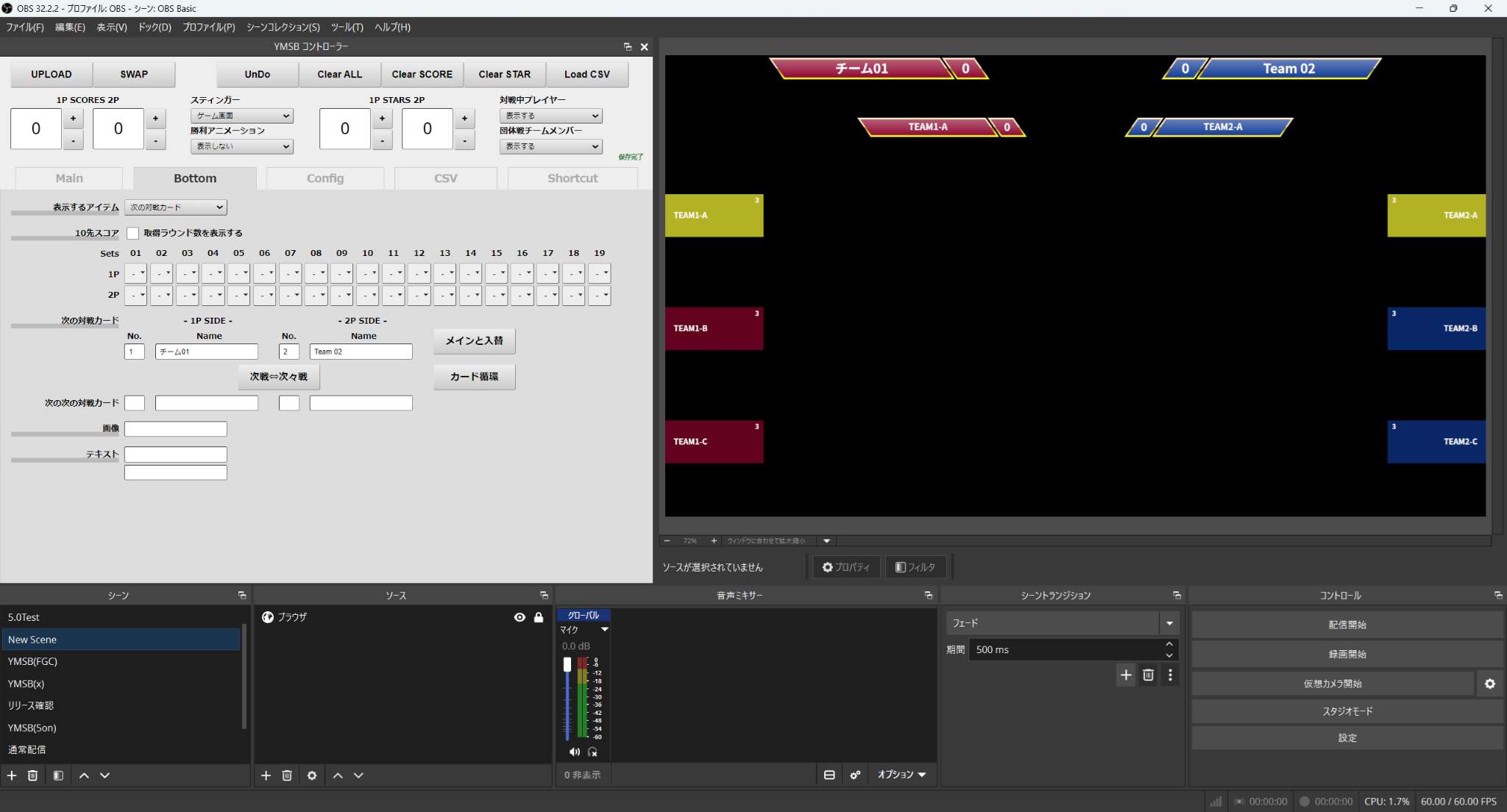
「UPLOAD」を押すと、次の対戦カードがオーバーレイへ反映されます。このテンプレートでは、画面下部中央に「NEXT MATCH」と両チーム名が表示されます。
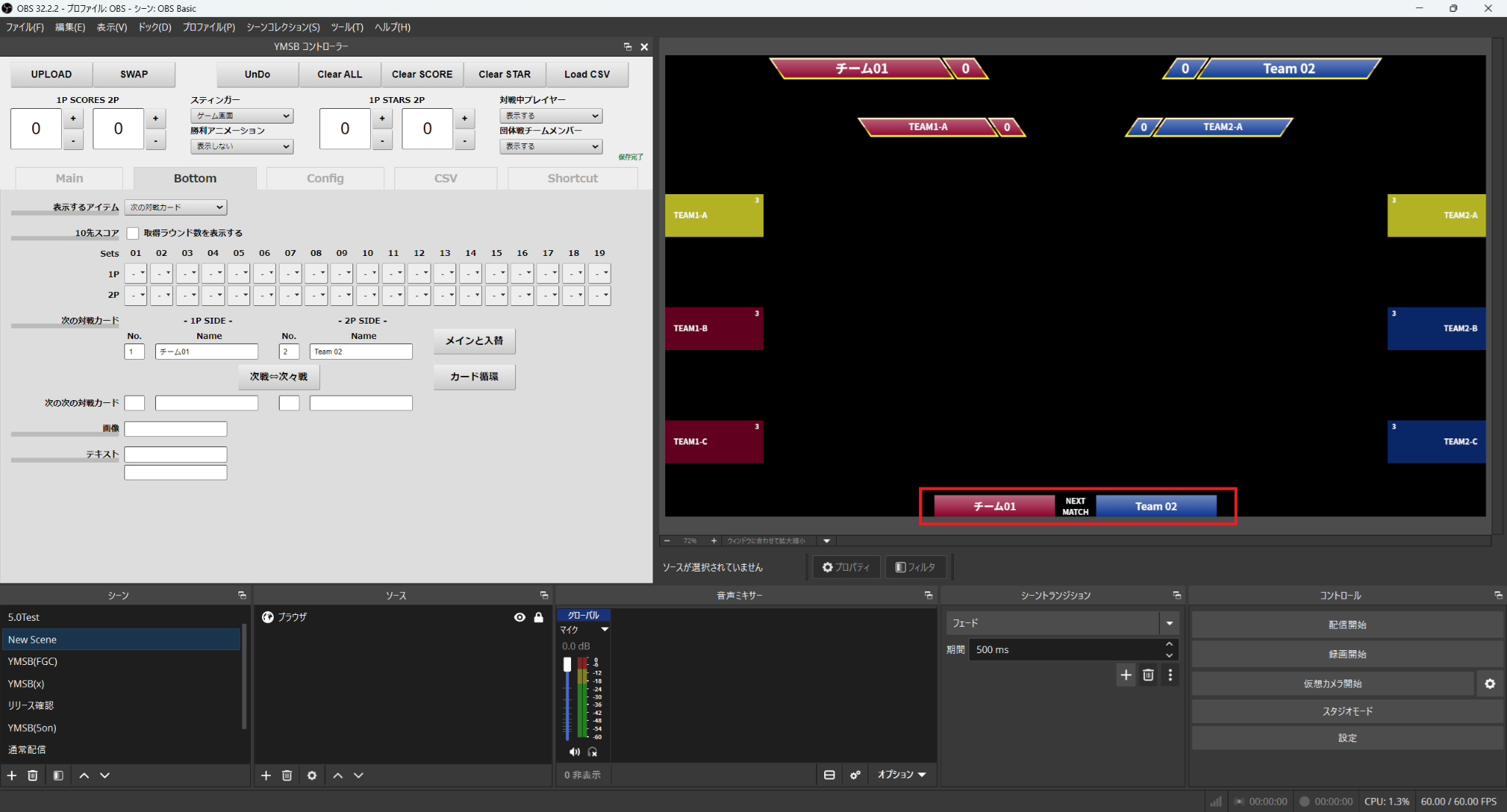
オーバーレイに表示されるのはNameです。No.はCSVから登録内容を呼び出すために使用します。使用するテンプレートによって、対戦カードの表示位置やデザインが変わる場合があります。
「次の次の対戦カード」と、カードを入れ替える各ボタンについては次の手順で説明します。
STEP 02
次の次の対戦カードを表示する
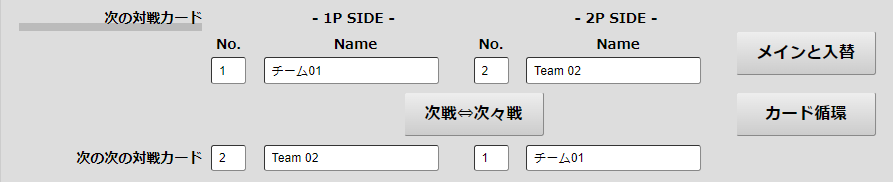
「次の次の対戦カード」にも、1P側と2P側のNo.またはNameを入力できます。CSVを読み込んでいる場合は、「次の対戦カード」と同じようにNo.とNameが相互に自動入力されます。
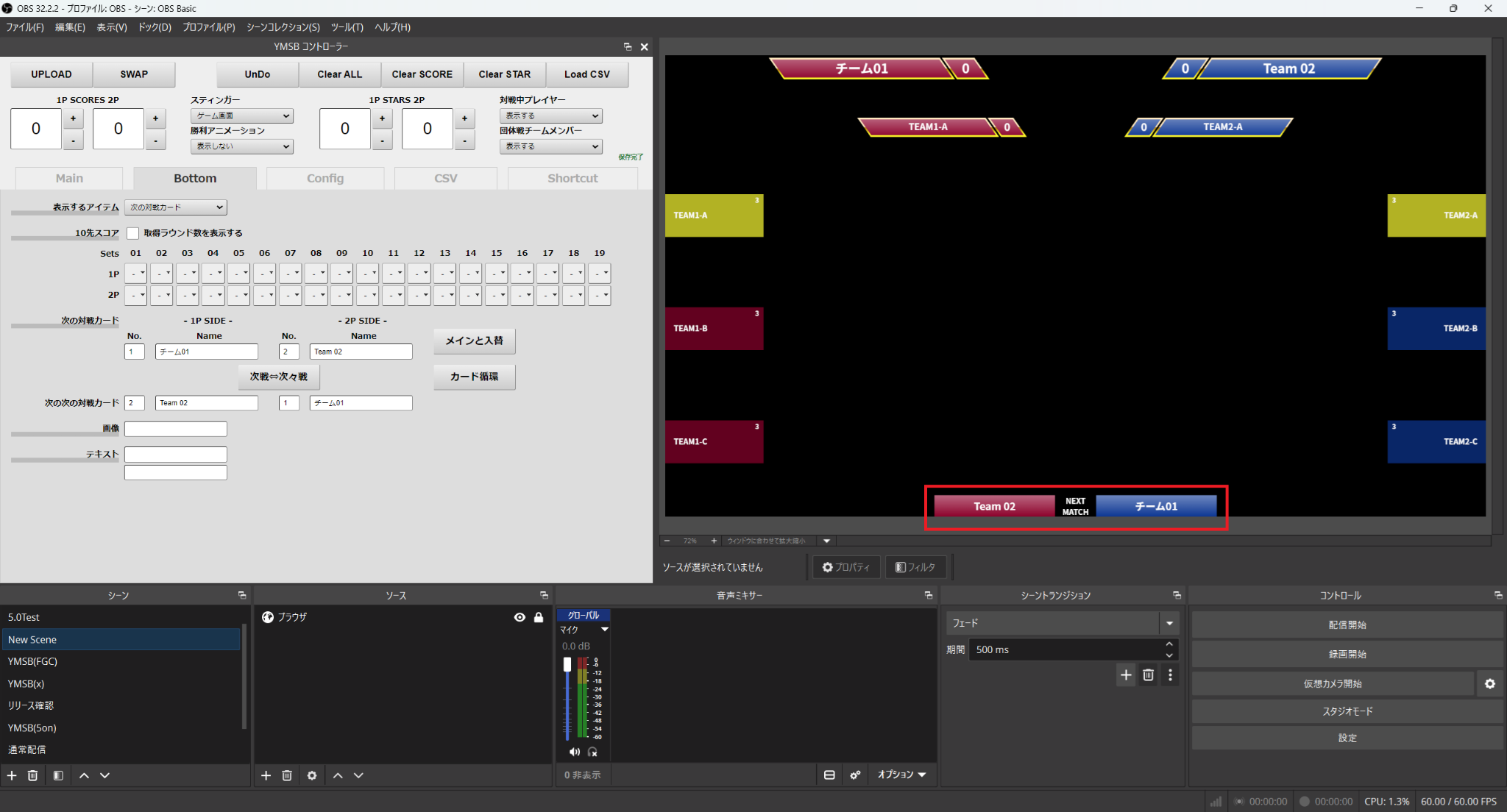
下の例では、「次の対戦カード」に「チーム01 対 Team 02」、「次の次の対戦カード」に左右を入れ替えた「Team 02 対 チーム01」を設定しています。
「UPLOAD」を押すと、最初に「次の対戦カード」が表示され、約4秒後に「次の次の対戦カード」へ切り替わります。その後も2つのカードが約4秒ごとに交互表示されます。
「次の次の対戦カード」が空欄の場合は、交互表示を行わず「次の対戦カード」だけを表示します。
STEP 03
次戦と次々戦を入れ替える
「次戦⇔次々戦」を押すと、「次の対戦カード」と「次の次の対戦カード」のNo.とNameがまとめて入れ替わります。
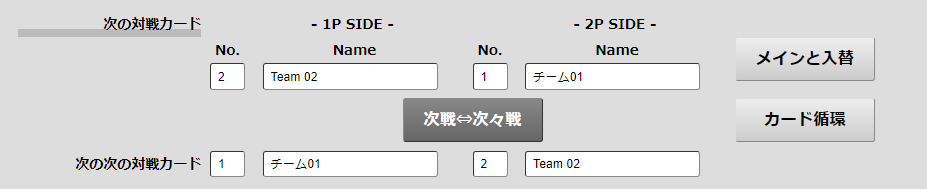
ボタンを押した時点では、オーバーレイの表示順は変わりません。「UPLOAD」を押すと、入れ替え後の「次の対戦カード」から交互表示が始まります。
「メインと入替」と「カード循環」については、次の手順で説明します。
STEP 04
メインと次の対戦カードを入れ替える
「メインと入替」を押すと、Mainタブで対戦中のチームと「次の対戦カード」のNo.とNameが入れ替わります。「次の次の対戦カード」は変わりません。
ここでは、CSVに次のチームと団体戦メンバーが登録されている場合を例に説明します。
| 番号 | チーム名 | P1 | P2 | P3 |
|---|---|---|---|---|
| 1 | 現在のチーム1 | Now1-A | Now1-B | Now1-C |
| 2 | 現在のチーム2 | Now2-A | Now2-B | Now2-C |
| 3 | 次のチーム1 | Next1-A | Next1-B | Next1-C |
| 4 | 次のチーム2 | Next2-A | Next2-B | Next2-C |
| 5 | 次の次のチーム1 | AfterNext1-A | AfterNext1-B | AfterNext1-C |
| 6 | 次の次のチーム2 | AfterNext2-A | AfterNext2-B | AfterNext2-C |
操作前は、MainタブにNo.「1」と「2」、「次の対戦カード」にNo.「3」と「4」、「次の次の対戦カード」にNo.「5」と「6」を入力しています。
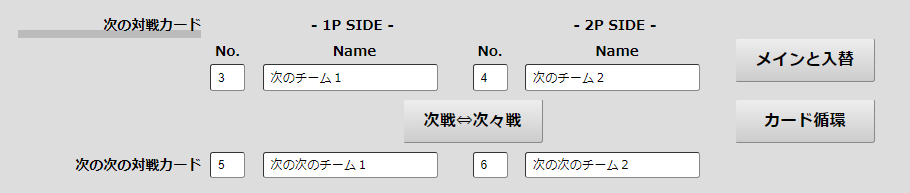
「メインと入替」を押すと、「次の対戦カード」には、それまでMainタブに入力されていたNo.「1」と「2」が移ります。No.「5」と「6」の「次の次の対戦カード」は変わりません。
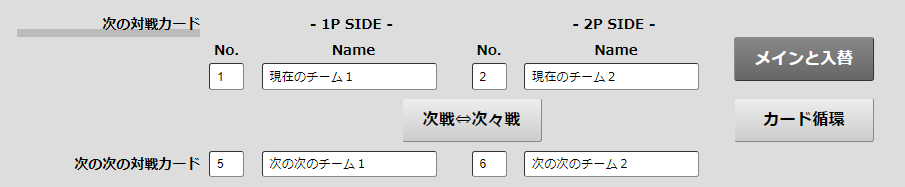
Mainタブには、それまで「次の対戦カード」に設定されていたNo.「3」と「4」が移ります。CSVに団体戦メンバーを登録している場合は、移動後のチームに対応するメンバーも自動入力されます。
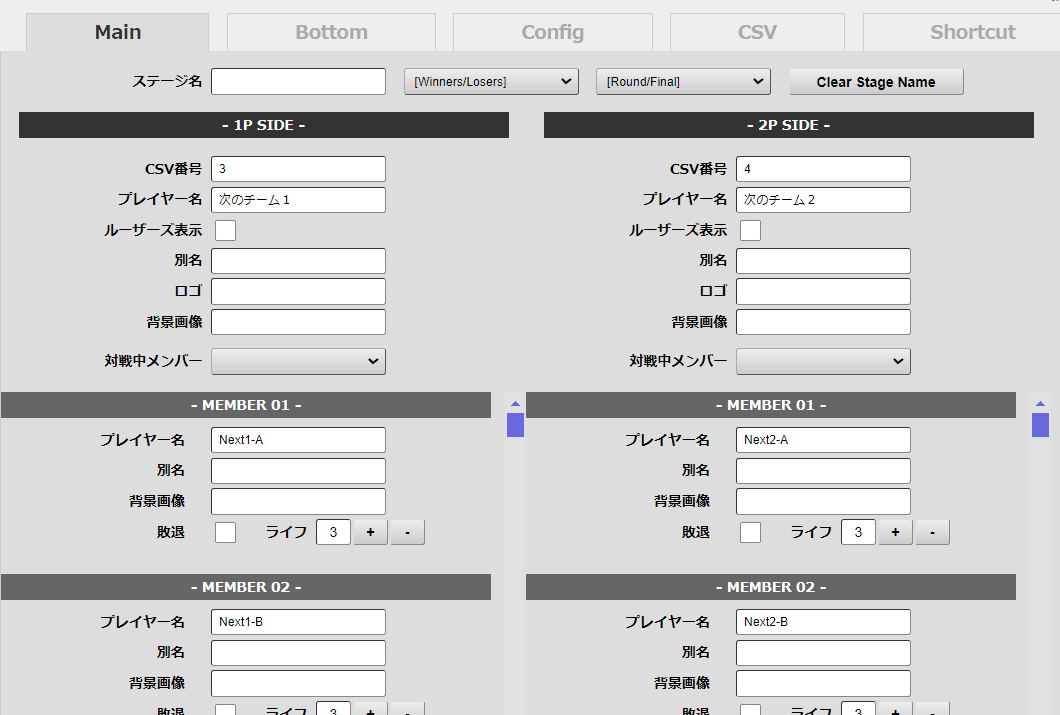
「メインと入替」を押しただけでは、オーバーレイは変わりません。内容を確認して「UPLOAD」を押すと、入れ替え後のチーム、団体戦メンバー、次の対戦カードがオーバーレイへ反映されます。
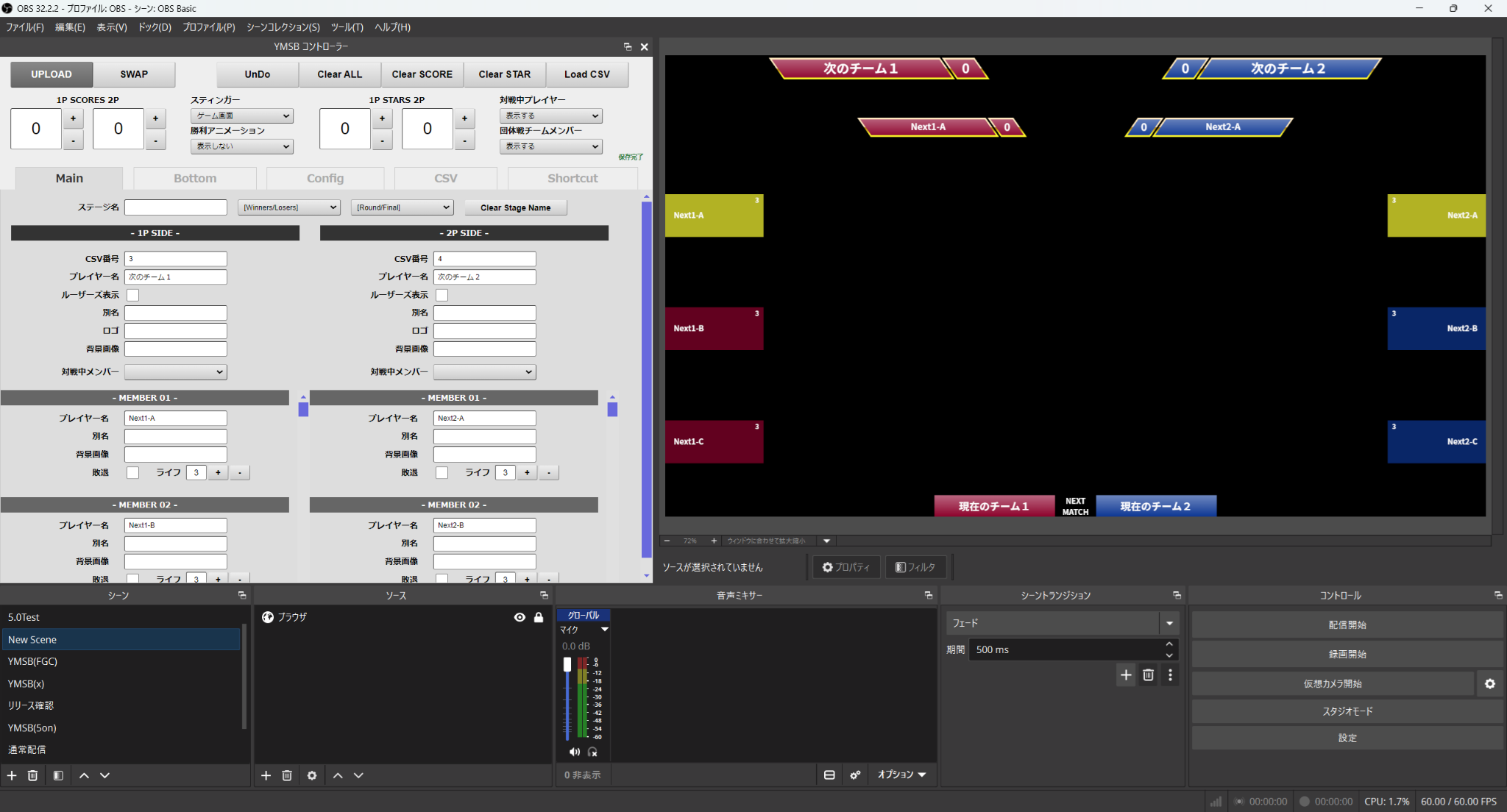
CSVを読み込んでいない場合や、CSVに登録されていない名前を入力した場合は、CSVからの団体戦メンバー自動入力は行われません。
「カード循環」については、次の手順で説明します。
STEP 05
3組の対戦カードを循環させる
「カード循環」を押すと、Main、次の対戦カード、次の次の対戦カードの3組が、次の順番へまとめて移動します。
| 表示場所 | 操作前 | 1回押した後 |
|---|---|---|
| Main | No.1 対 No.2 | No.3 対 No.4 |
| 次の対戦カード | No.3 対 No.4 | No.5 対 No.6 |
| 次の次の対戦カード | No.5 対 No.6 | No.1 対 No.2 |
「カード循環」を1回押すと、次戦がMainへ、次々戦が次戦へ、元のMainが次々戦へ移ります。CSVを読み込んでいる場合は、新しくMainへ移ったチームに対応する団体戦メンバーも自動入力されます。
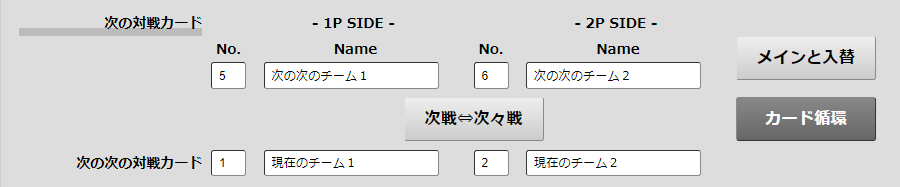
MainにはNo.「3」と「4」が移り、前の手順と同じように、CSVに登録したNext1-A~CとNext2-A~Cが自動入力されます。
「カード循環」を押しただけでは、オーバーレイは変わりません。内容を確認して「UPLOAD」を押すと、循環後のMainと対戦カードがオーバーレイへ反映されます。
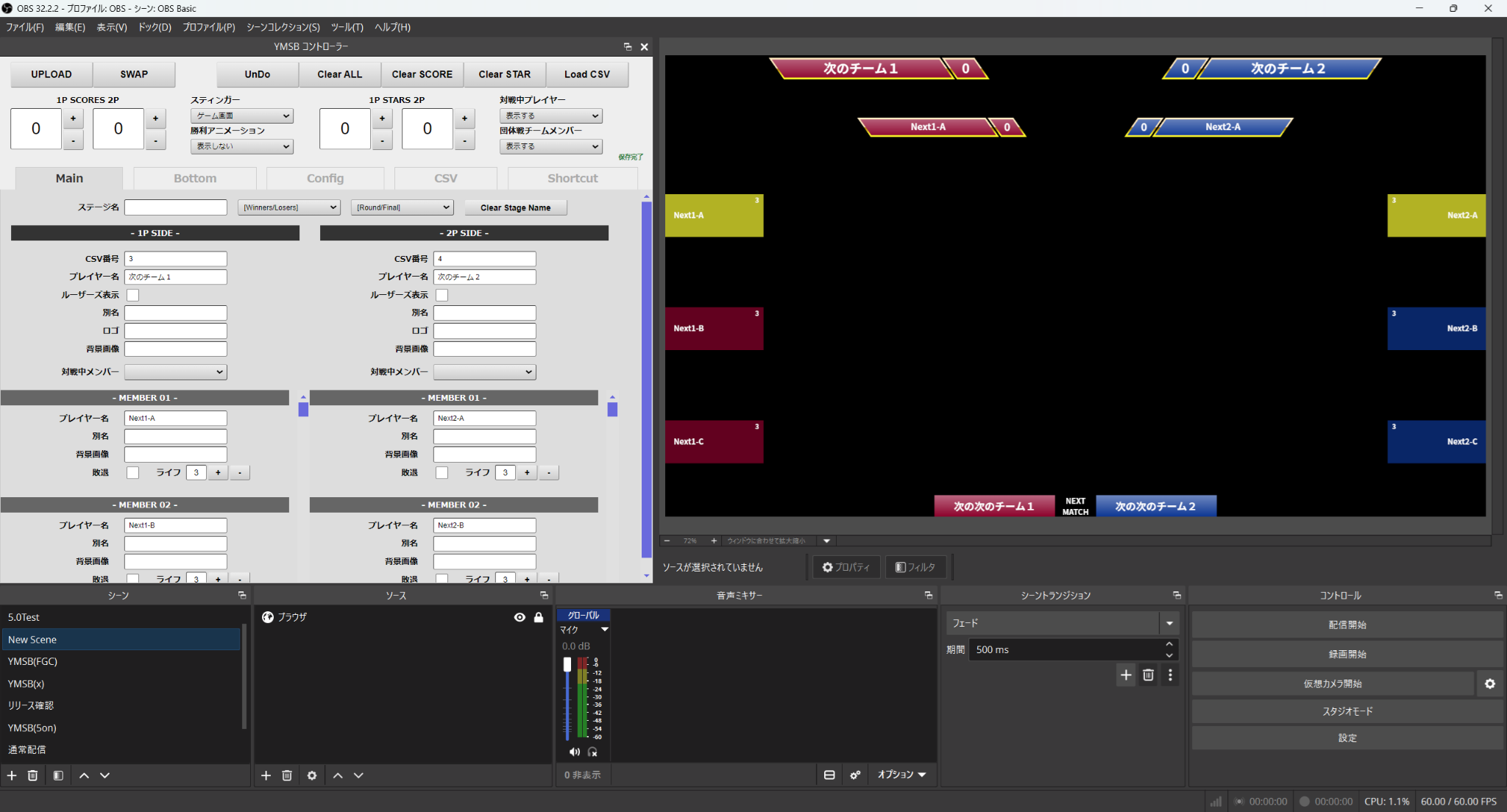
約4秒後には、元のMainだったNo.「1」と「2」へ切り替わり、その後も2つのカードが交互表示されます。また、「カード循環」を合計3回押すと、コントローラー上の3組は操作前の並びへ戻ります。
STEP 06
10先スコアを表示する
長期戦では、最大19セット分の試合結果を画面下部へ表示できます。最初に、Configタブの「スコア連動設定」を「連動しない」にして、UPLOADで反映する基本操作を確認します。
- Bottomタブの「表示するアイテム」で「10先スコア」を選びます。
- 「取得ラウンド数を表示する」のチェックを外します。
- 各Setsの1P側と2P側に、取得ラウンド数を入力します。
- 入力内容を確認し、「UPLOAD」を押します。
下の例では、Sets 01を「3-1」、02を「1-3」、03を「3-2」とし、04以降は未実施を表す「-」のままにしています。

どちらか一方が「-」のセットは、結果が確定していないものとして扱われます。「スコア連動設定」が「連動しない」の場合は、両側を入力しても自動ではオーバーレイへ反映されません。
「UPLOAD」を押すと、勝者側に「★」、敗者側に「-」が表示されます。未実施の04以降は空欄のままです。
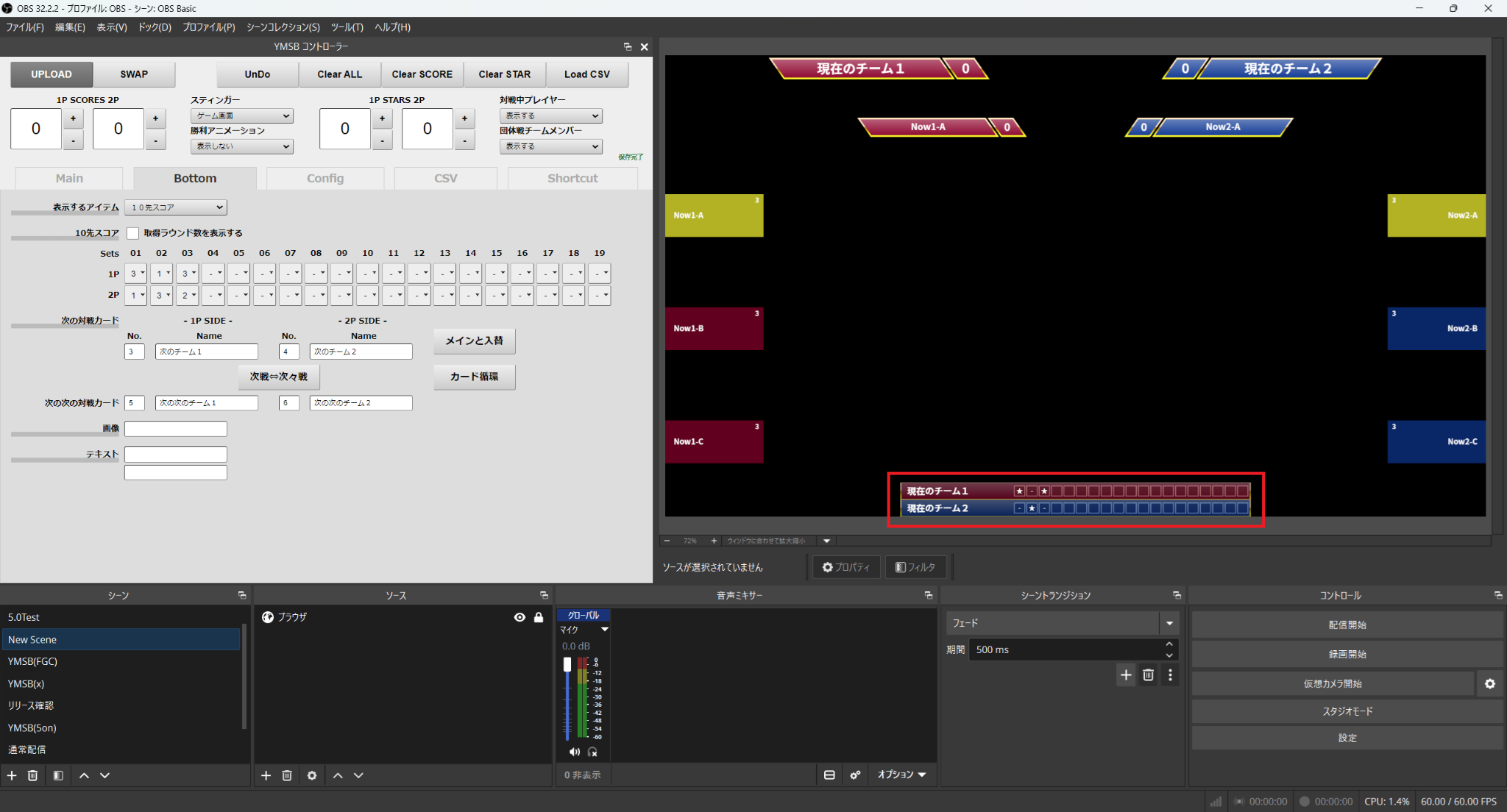
10先スコアに表示される名前は、Mainタブのプレイヤー名またはチーム名です。「スコア連動設定」が「連動しない」の場合、10先スコアを入力しても上部のSCORESは変化しません。
取得ラウンド数の表示と、上部SCORESとの連動については次の手順で説明します。
STEP 07
取得ラウンド数を表示する
勝敗を表す「★」「-」の代わりに、各セットの取得ラウンド数を表示できます。前の手順で入力した結果を残したまま、「取得ラウンド数を表示する」にチェックを入れます。

チェックを入れただけでは、オーバーレイは「★」「-」のままです。「UPLOAD」を押すと、入力した取得ラウンド数へ表示が切り替わります。
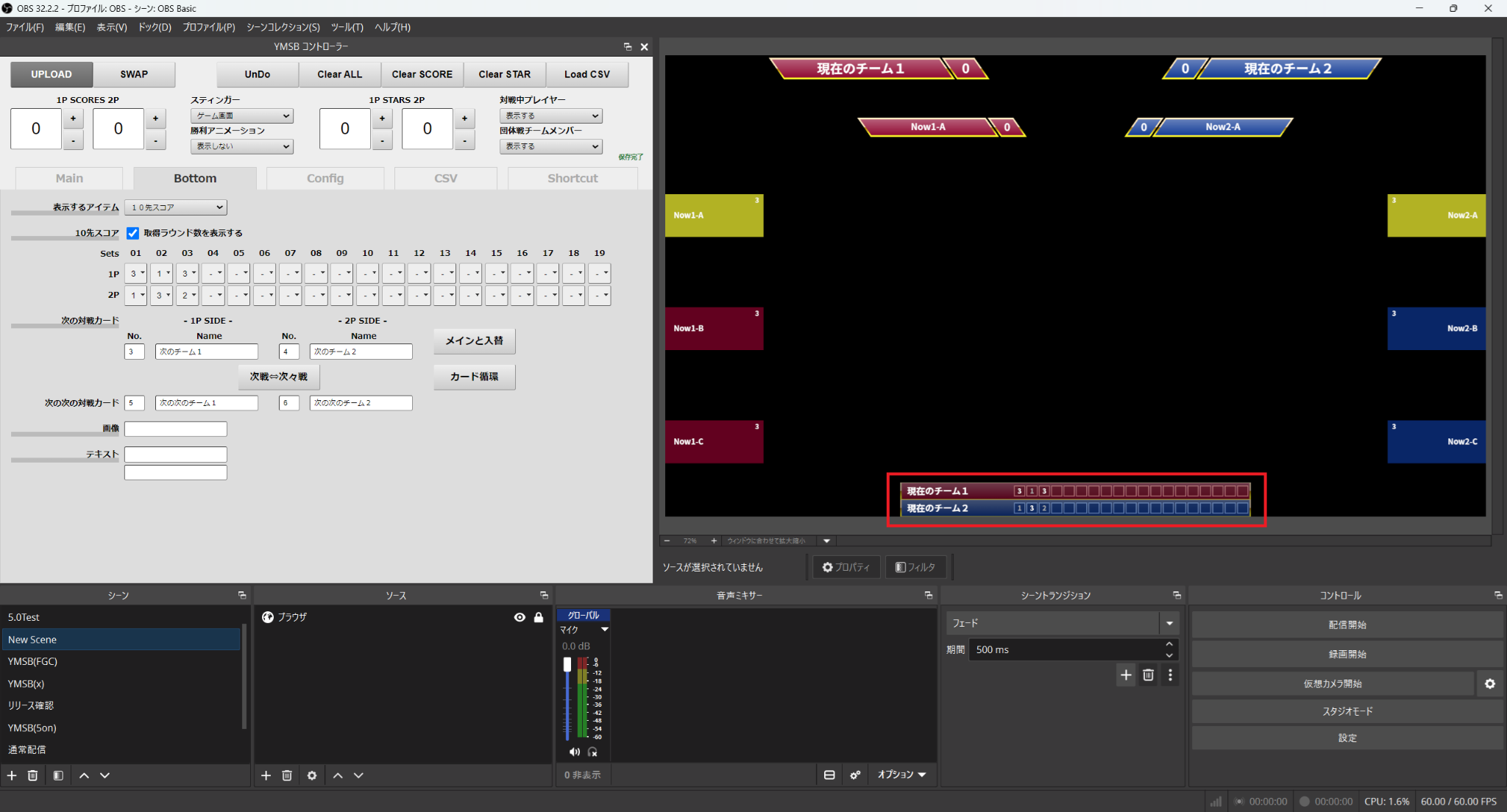
チェックを外して再度「UPLOAD」を押すと、「★」「-」の表示へ戻ります。
Configタブの「スコア連動設定」が「連動しない」の場合は、表示方法を切り替えても上部のSCORESは変化しません。
10先スコアと上部SCORESの連動については、次の手順で説明します。
STEP 08
10先スコアを上部SCORESと連動する
Configタブの「スコア連動設定」を「10先スコアと連動」にすると、Bottomタブに入力した各セットの勝敗から、上部のSCORESが自動計算されます。
下の例では、Sets 01を「3-1」、02を「1-3」、03を「3-2」と入力済みです。この状態で設定を変更すると、1P側が2勝、2P側が1勝と計算され、コントローラー上のSCORESが「2-1」になります。
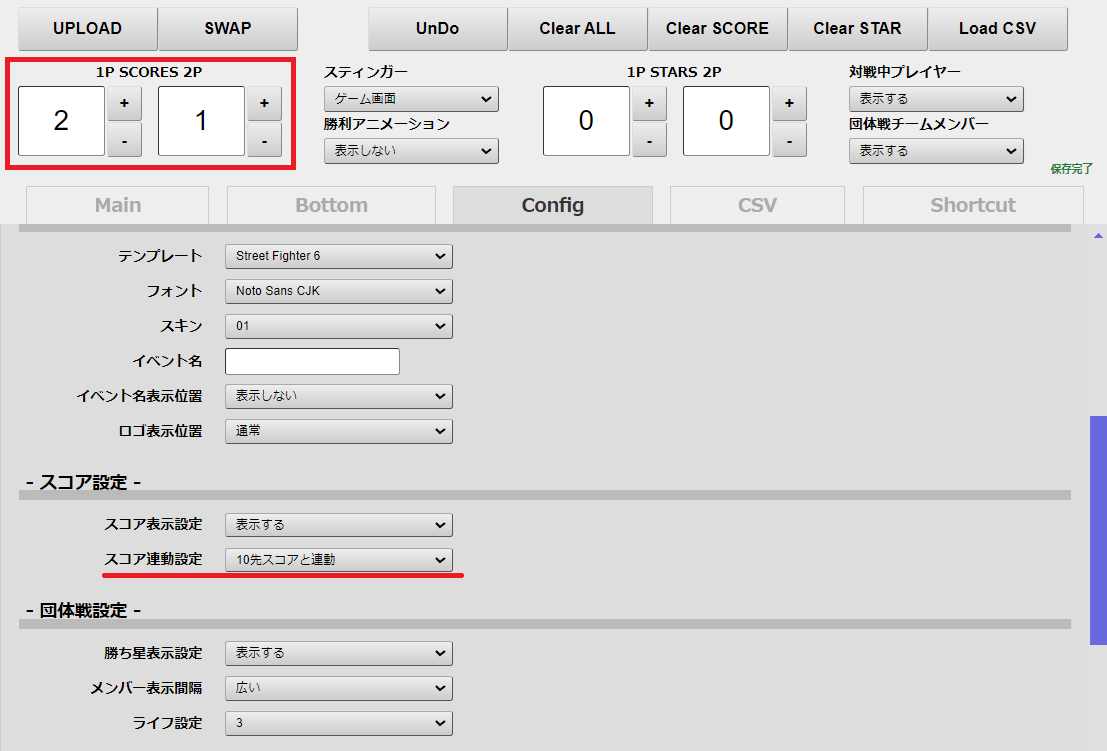
設定を変更しただけでは、オーバーレイのSCORESは変わりません。また、各セットの片側だけを入力し、もう片側が「-」の間は勝敗未確定として扱われます。
続いてSets 04を「1-3」まで入力すると2P側の勝利が確定し、コントローラー上のSCORESは「2-2」になります。
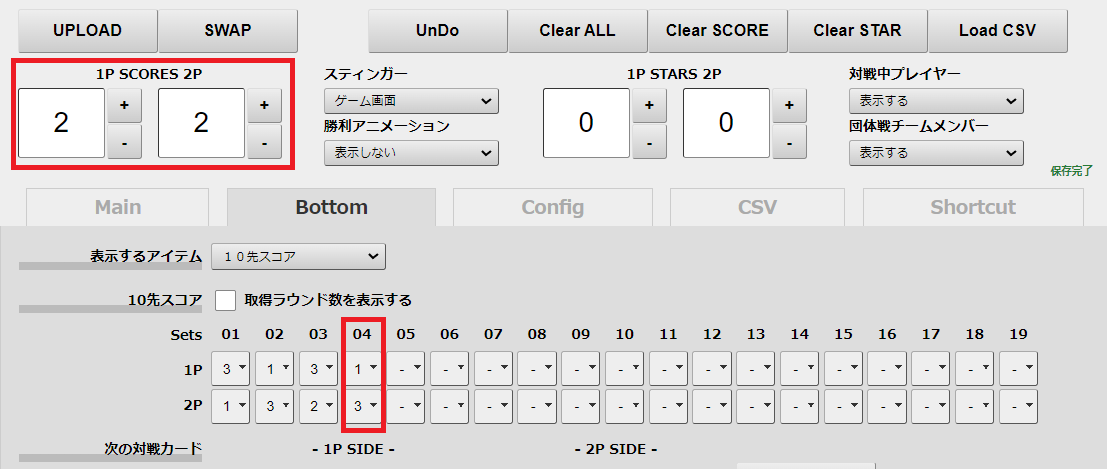
SCORESが自動計算されても、オーバーレイへは自動反映されません。入力内容を確認して「UPLOAD」を押します。
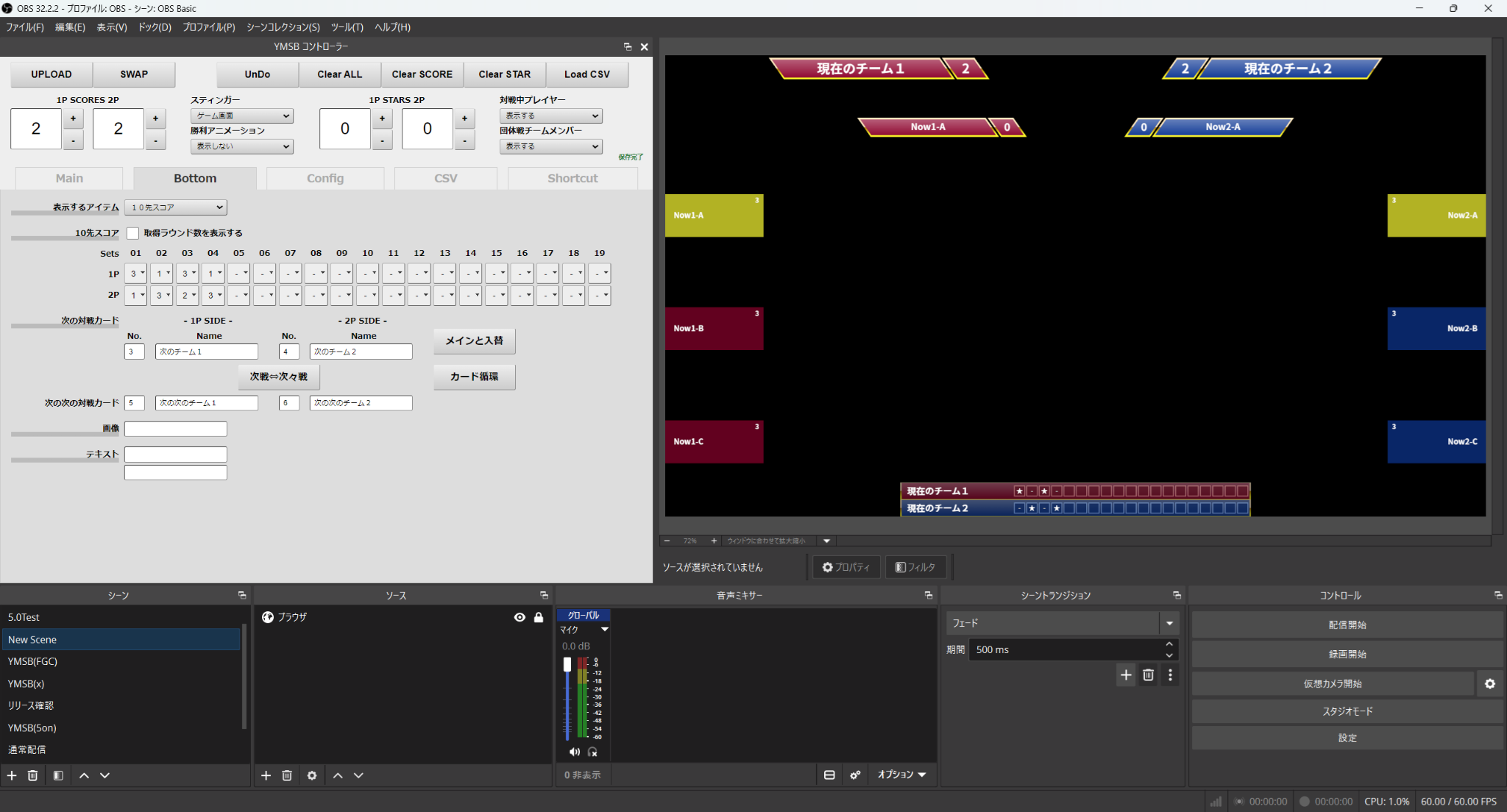
「10先スコアと連動」はSCORESを自動計算する設定です。オーバーレイへ反映するには「UPLOAD」が必要です。「取得ラウンド数を表示する」が有効な場合は、「★」「-」の代わりに各セットの取得ラウンド数が表示されます。
画面下部へ任意の画像を表示する方法は、次の手順で説明します。
STEP 09
画像を表示する
画面下部へ任意の画像を表示できます。使用する画像ファイルを、YMSBの「data」→「imgs」→「bottom」フォルダー直下へ配置します。
画面下部の横幅全体へ表示する場合は、1920×135pxの横長PNG画像を推奨します。大会ロゴなど、異なるサイズや縦横比の画像も使用できます。
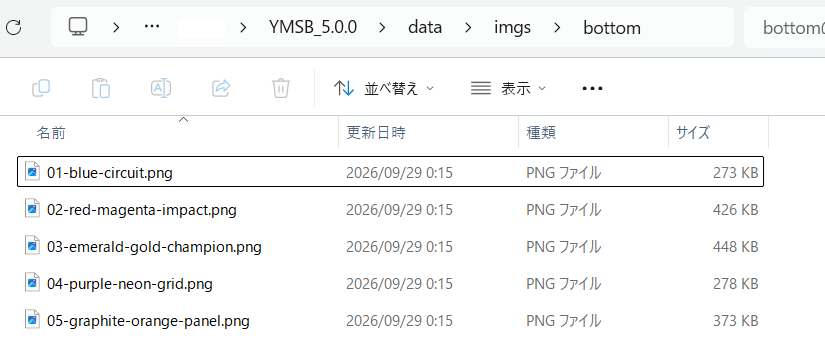
画像を追加した後は、コントローラーを再読み込みします。OBSのカスタムブラウザドックを利用している場合は、ドックを再読み込みするかYMSBを再起動してください。
- Bottomタブの「表示するアイテム」で「画像」を選びます。
- 「画像」欄を選択し、表示された候補から使用するファイルを選びます。
- ファイル名を確認し、「UPLOAD」を押します。
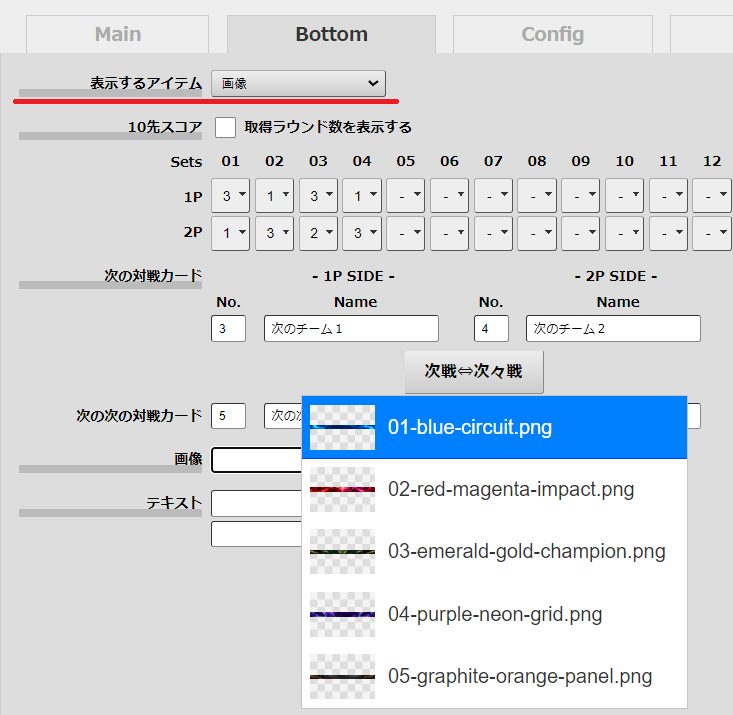
候補を選ぶと、画像欄へファイル名が入力されます。選択しただけではオーバーレイは変わりません。「UPLOAD」を押すと、それまで表示されていた10先スコアなどに代わり、選択した画像が画面下部へ表示されます。
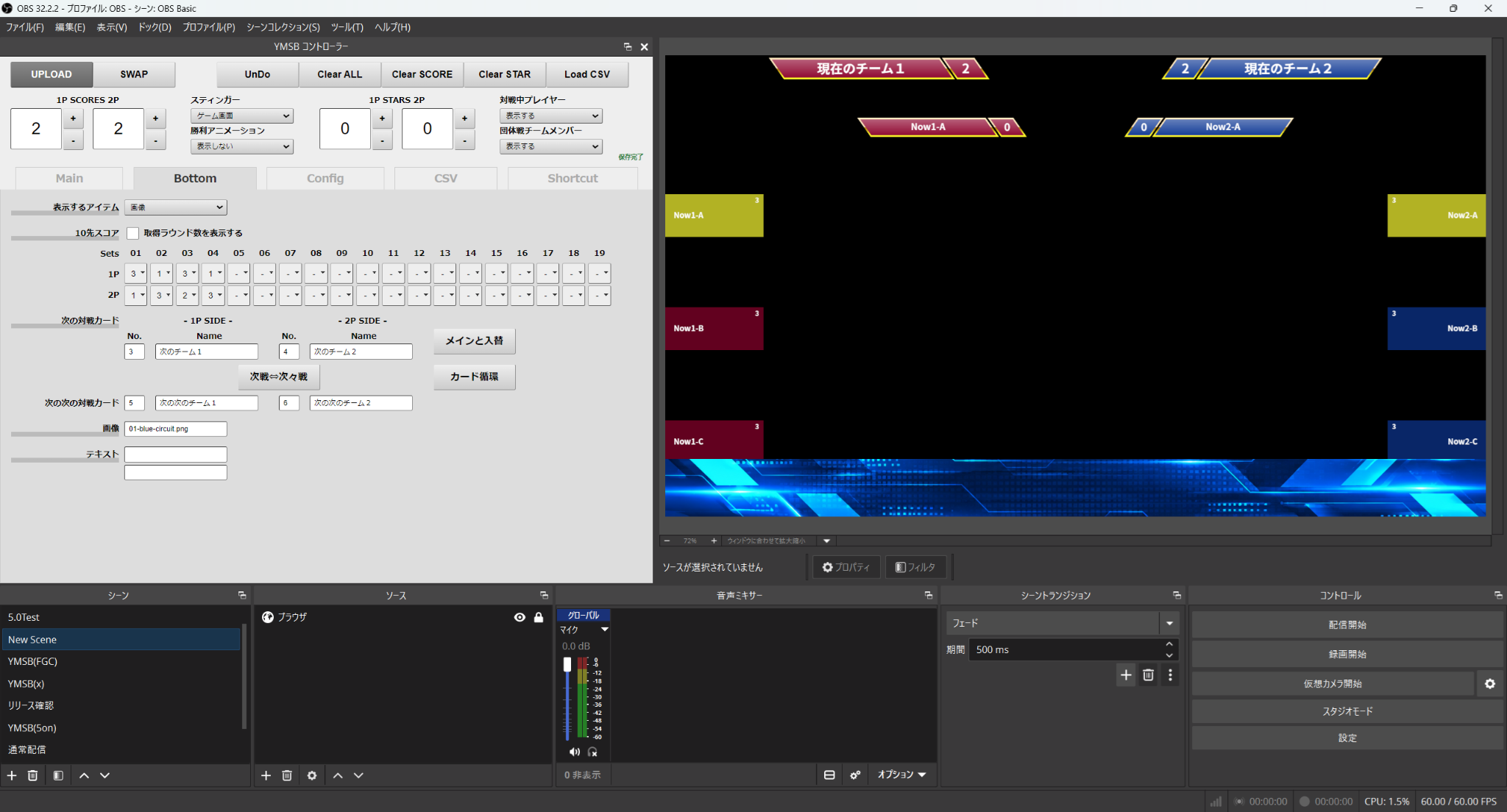
1920×135pxは、画面下部の表示領域全体へ画像を表示したい場合の目安です。大会ロゴなど、異なる縦横比の画像を使用した場合は、縦横比を保ったまま高さに合わせて拡大・縮小され、画面下部中央へ表示されます。
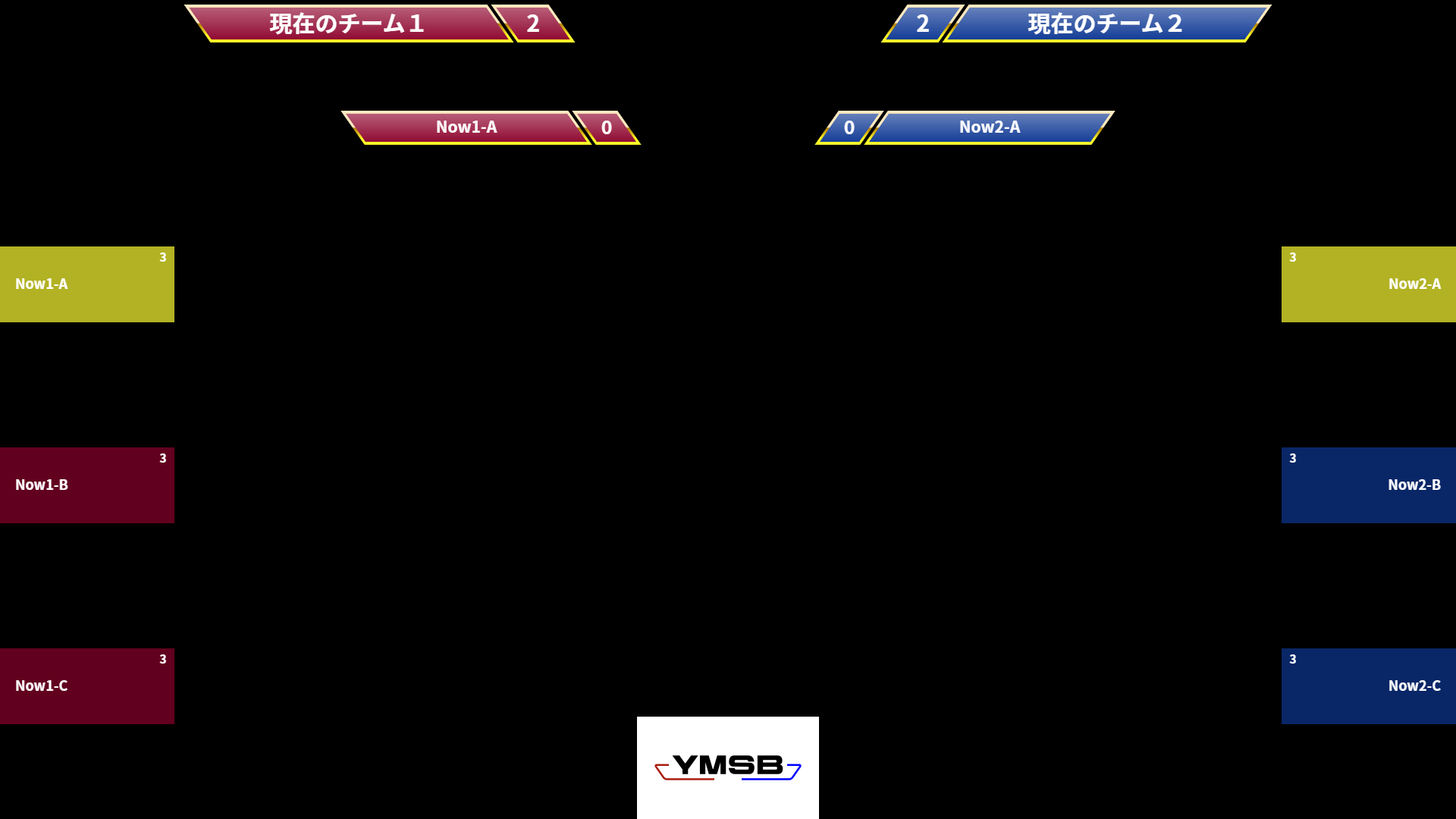
画像内の背景色や余白もそのまま表示されます。ロゴだけを表示したい場合は、背景が透明なPNG画像を使用してください。
画像欄に存在しないファイル名を入力した場合は警告が表示され、画像は送信されません。使用するテンプレートによって、表示位置が変わる場合があります。
画像を消す操作と、テキストを表示する方法は次の手順で説明します。
STEP 10
下部表示を消す・テキストを表示する
画面下部に表示している画像、10先スコア、次の対戦カード、テキストなどを消す場合は、「表示するアイテム」で「なし」を選び、「UPLOAD」を押します。
「なし」を選んだだけではオーバーレイは変わりません。UPLOAD後に下部表示が消えます。画像欄などに入力した内容は残るため、再び同じ種類を選択すると再利用できます。
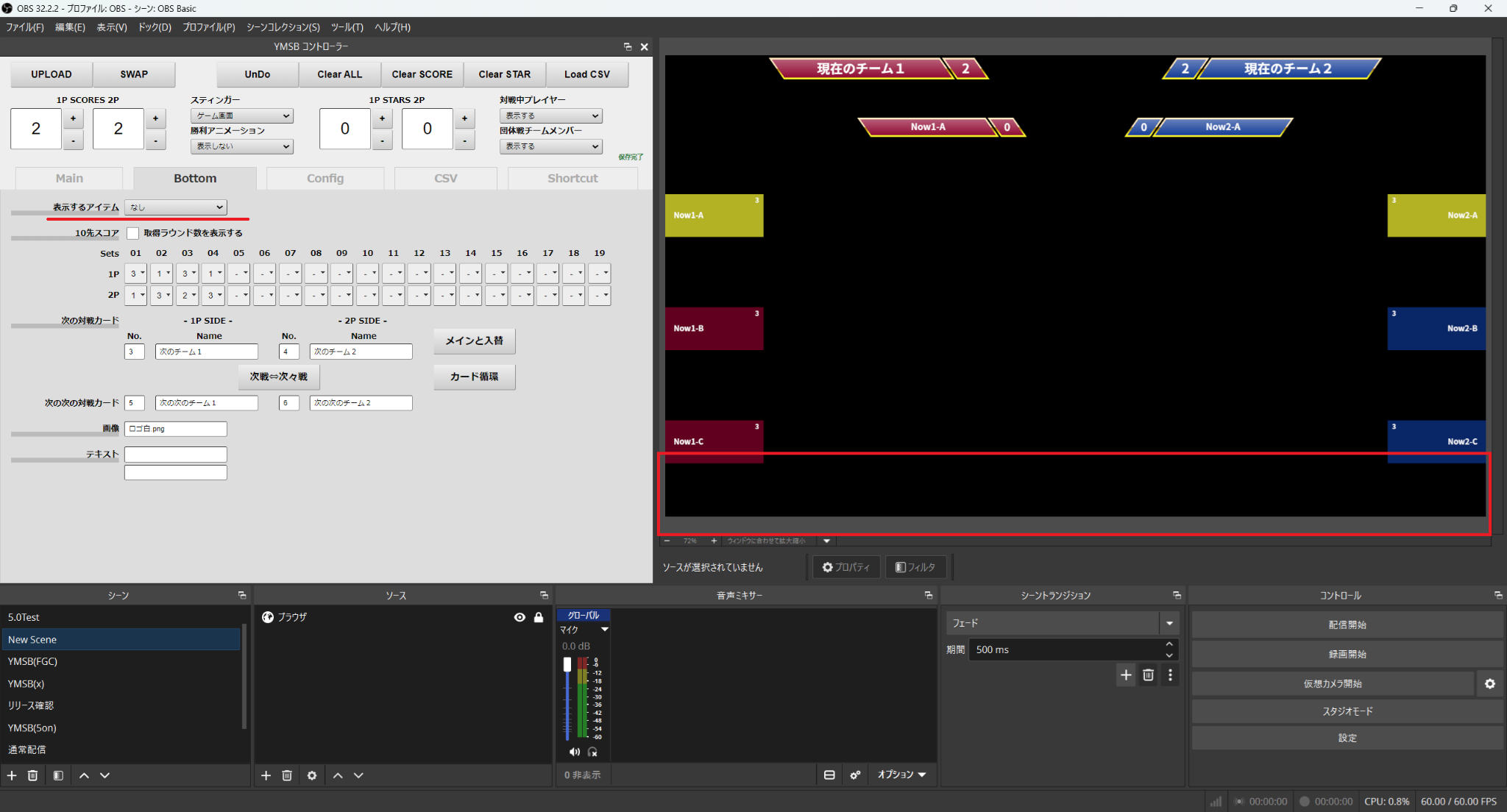
テキストを表示する場合は、次の手順で入力します。
- 「表示するアイテム」で「テキスト」を選びます。
- 「テキスト」の1つ目と2つ目の入力欄へ、表示したい文章を入力します。
- 入力内容を確認し、「UPLOAD」を押します。
下の例では、1つ目に「第1回 YMSB大会 配信中」、2つ目に「次の対戦はまもなく開始します」と入力しています。テキストを入力しただけではオーバーレイは変わりません。
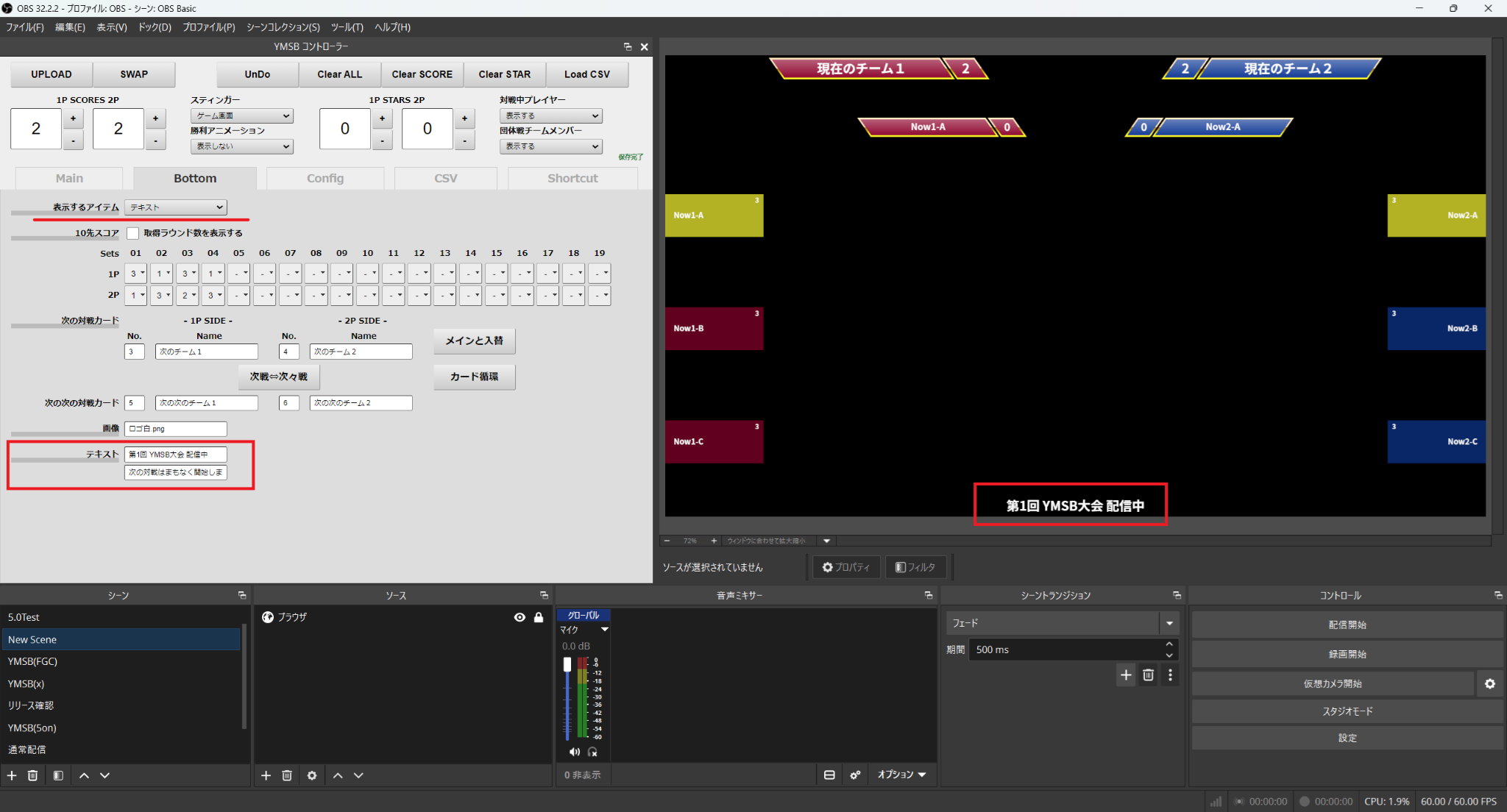
約4秒後、2つ目の「次の対戦はまもなく開始します」へ切り替わります。その後も、2つのテキストが約4秒ごとに交互表示されます。
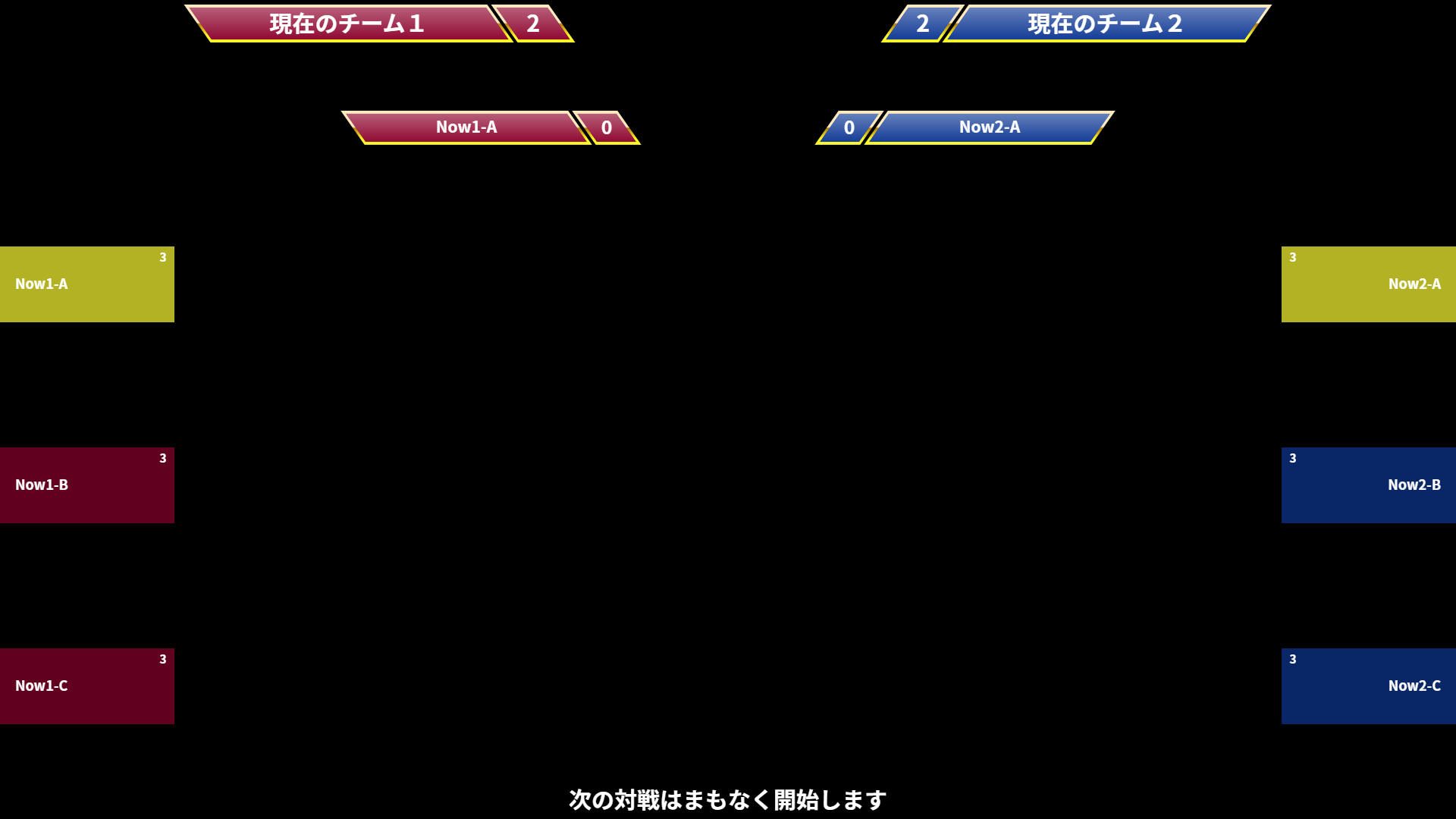
テキストが長い場合は、表示領域へ収まるように文字サイズが自動調整されます。このテンプレートでは背景を付けず、画面下部中央に表示されます。
2つ目の入力欄が空欄の場合、または1つ目と同じ文章の場合は、1つ目だけを表示します。テキストの位置、文字色、文字サイズなどは、使用するテンプレートによって変わる場合があります。