
YMSB マニュアル
CSVデータの利用
プレイヤー名やチーム名、団体戦メンバーなどをCSVへ登録しておくと、コントローラーから必要なデータを呼び出せます。まずは編集用ファイルの保存と読み込みを行います。
STEP 01
CSVデータを編集して保存する
YMSBフォルダー内の「data」→「csv」にある「ymsb.xlsx」を編集用の原本として使用します。Microsoft Excelのほか、Google スプレッドシートでも編集できます。
編集前に「ymsb.xlsx」と「ymsb.csv」のバックアップを取り、2行目以降へプレイヤーやチームの情報を入力します。

1行目の見出しはYMSBが項目を判別するために使用します。「番号」「プレイヤー名/チーム名」や「P1名前」などの見出しは、変更または削除しないでください。使用しない項目は空欄のままで構いません。
「番号」の列は入力不要です。同じ行の「プレイヤー名/チーム名」に入力すると、番号が自動的に設定されます。
Microsoft Excelを使用する場合
- 「ymsb.xlsx」をExcelで開き、データを入力します。
- 入力が終わったら、先に「上書き保存」を実行し、編集内容を「ymsb.xlsx」へ保存します。
- 続いて「名前を付けて保存」を選び、ファイルの種類を「CSV UTF-8(コンマ区切り)(*.csv)」にします。
- ファイル名を「ymsb.csv」として、「data」→「csv」フォルダーへ保存します。
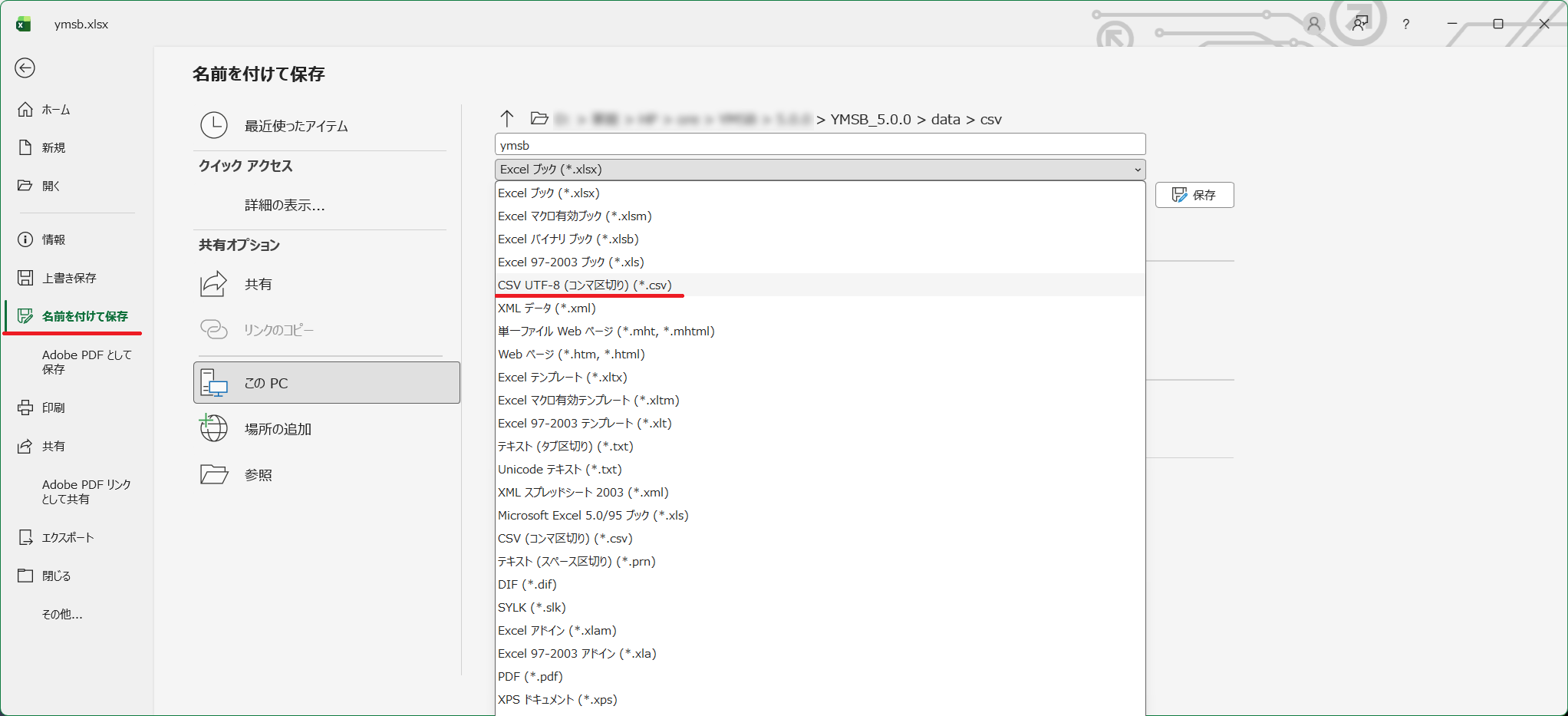
先にCSV形式で保存すると、Excelで開いているファイルがCSVへ切り替わります。編集可能な原本を残すため、CSVを作成する前に「ymsb.xlsx」を上書き保存してください。「CSV UTF-8」を選ぶことで、日本語の文字化けも防ぎやすくなります。
Excelに互換性に関する確認が表示された場合は、CSV形式のまま保存する選択肢を選んでください。
Google スプレッドシートを使用する場合
- Google スプレッドシートを開き、「ファイル」→「開く」→「アップロード」の順に選びます。
- 「ymsb.xlsx」をアップロードして開き、データを入力します。
- 「ファイル」→「ダウンロード」→「カンマ区切り形式(.csv)」の順に選びます。
- ダウンロードしたファイル名が「ymsb.csv」であることを確認します。異なる場合は変更し、「data」→「csv」フォルダーへ保存します。
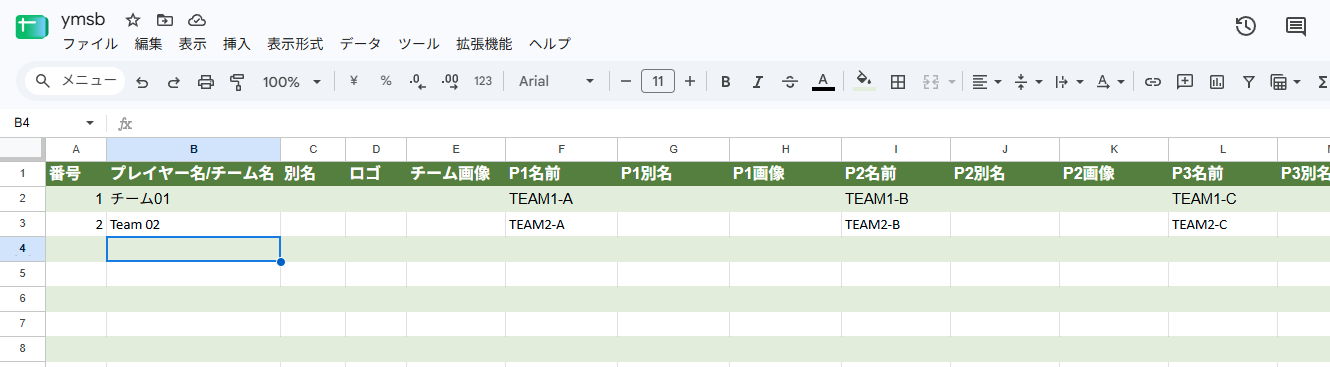
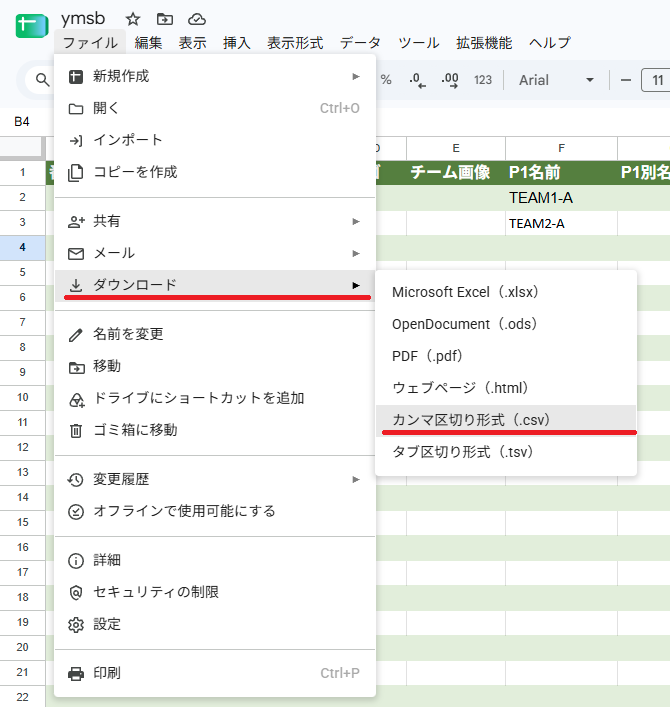
Google スプレッドシートから書き出されるのは、現在表示しているシートです。データを入力したシートを表示した状態でダウンロードしてください。
YMSBが読み込むのは「ymsb.csv」です。「ymsb.xlsx」を編集しただけでは反映されないため、編集後は必ずCSV形式で保存してください。
STEP 02
コントローラーへCSVを読み込む
- YMSBを起動し、コントローラー上部の「Load CSV」を押します。
- 「CSV」タブを開きます。
- 保存した行が一覧に表示され、日本語が文字化けしていないことを確認します。
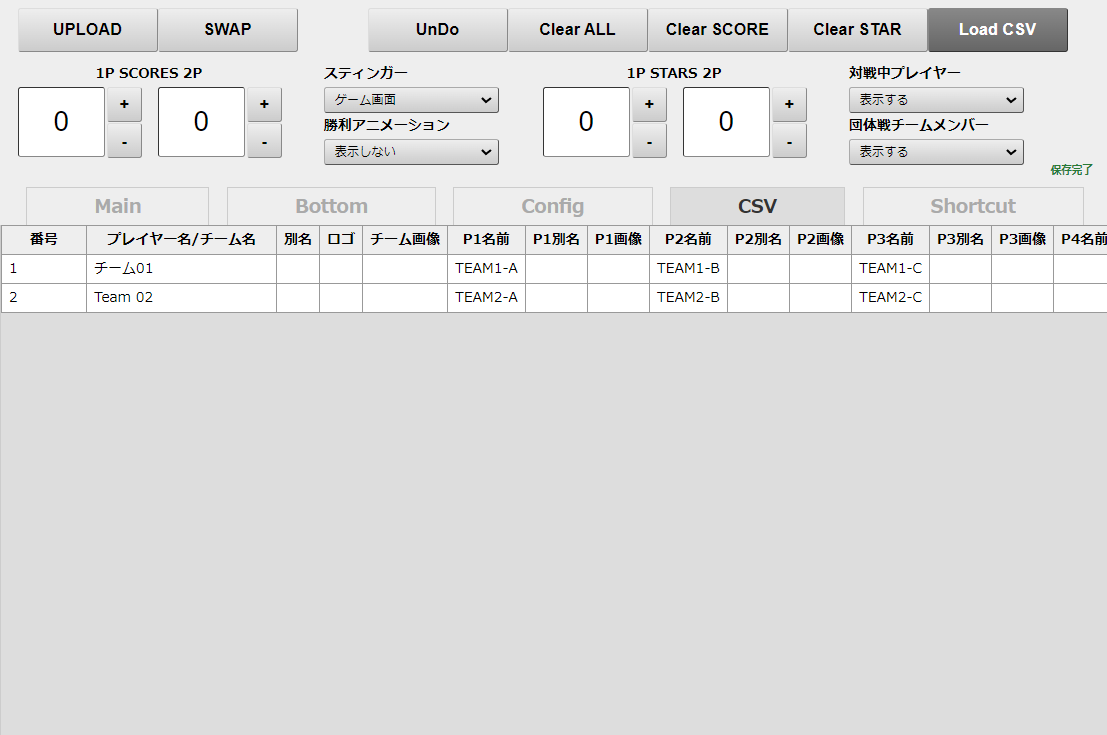
列が表示範囲に収まらない場合は横方向にスクロールできます。登録件数が増えて表示が縦方向にあふれた場合は、縦方向にもスクロールできます。
表が表示されない場合は、「ymsb.csv」のファイル名、保存場所、保存形式を確認してから、もう一度「Load CSV」を押してください。
CSVの読み込みが確認できたら、Mainタブの「CSV番号」または「プレイヤー名」から登録内容を呼び出せます。
STEP 03
CSVから登録内容を呼び出す
「Main」タブでは、プレイヤー名の候補一覧から選ぶ方法と、「CSV番号」を入力する方法のどちらでも登録内容を呼び出せます。
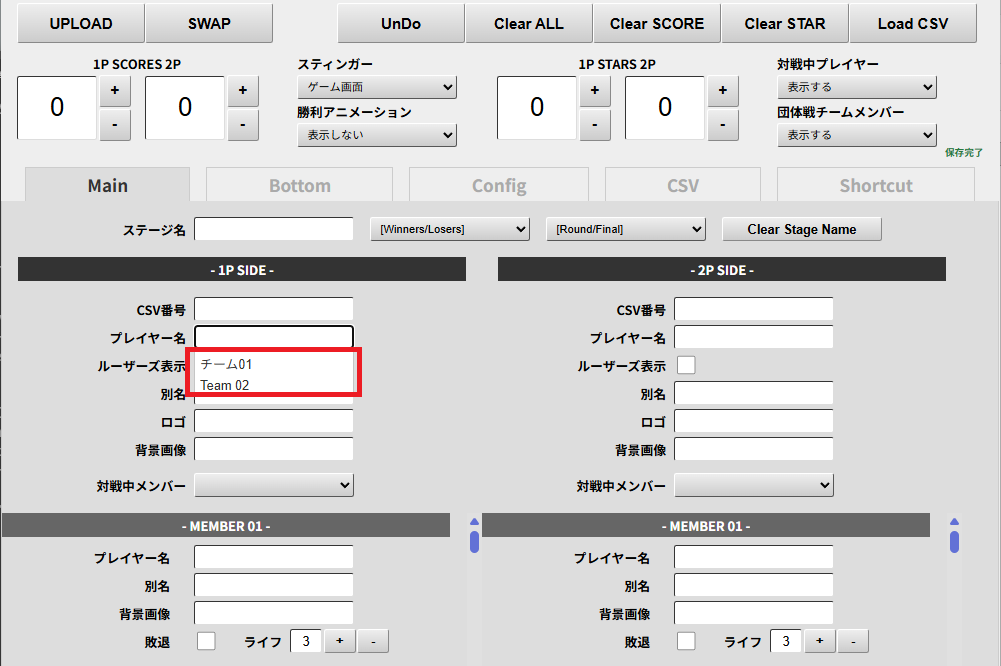
プレイヤー名の候補から選ぶ
- 1P側または2P側の「プレイヤー名」を選択します。
- CSVに登録されているプレイヤー名またはチーム名の候補が表示されます。
- 使用する候補を選択します。
候補を選ぶと、「CSV番号」、プレイヤー名、別名、画像、団体戦メンバーなど、同じ行に登録されている内容が自動入力されます。
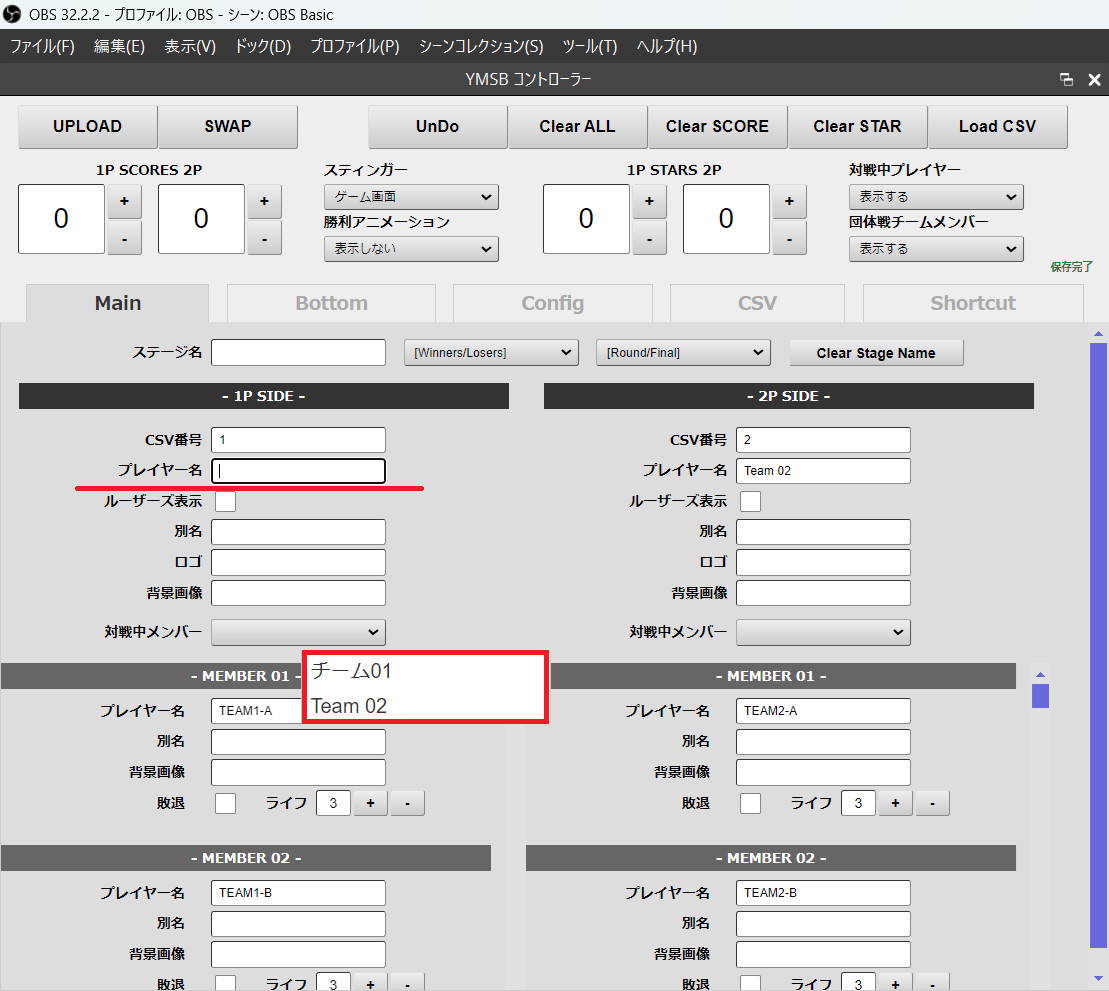
OBSのカスタムブラウザドックで候補を選ぶ
OBSのカスタムブラウザドックでも候補一覧を使用できます。ドックの表示倍率や大きさによっては、候補一覧がプレイヤー名欄から少し離れた位置に表示されることがあります。
CSV番号またはプレイヤー名を入力する
- 1P側または2P側の「CSV番号」にCSVの「番号」を入力するか、「プレイヤー名」にCSVへ登録したプレイヤー名またはチーム名を入力します。
- Tabキーを押すか別の入力欄を選び、入力を確定します。
- CSV番号、プレイヤー名、団体戦メンバーなど、同じ行に登録されている内容が自動入力されたことを確認します。
候補一覧から選ばず、CSVに登録されているプレイヤー名またはチーム名を直接入力した場合も、登録内容が自動入力されます。
CSVの登録内容を呼び出すと、コントローラーに入力済みの別名、ロゴ、背景画像、団体戦メンバーなども、選択したCSV行の内容で上書きされます。CSV側で空欄になっている項目は、コントローラー側も空欄になります。
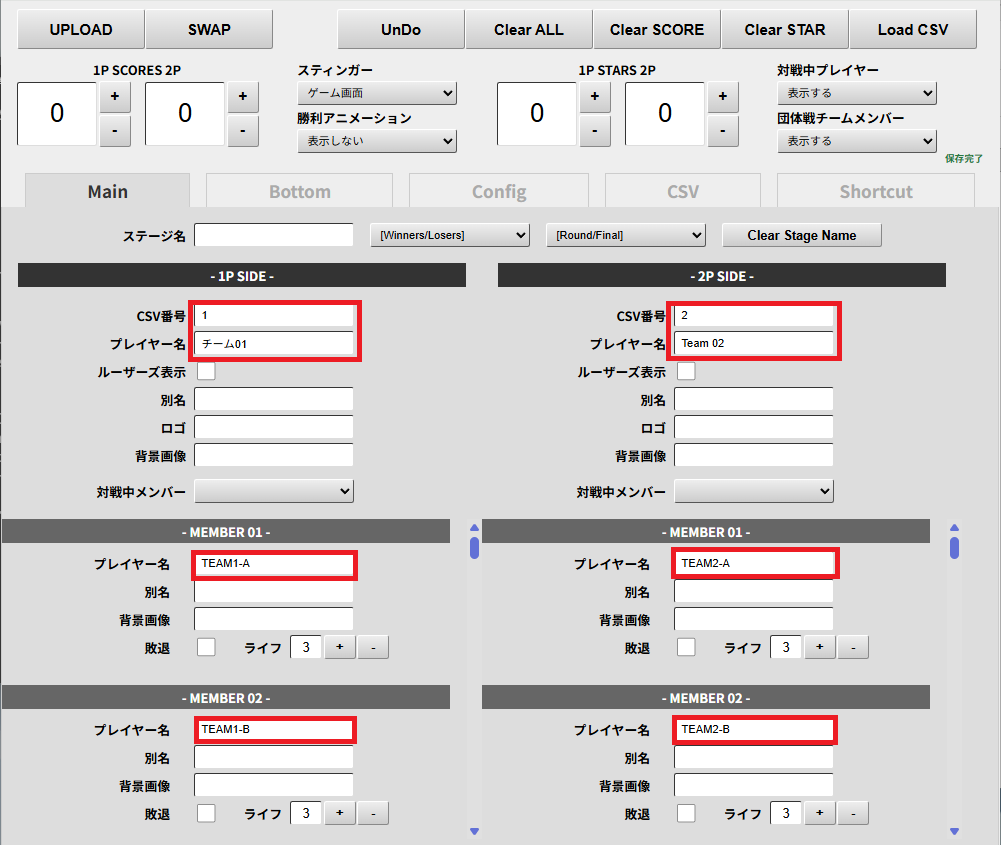
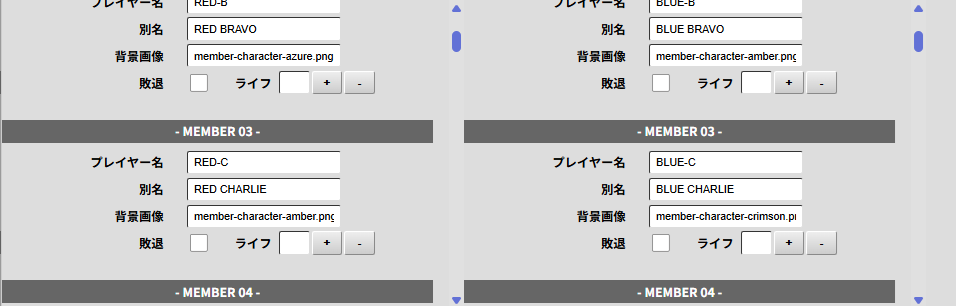
画面内に表示されていないメンバーも自動入力されています。各チームのメンバー欄を縦方向にスクロールすると確認できます。
STEP 04
別名・画像をオーバーレイへ反映する
CSVには、プレイヤー名やメンバー名だけでなく、別名と画像のファイル名も登録できます。大会ごとに使うロゴやチーム画像、団体戦メンバーの背景画像をあらかじめ登録しておくと、対戦カードを呼び出すだけでまとめて入力できます。
- 「別名」:Mainタブのプレイヤー側「別名」
- 「ロゴ」:
data/imgs/logoに配置したロゴ画像 - 「チーム画像」:
data/imgs/teamに配置したプレイヤー側の背景画像 - 「P1別名」~「P25別名」:各団体戦メンバーの別名
- 「P1画像」~「P25画像」:
data/imgs/memberに配置した各メンバーの背景画像
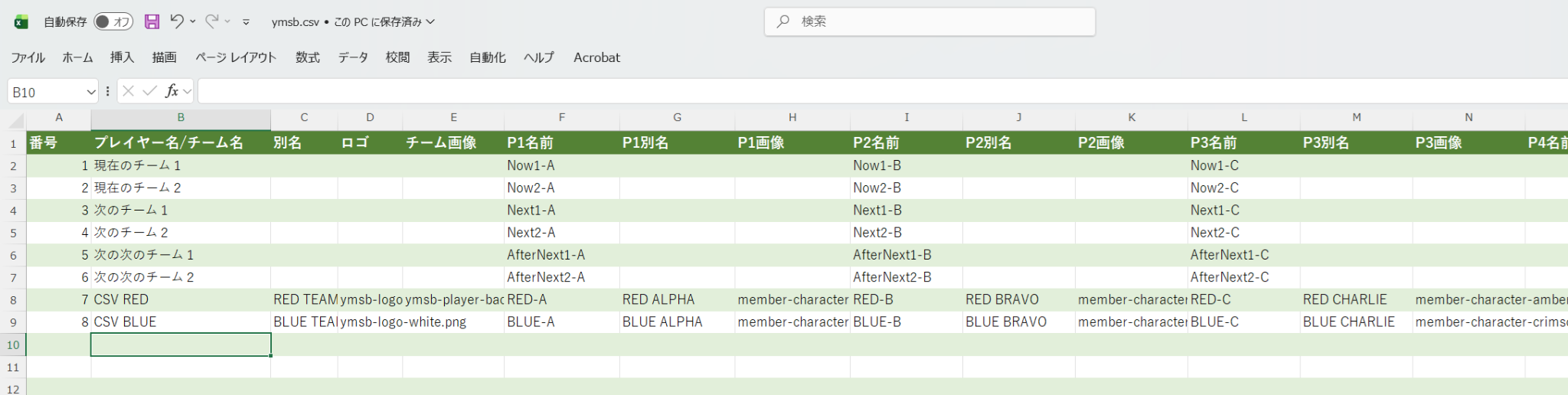
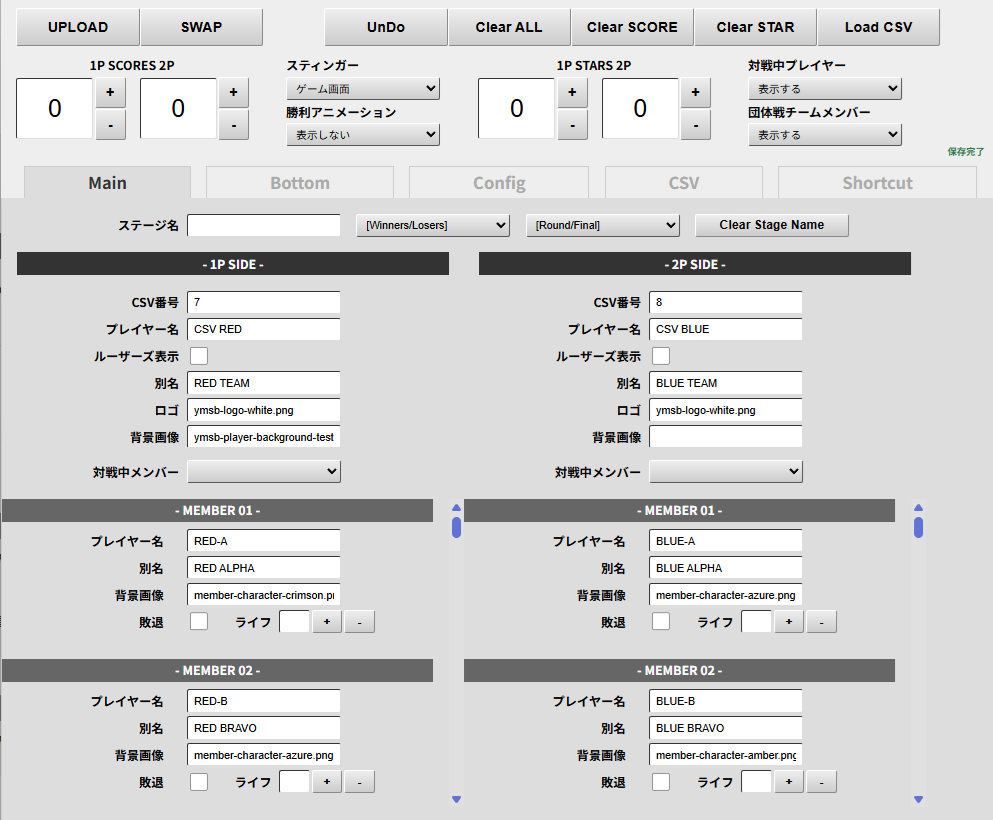
画像の項目には、フォルダーのパスではなく、拡張子を含むファイル名を入力します。下の例では、CSV番号7と8へ2チーム分の別名・ロゴ・背景画像を登録しています。
入力済みの内容へCSVを適用する
CSVを呼び出す前にコントローラーへ内容が入力されていても、選択したCSV行の内容で上書きされます。下の例では、1P側の「別名」へ「手入力の別名」を入力してからCSVを呼び出します。
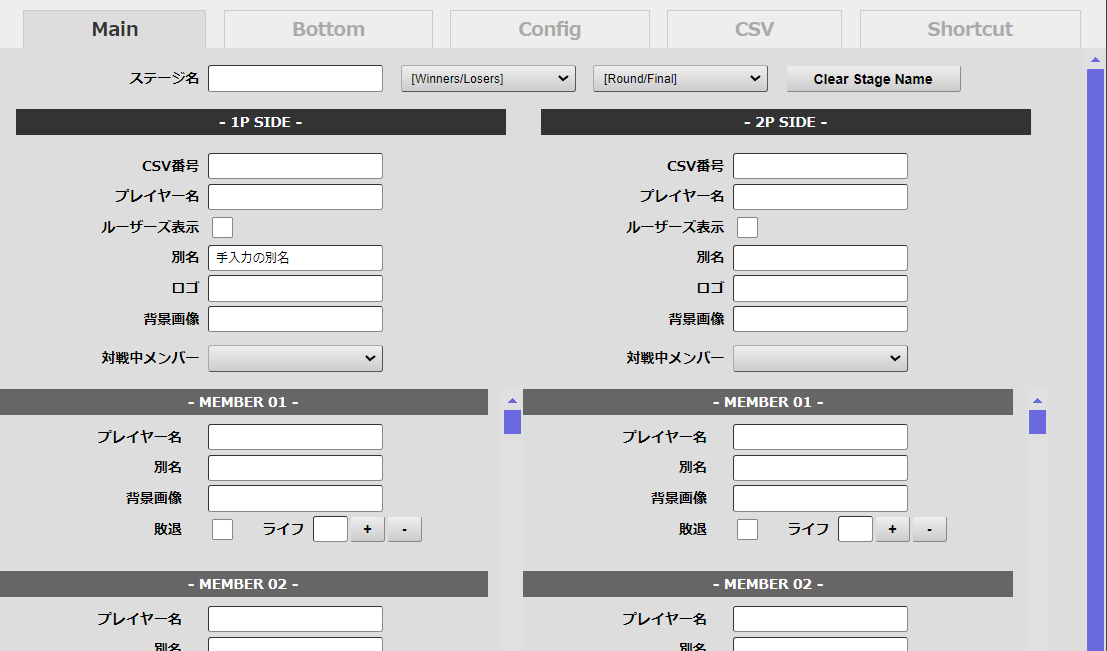
1P側へCSV番号7、2P側へCSV番号8を入力すると、プレイヤー名、別名、ロゴ、背景画像と団体戦メンバーの情報が自動入力されます。1P側の別名も、CSVに登録した「RED TEAM」へ上書きされます。
画面内に表示されていないメンバーも自動入力されます。メンバー欄を下へスクロールすると、登録した別名と背景画像を確認できます。
UPLOADしてオーバーレイへ反映する
CSVから登録内容を呼び出した時点では、コントローラーの入力欄だけが更新され、オーバーレイは変化しません。入力内容を確認して「UPLOAD」を押します。
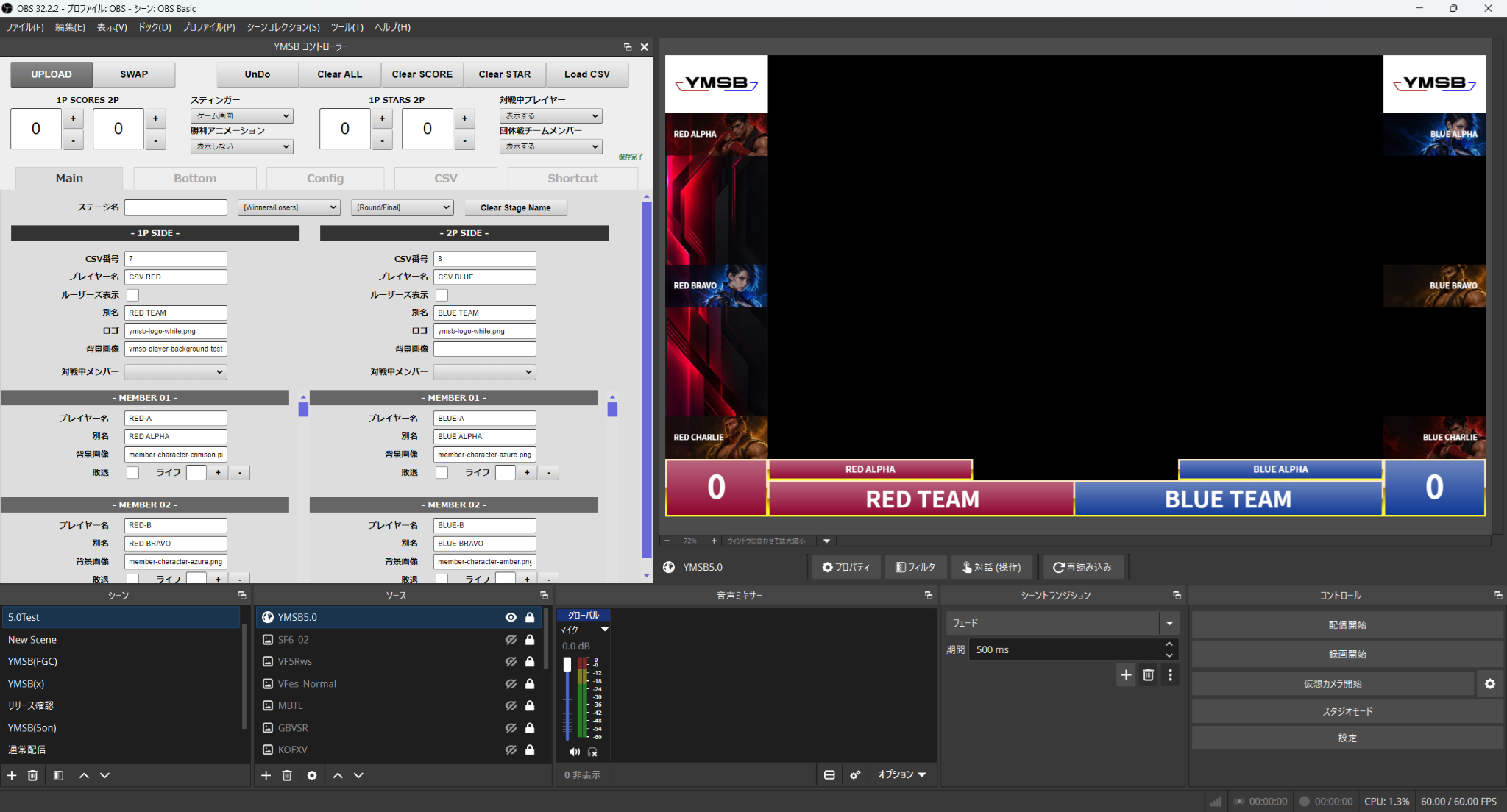
別名を登録している場合は、プレイヤー名と別名、メンバー名と別名がそれぞれ約4秒ごとに切り替わります。
Mainタブの「チーム画像」が表示されるのは、テンプレート「YMSB FGC」と「YMSB FGC43」のみです。団体戦メンバーの背景画像は、すべてのテンプレートで表示できます。