
YMSB マニュアル
プレイヤー情報と画像設定
Mainタブの別名、ルーザーズ表示、ロゴ、背景画像を設定し、プレイヤー情報をより分かりやすく表示する方法を説明します。
STEP 01
別名を表示する
Mainタブの「別名」へ入力すると、プレイヤー名とは別の名前を表示できます。ハンドルネームと本名、チーム名と略称など、2種類の表記を交互に見せたい場合に使用します。
- 1P側と2P側の「プレイヤー名」を入力します。
- それぞれの「別名」へ、交互に表示したい名前を入力します。
- 入力内容を確認し、「UPLOAD」を押します。
別名を入力しただけではオーバーレイは変わりません。「UPLOAD」を押すと、プレイヤー名と別名が約4秒ごとに切り替わって表示されます。
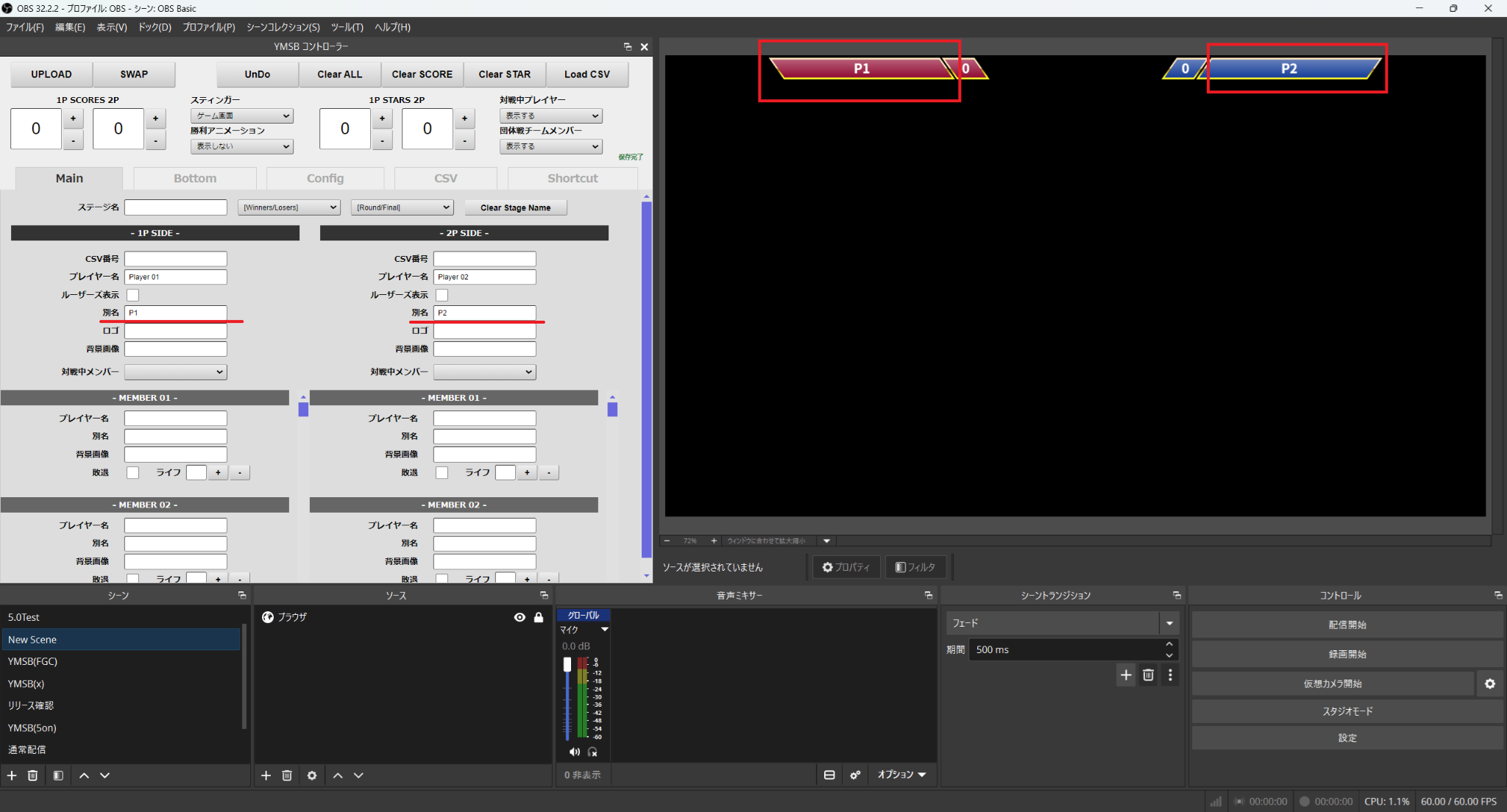
別名が空欄の場合は、プレイヤー名だけが表示されます。文字の位置や切り替え時の動きは、使用するテンプレートによって変わる場合があります。
STEP 02
ルーザーズ表示を使う
ダブルエリミネーション形式の大会などで、ルーザーズ側のプレイヤーを示したい場合は、該当する側の「ルーザーズ表示」にチェックを入れます。
チェックを入れただけではオーバーレイは変わりません。設定を反映するには「UPLOAD」を押します。
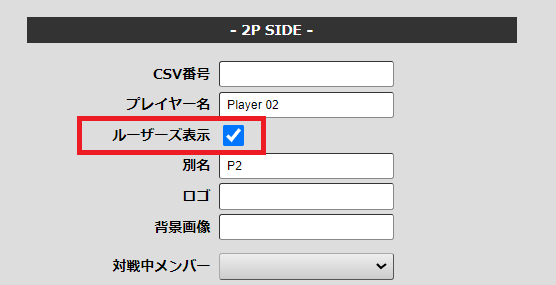
「UPLOAD」を押すと、チェックした側のプレイヤー名欄の中央寄りに「L」のアイコンが表示されます。
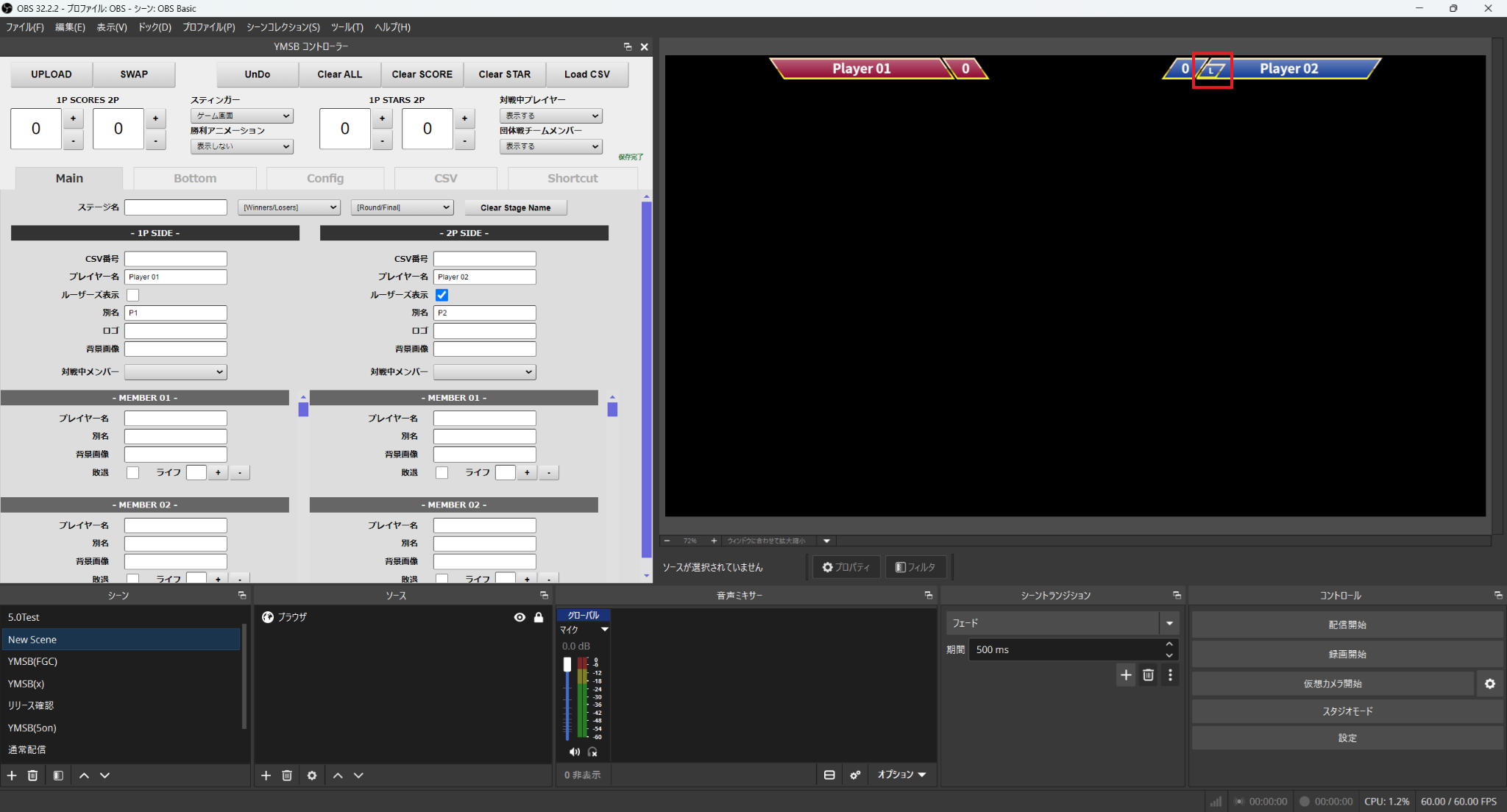
ルーザーズ表示を消す場合は、チェックを外してから再度「UPLOAD」を押します。
「L」アイコンの形、色、表示位置は、使用するテンプレートやスキンによって変わる場合があります。
STEP 03
ロゴを表示する
プレイヤーやチームのロゴを表示する場合は、使用する画像ファイルをYMSBの「data」→「imgs」→「logo」フォルダー直下へ配置します。
画像はPNGだけでなく、JPEG(.jpeg)、JPG(.jpg)、WebP(.webp)なども使用できます。画像サイズは幅16:高さ9を推奨します。たとえば、幅240px・高さ135pxです。
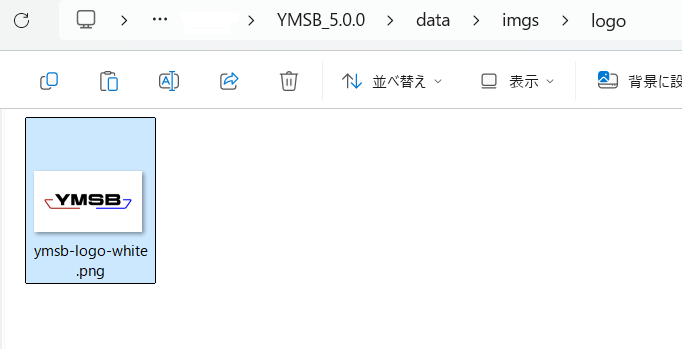
画像を追加した後は、コントローラーを再読み込みします。OBSのカスタムブラウザドックを利用している場合は、ドックを再読み込みするかYMSBを再起動してください。
- Mainタブの1P側または2P側にある「ロゴ」欄を選びます。
- 表示された候補から使用する画像ファイルを選びます。
- 入力内容を確認し、「UPLOAD」を押します。
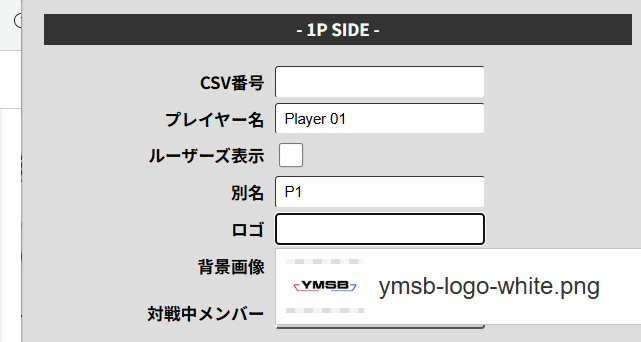
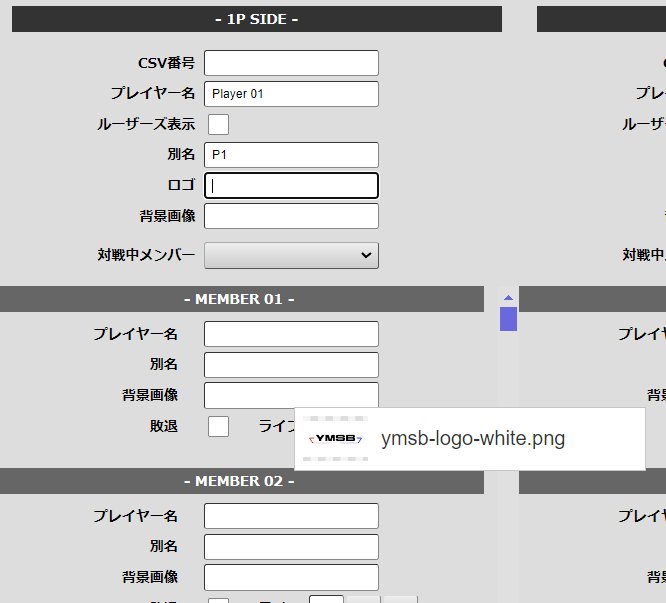
OBSのカスタムブラウザドックでは、ドックの大きさや入力欄の位置によって、候補が入力欄から少し離れた場所に表示される場合があります。表示された候補はそのまま選択できます。
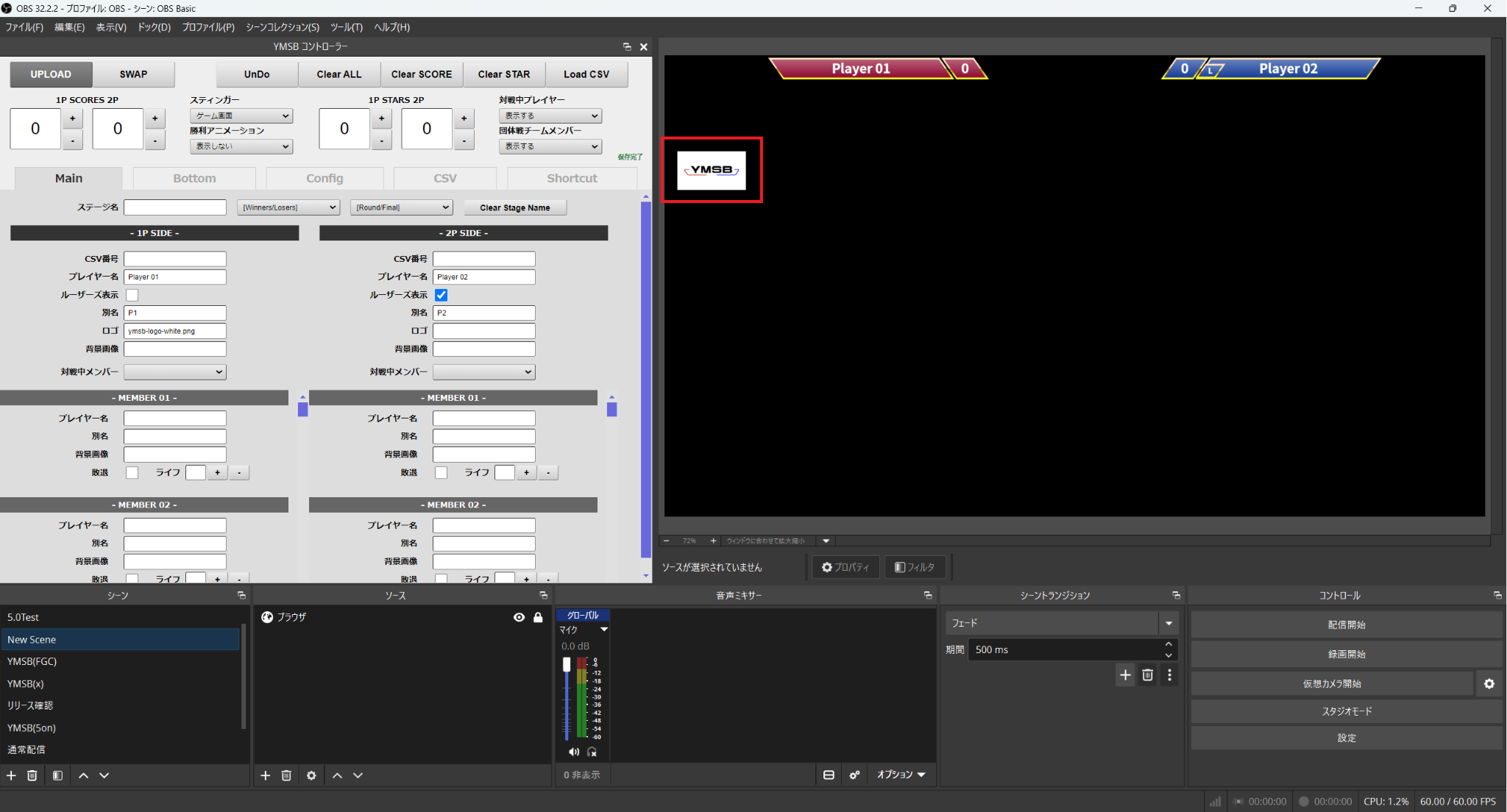
候補を選ぶと、「ロゴ」欄へ拡張子を含むファイル名が入力されます。選択しただけではオーバーレイは変わりません。「UPLOAD」を押すと、設定した側のロゴが表示されます。
ファイル名を直接入力する場合は、.pngや.jpgなどの拡張子も含めて入力してください。4.x以前とは異なり、5.0.0以降では拡張子が必要です。
16:9以外の画像も使用できますが、テンプレートによっては画像の一部が切れるなど、画像全体が完全に表示されない場合があります。ロゴの表示位置や大きさも、使用するテンプレートやスキンによって変わります。
STEP 04
背景画像を表示する
Mainタブの「背景画像」は、ゲーム画面と重ならない左右のスペースを画像で埋める機能です。この機能を使用できるのは、テンプレート「YMSB FGC」と「YMSB FGC43」のみです。ほかのテンプレートでは、背景画像を設定しても表示されません。
団体戦メンバー欄にある「背景画像」は別の機能です。団体戦メンバーの背景画像は、すべてのテンプレートで表示できます。
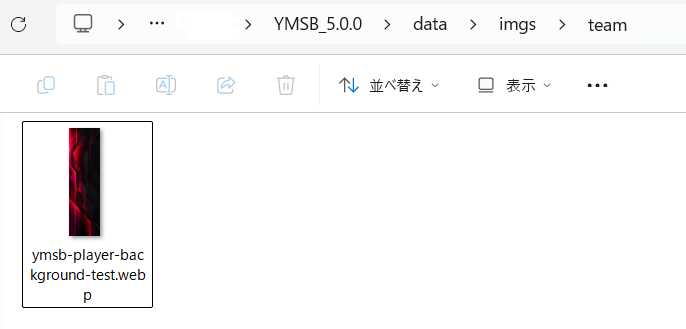
使用する画像ファイルを、YMSBの「data」→「imgs」→「team」フォルダー直下へ配置します。下の例では、幅240px・高さ835pxのWebP画像を使用しています。
画像を追加した後は、コントローラーを再読み込みします。OBSのカスタムブラウザドックを利用している場合は、ドックを再読み込みするかYMSBを再起動してください。
- Configタブで「テンプレート」を「YMSB FGC」または「YMSB FGC43」に設定します。
- Mainタブへ戻り、1P側または2P側の「背景画像」欄を選びます。
- 表示された候補から使用する画像ファイルを選びます。
- 入力内容を確認し、「UPLOAD」を押します。
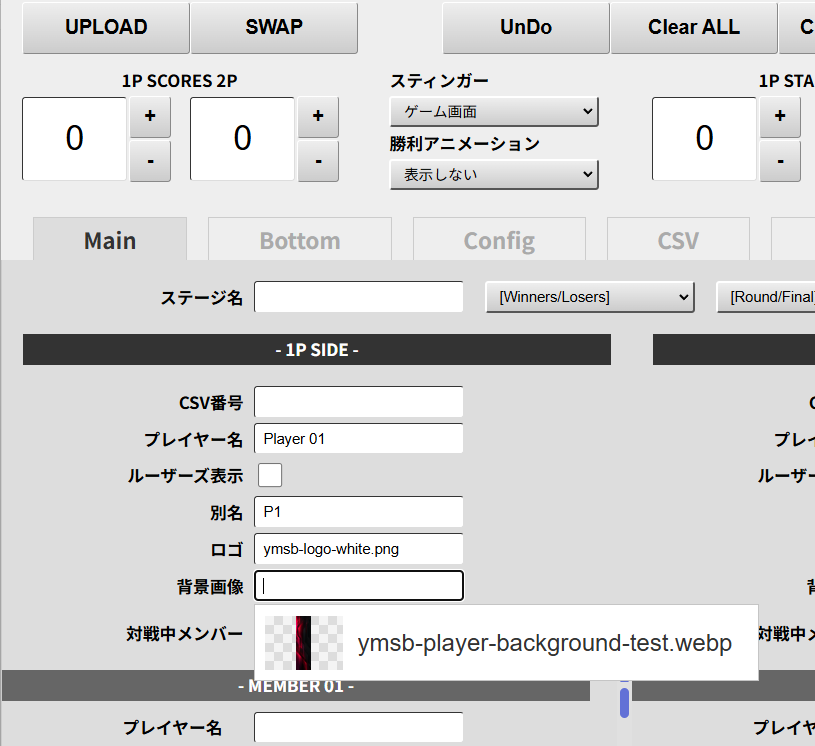
OBSのカスタムブラウザドックでは、ロゴの場合と同じく、候補が入力欄から少し離れた場所に表示される場合があります。表示された候補はそのまま選択できます。
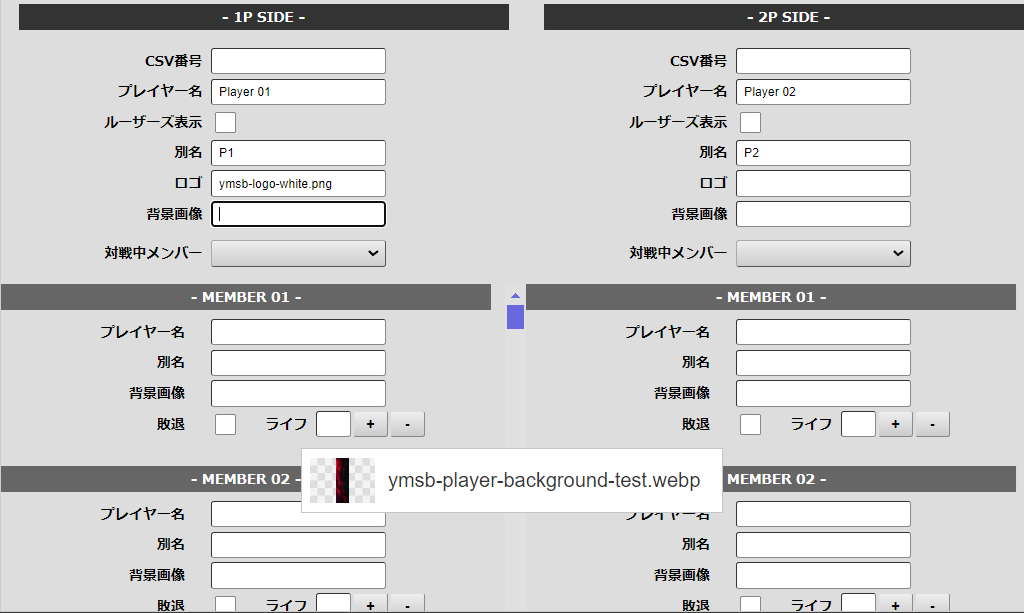
候補を選んだだけではオーバーレイは変わりません。「UPLOAD」を押すと、設定した側の背景画像が表示されます。
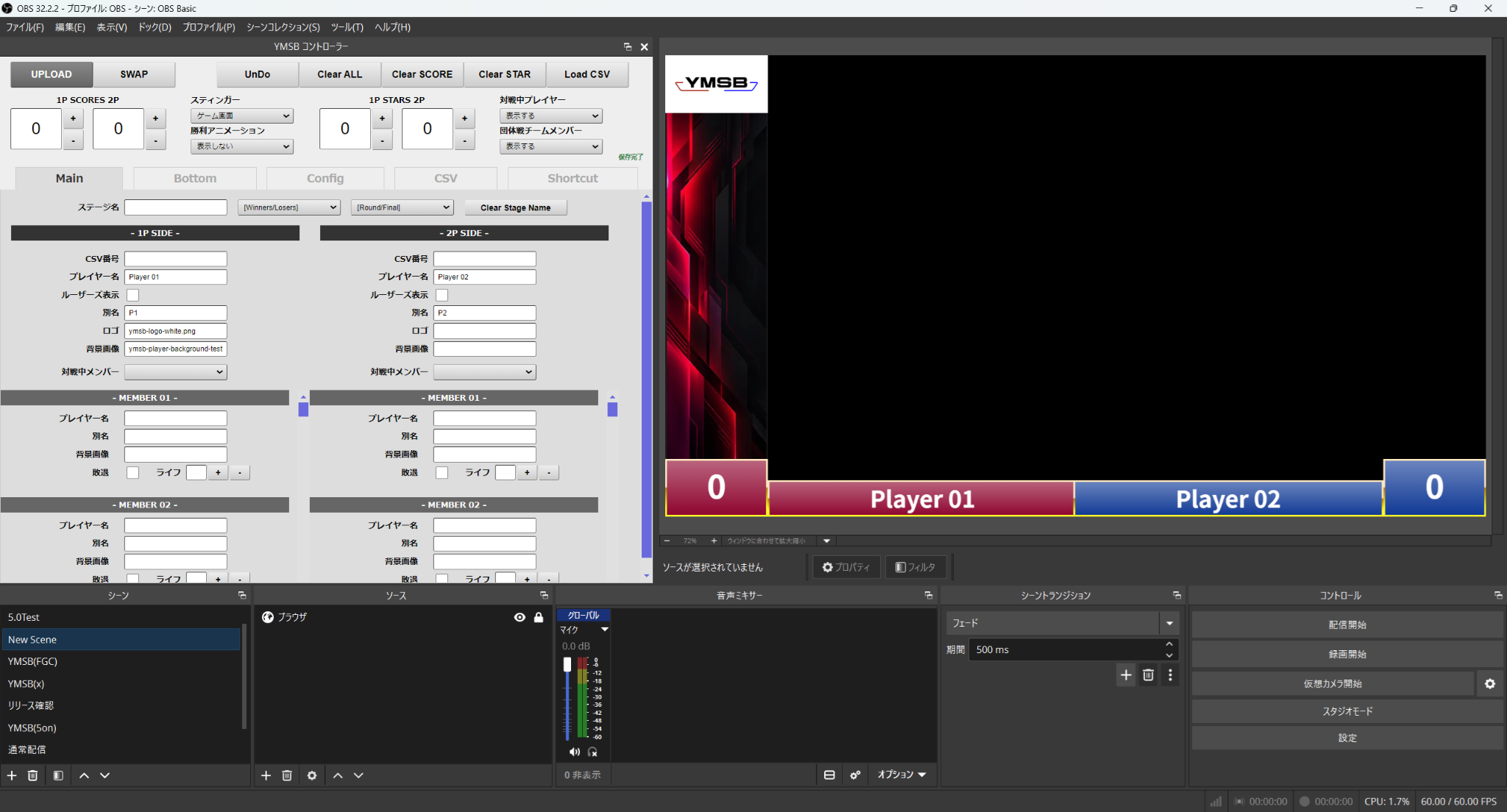
背景画像にはPNG、JPEG、JPG、WebPなどを使用できます。ファイル名を直接入力する場合は、拡張子も含めて入力してください。画像の表示範囲は、使用するテンプレートによって異なります。
プレイヤーの別名、ロゴ、背景画像は、CSVへ登録して呼び出すこともできます。詳しくは「CSVデータの利用」で説明します。