
YMSB マニュアル
スティンガーと勝利アニメーション
スティンガーによる画面の切り替えと、勝利アニメーション・ランキングを配信画面へ表示する方法を説明します。
STEP 01
標準画像でスティンガーを設定する
Configタブの「スティンガー設定」で、切り替え時に使用する画像とアニメーションを指定します。まずはYMSBに内蔵されている標準画像を使って動作を確認します。
- 「表示内容」を「画像のみ」にします。
- 「画像アニメ」を「ブラーズーム」にします。
- 「スティンガー画像」を「単一画像」にします。
- 画像ファイルの入力欄と「背景画像」は空欄にします。
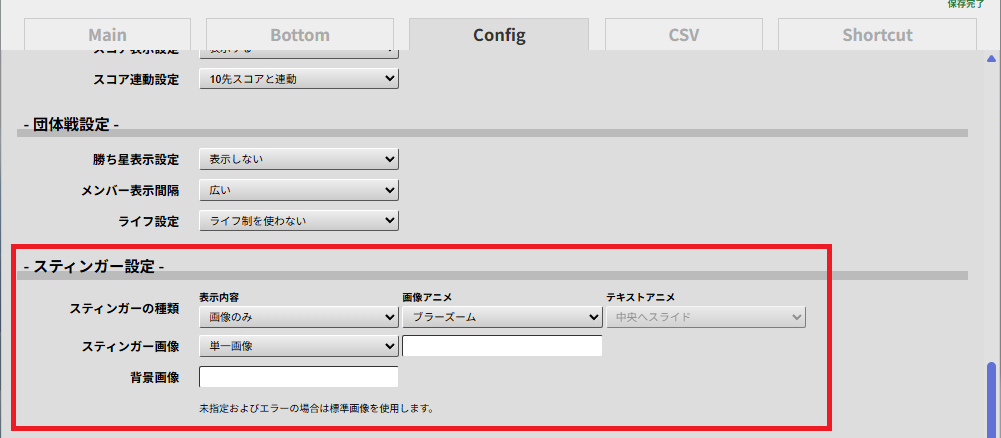
設定項目を変更すると、その内容は自動的に保存されます。この操作にUPLOADは必要ありません。画像ファイルが未指定の場合や読み込みエラーの場合は、YMSBの標準画像が使用されます。
STEP 02
ゲーム画面と背景画面を切り替える
コントローラー上部の「スティンガー」で、現在表示する画面を選びます。

「ゲーム画面」から「背景画面」へ変更すると、UPLOADを押さなくてもスティンガーが実行されます。アニメーション終了後は背景画像が表示され、スコアボードや団体戦メンバーなどのオーバーレイは表示されたままです。
背景画面から「ゲーム画面」へ戻す場合も、選択肢を変更した時点でスティンガーが実行されます。
スティンガーをもう一度実行する場合は、現在とは反対の画面を選びます。同じ選択肢のままでは再実行されません。
STEP 03
カスタム画像を使用する
スティンガーの切り替え画像と、切り替え後の背景画面には任意の画像を使用できます。画像は16:9(推奨:1920×1080px)で作成してください。
画像を配置する
使用する画像ファイルを、YMSBのdata/imgs/stinger/フォルダーへ配置します。PNG、JPG、JPEG、WebP形式に対応しています。
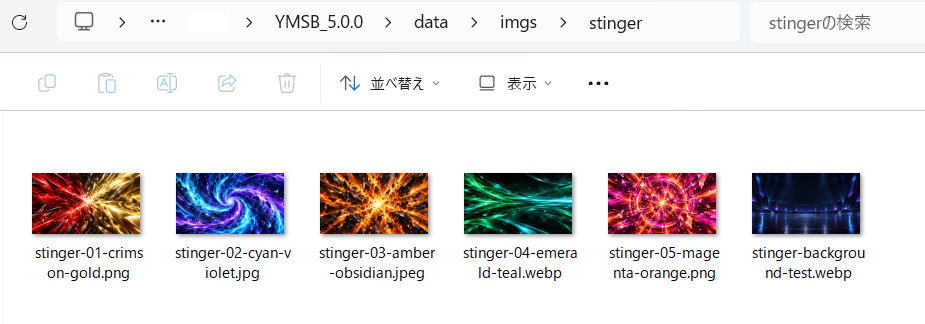
data/imgs/stinger/フォルダーへ配置します。画像を開くと拡大できます。ファイル名を直接入力する場合は、.pngや.webpなどの拡張子も含めて入力してください。
画像を選択する
Configタブの「スティンガー設定」で画像ファイルの入力欄を選ぶと、フォルダー内の画像が候補として表示されます。候補にはファイル名と画像のプレビューが表示されます。
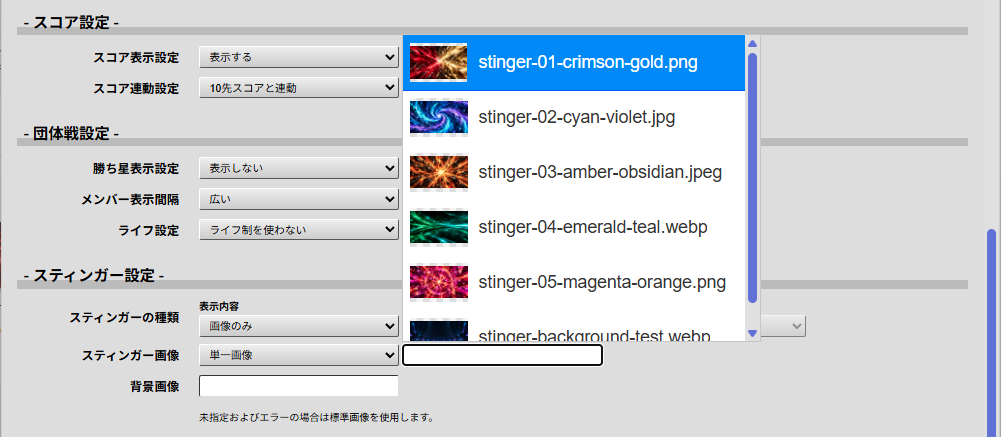
単一の画像を使用する場合は、次のように設定します。
- 「表示内容」で、使用する演出に合わせて「画像のみ」などを選びます。
- 「画像アニメ」で、画像のアニメーションを選びます。
- 「スティンガー画像」を「単一画像」にします。
- 右側の入力欄で、切り替え時に表示する画像を選びます。
- 「背景画像」で、切り替え後の背景画面に表示する画像を選びます。
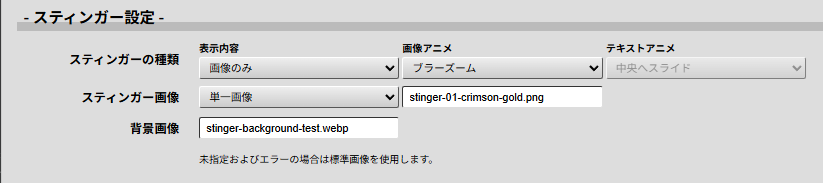
設定内容は自動的に保存されるため、UPLOADは必要ありません。コントローラー上部の「スティンガー」を「背景画面」へ変更すると、指定した画像でスティンガーが実行され、アニメーション終了後に背景画像が表示されます。
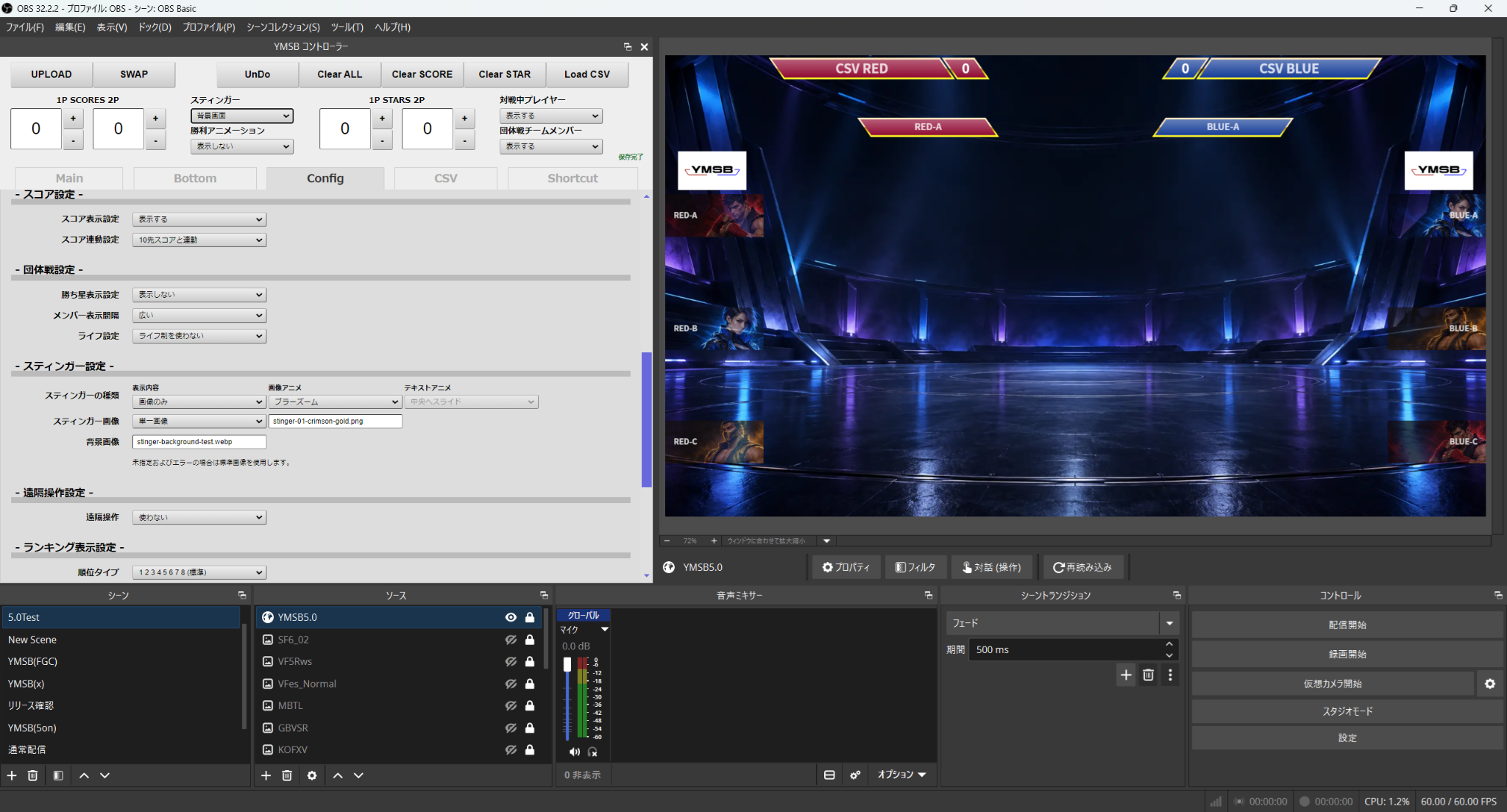
画像が未指定の場合や読み込みエラーの場合は、YMSBの標準画像が使用されます。
STEP 04
フォルダー内の画像を切り替えて使用する
複数のスティンガー画像を「ランダム」または「フォルダ内名前順」で切り替えて使用できます。対象にする画像を専用のサブフォルダーへまとめておくと、背景画像などが意図せず含まれるのを防げます。
画像をサブフォルダーへ配置する
data/imgs/stinger/の中にサブフォルダーを作成し、スティンガーに使用する画像を配置します。この例ではtestフォルダーに5枚の画像を配置しています。
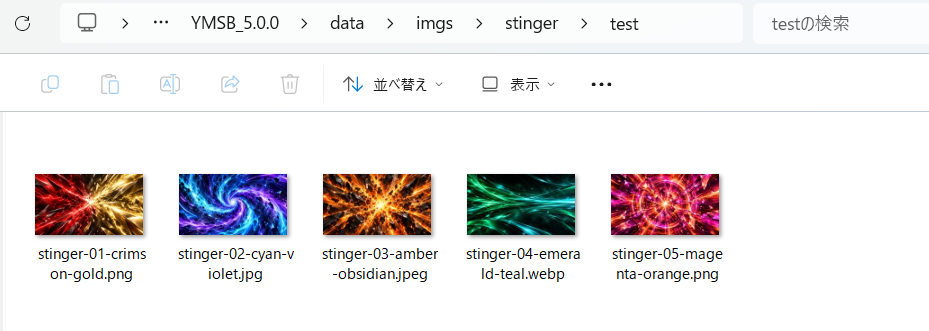
testフォルダーへまとめた例。画像を開くと拡大できます。選択したフォルダー直下にある対応形式の画像が対象です。1つのフォルダーにつき最大20枚まで使用できます。
画像の選択方法とフォルダーを指定する
「スティンガー画像」では、「単一画像」「ランダム」「フォルダ内名前順」の3種類から選択できます。
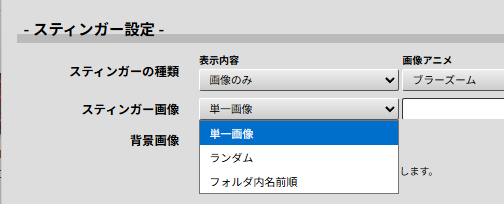
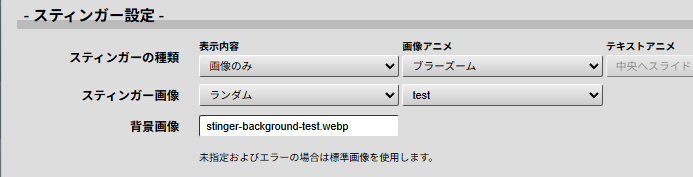
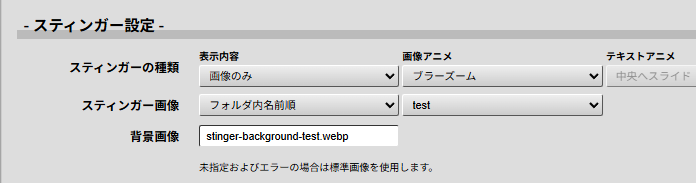
「ランダム」または「フォルダ内名前順」を選ぶと、右側の入力欄がフォルダーの選択欄へ変わります。「スティンガー直下」または作成したサブフォルダーを選択してください。
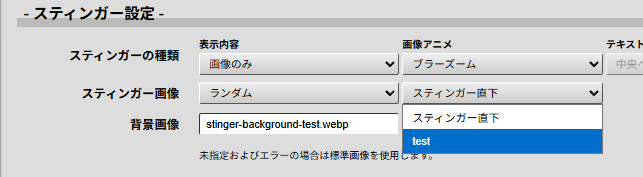
切り替わる順序
- ランダム:フォルダー内の画像をランダムな順序で1枚ずつ使用します。すべての画像を一巡するまで同じ画像は重複せず、一巡後も直前の画像が続けて選ばれることはありません。
- フォルダ内名前順:ファイル名の順に1枚ずつ使用し、最後の画像の次は最初の画像へ戻ります。連番を付けると、表示順を管理しやすくなります。
「ゲーム画面」から「背景画面」への変更と、「背景画面」から「ゲーム画面」への変更は、それぞれ1回のスティンガー実行として次の画像へ進みます。設定変更とスティンガーの実行にUPLOADは必要ありません。
STEP 05
画像と一緒に名前を表示する
スティンガー画像の上に、対戦中のプレイヤー名またはイベント名を表示できます。「表示内容」で使用する情報を選択してください。
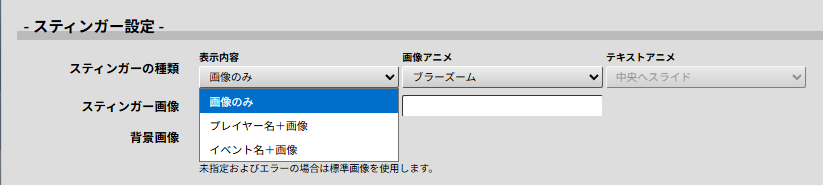
- 画像のみ:スティンガー画像だけを表示します。
- プレイヤー名+画像:1P・2Pのプレイヤー名とスティンガー画像を表示します。
- イベント名+画像:Configタブの「イベント名」とスティンガー画像を表示します。
プレイヤー名+画像
「表示内容」を「プレイヤー名+画像」にすると、「テキストアニメ」を選択できるようになります。スティンガー実行時には、オーバーレイへ反映されている1P・2Pのプレイヤー名が表示されます。
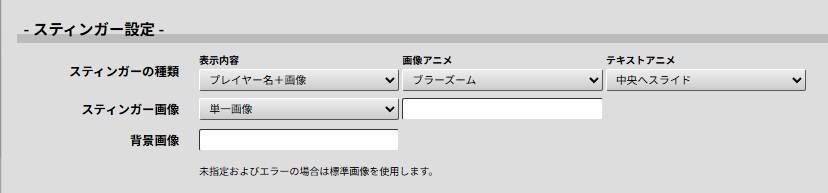
Mainタブでプレイヤー名を変更した場合は、先にUPLOADしてオーバーレイへ反映してください。
イベント名+画像
表示するイベント名は、Configタブの「基本設定」にある「イベント名」へ入力します。「イベント名表示位置」が「表示しない」でも、スティンガーの文字としては表示されます。
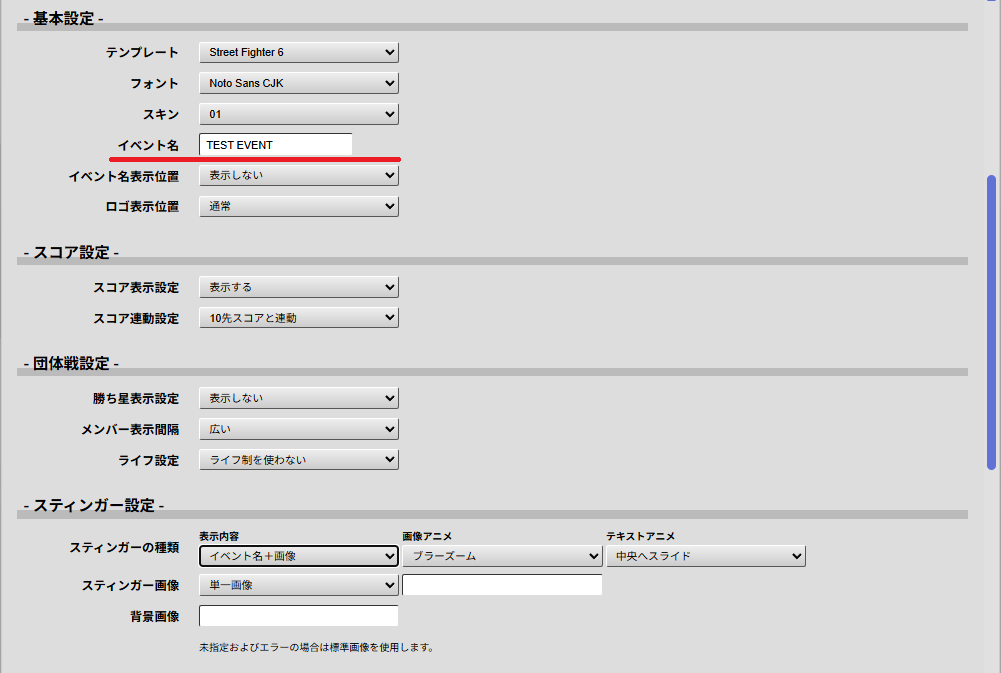
スティンガー設定とイベント名は自動的に保存されます。設定変更とスティンガーの実行にUPLOADは必要ありません。表示する名前が空欄の場合は、文字を表示せず画像のみでスティンガーが実行されます。
STEP 06
アニメーションを選ぶ
スティンガー画像と文字には、それぞれ別のアニメーションを設定できます。選択した内容は自動的に保存され、次回のスティンガー実行から使用されます。
画像アニメ
スティンガー画像の表示・退場に使用する演出を選びます。
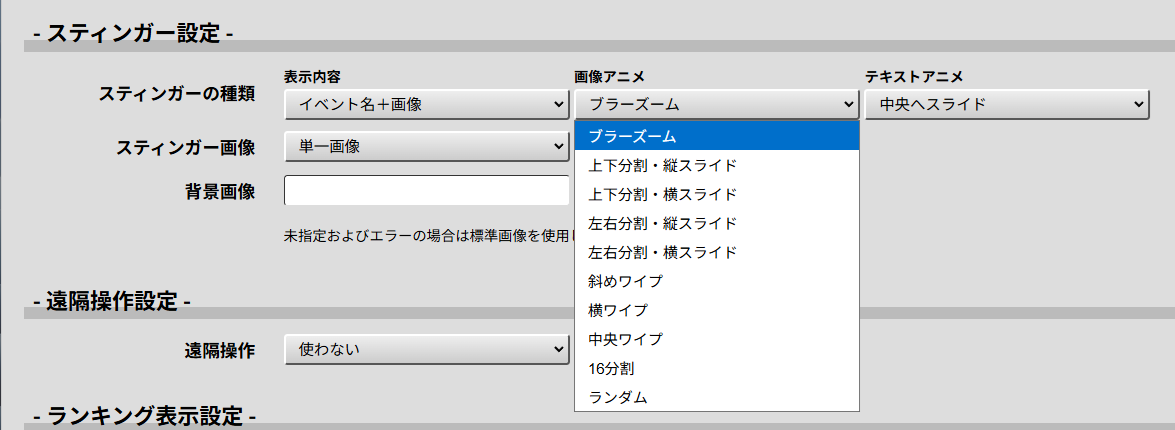
「ブラーズーム」「上下分割・縦スライド」「上下分割・横スライド」「左右分割・縦スライド」「左右分割・横スライド」「斜めワイプ」「横ワイプ」「中央ワイプ」「16分割」「ランダム」から選択できます。
テキストアニメ
「プレイヤー名+画像」または「イベント名+画像」で、文字の表示・退場に使用する演出を選びます。「画像のみ」の場合は文字を使用しないため、テキストアニメの選択欄は無効になります。
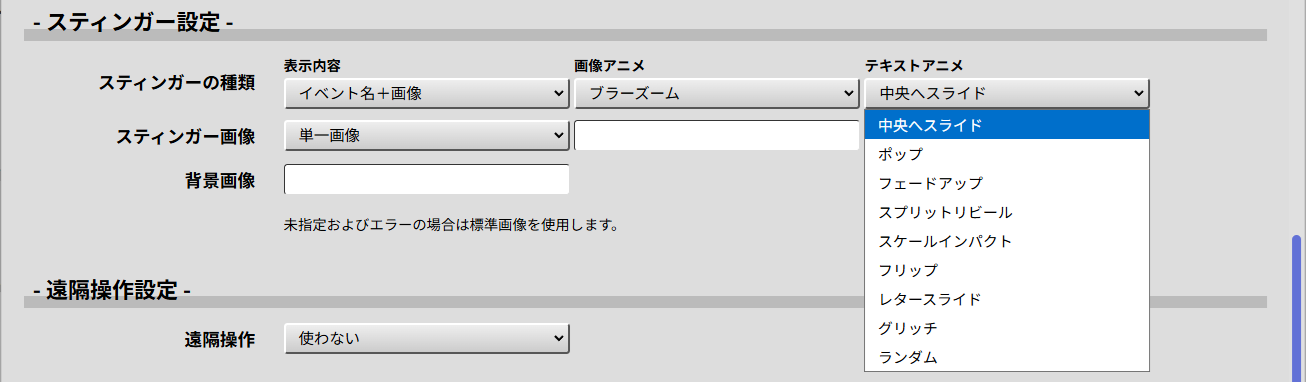
「中央へスライド」「ポップ」「フェードアップ」「スプリットリビール」「スケールインパクト」「フリップ」「レタースライド」「グリッチ」「ランダム」から選択できます。
ランダムを使用する
「ランダム」を選ぶと、スティンガーを実行するたびにアニメーションが選ばれます。直前と同じアニメーションは続けて選ばれません。
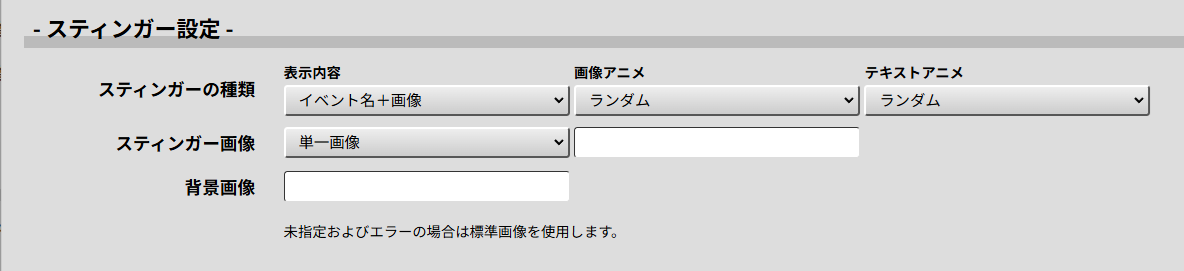
画像アニメとテキストアニメを両方「ランダム」にした場合は、それぞれ独立して抽選されます。設定変更とスティンガーの実行にUPLOADは必要ありません。
STEP 07
勝利アニメーションを表示する
コントローラー上部の「勝利アニメーション」から勝利側を選ぶと、オーバーレイへ勝者の名前と演出を表示できます。選択した時点で開始するため、UPLOADは必要ありません。
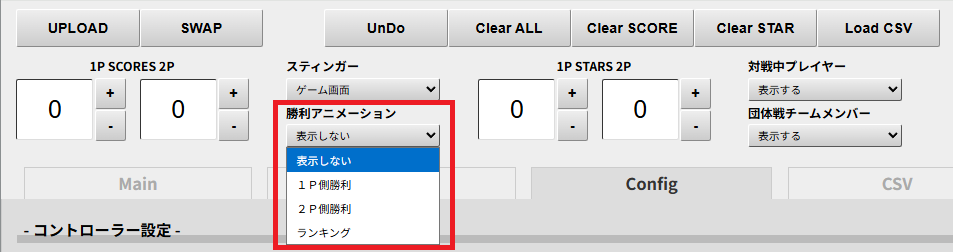
| 選択肢 | 動作 |
|---|---|
| 表示しない | 表示中の勝利アニメーションを終了します。 |
| 1P側勝利 | 1P側の勝利アニメーションと、オーバーレイへ反映されている1Pのプレイヤー名を表示します。 |
| 2P側勝利 | 2P側の勝利アニメーションと、オーバーレイへ反映されている2Pのプレイヤー名を表示します。 |
| ランキング | ランキング表示を開始します。詳しい設定と操作は「ランキングを表示する」で説明します。 |
勝利アニメーションは自動では終了しません。配信画面を元に戻すときは「表示しない」を選択してください。同じ勝利側の演出をもう一度実行する場合も、いったん「表示しない」を選択してから、改めて勝利側を選びます。
Mainタブでプレイヤー名を変更した直後など、コントローラーとオーバーレイで名前が異なる場合は、先にUPLOADして最新の名前をオーバーレイへ反映してください。
STEP 08
ランキングを表示する
Configタブの「ランキング表示設定」で、最大8位までの名前と順位タイプを設定します。画像欄は空欄のままでも使用でき、名前が入力されている順位だけがオーバーレイへ表示されます。
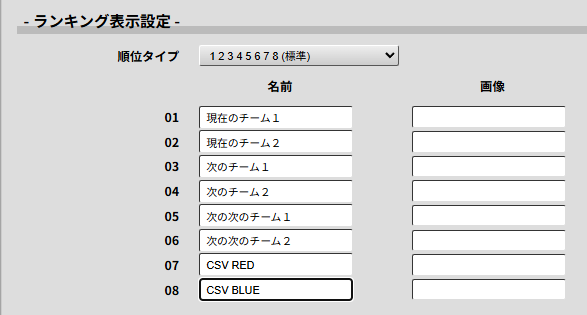
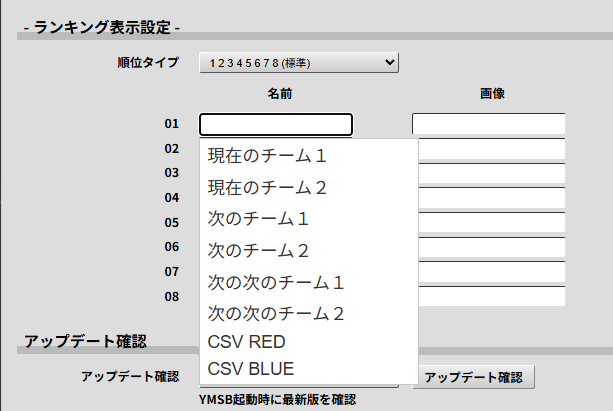
名前は直接入力できるほか、CSVを読み込んでいる場合は、入力内容に応じてCSVデータの候補が表示されます。候補を選ぶと、その名前を入力できます。
順位タイプを選ぶ
大会形式に合わせて、同順位の扱いを4種類から選択できます。
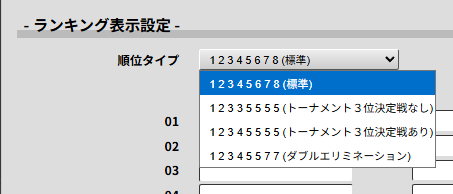
| 順位タイプ | 表示される順位 |
|---|---|
| 標準 | 1・2・3・4・5・6・7・8位 |
| トーナメント3位決定戦なし | 1・2・3・3・5・5・5・5位 |
| トーナメント3位決定戦あり | 1・2・3・4・5・5・5・5位 |
| ダブルエリミネーション | 1・2・3・4・5・5・7・7位 |
ランキングを表示・終了する
コントローラー上部の「勝利アニメーション」から「ランキング」を選びます。UPLOADは必要ありません。Configタブの「基本設定」に入力したイベント名とともに各順位が段階的に表示され、最後に1位が表示されます。
ランキングは自動では終了しません。配信画面を元に戻すときは「表示しない」を選択してください。設定内容は自動的に保存されるため、設定変更とランキングの表示・終了にUPLOADは必要ありません。
各順位の画像も設定できます。画像ファイルの準備と設定方法は「ランキング画像を設定する」で説明します。
STEP 09
ランキング画像を設定する
各順位の名前に、選手画像やキャラクター画像などを添えられます。使用する画像を、YMSBフォルダー内のdata/imgs/standing/へ配置してください。
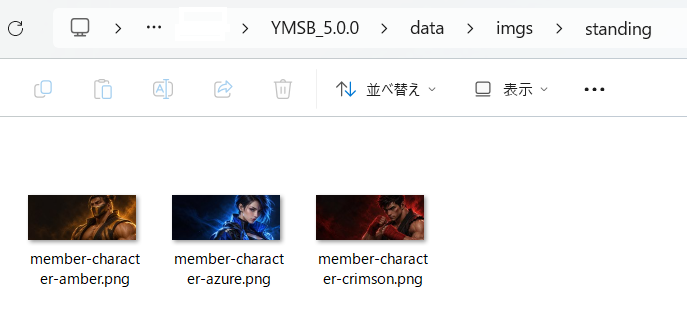
data/imgs/standing/へ画像を配置します。画像を開くと拡大できます。画像は240×100pxを推奨します。PNG、JPEG、JPG、WebPなどを使用でき、ファイル名を直接入力する場合は拡張子も含めてください。推奨サイズ以外の画像も使用できますが、表示枠に合わせて画像の一部が切れる場合があります。
画像を選択する
Configタブの「ランキング表示設定」にある画像欄を選択すると、data/imgs/standing/へ配置した画像の候補がプレビュー付きで表示されます。
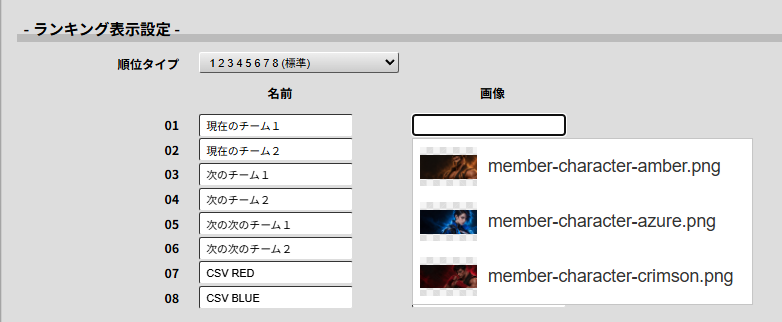
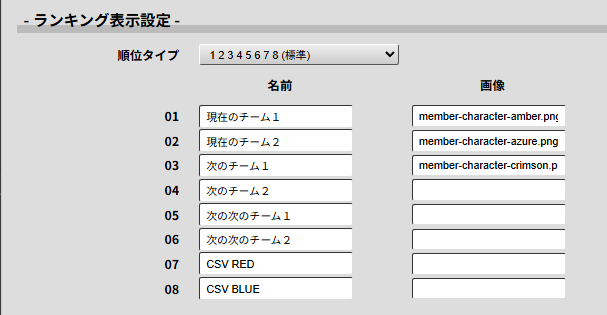
画像を表示する順位だけファイル名を設定します。画像欄が空欄の順位は、順位と名前だけが表示されます。
オーバーレイへ表示する
コントローラー上部の「勝利アニメーション」から「ランキング」を選ぶと、設定した画像が各順位とともに表示されます。画像が設定されていない順位も、名前が入力されていれば正常に表示されます。
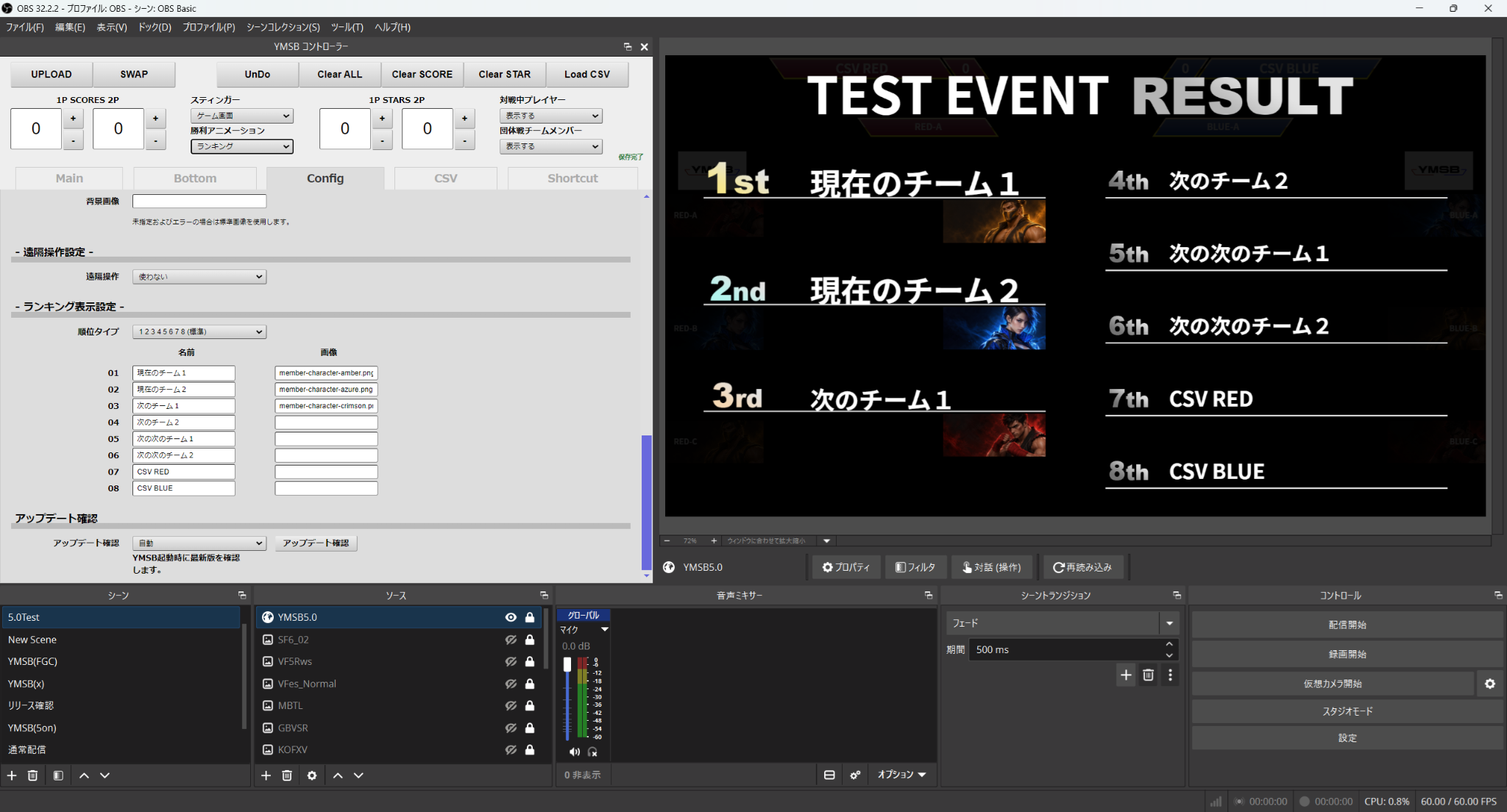
画像設定とランキング表示にUPLOADは必要ありません。表示中のランキングを終了するときは「表示しない」を選択してください。