
YMSB マニュアル
基本・表示設定
テンプレート、スキン、フォントなどを変更し、配信内容に合わせてオーバーレイの表示を調整する方法を説明します。
STEP 01
基本設定を開く
コントローラーのConfigタブにある「基本設定」で、オーバーレイのテンプレートやフォント、スキンなどを変更できます。
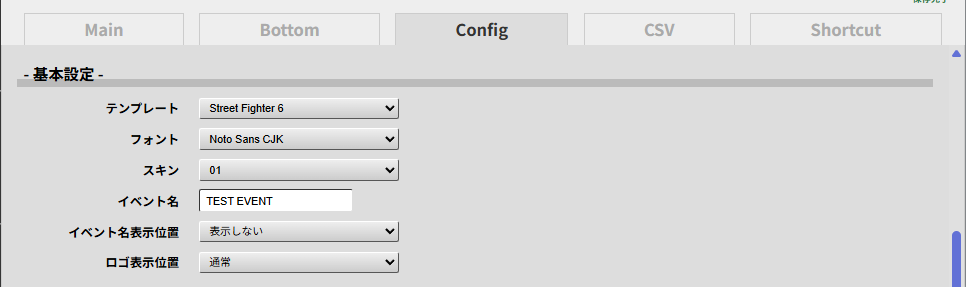
この項目では、テンプレートとスキンの選び方を説明します。フォント、イベント名、イベント名表示位置、ロゴ表示位置は後の項目で説明します。
STEP 02
テンプレートを変更する
「テンプレート」では、ゲームタイトルや配信画面の構成に合わせたレイアウトを選択できます。変更すると、スコアボード、プレイヤー情報、団体戦メンバーなどの位置やデザインが切り替わります。
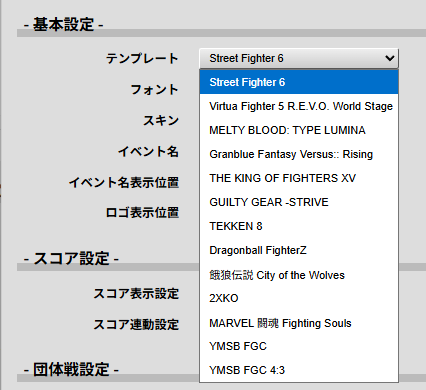
下の例では、同じプレイヤー名、スコア、ステージ名、団体戦メンバーを保ったまま、テンプレートを「Street Fighter 6」から「TEKKEN 8」へ変更しています。
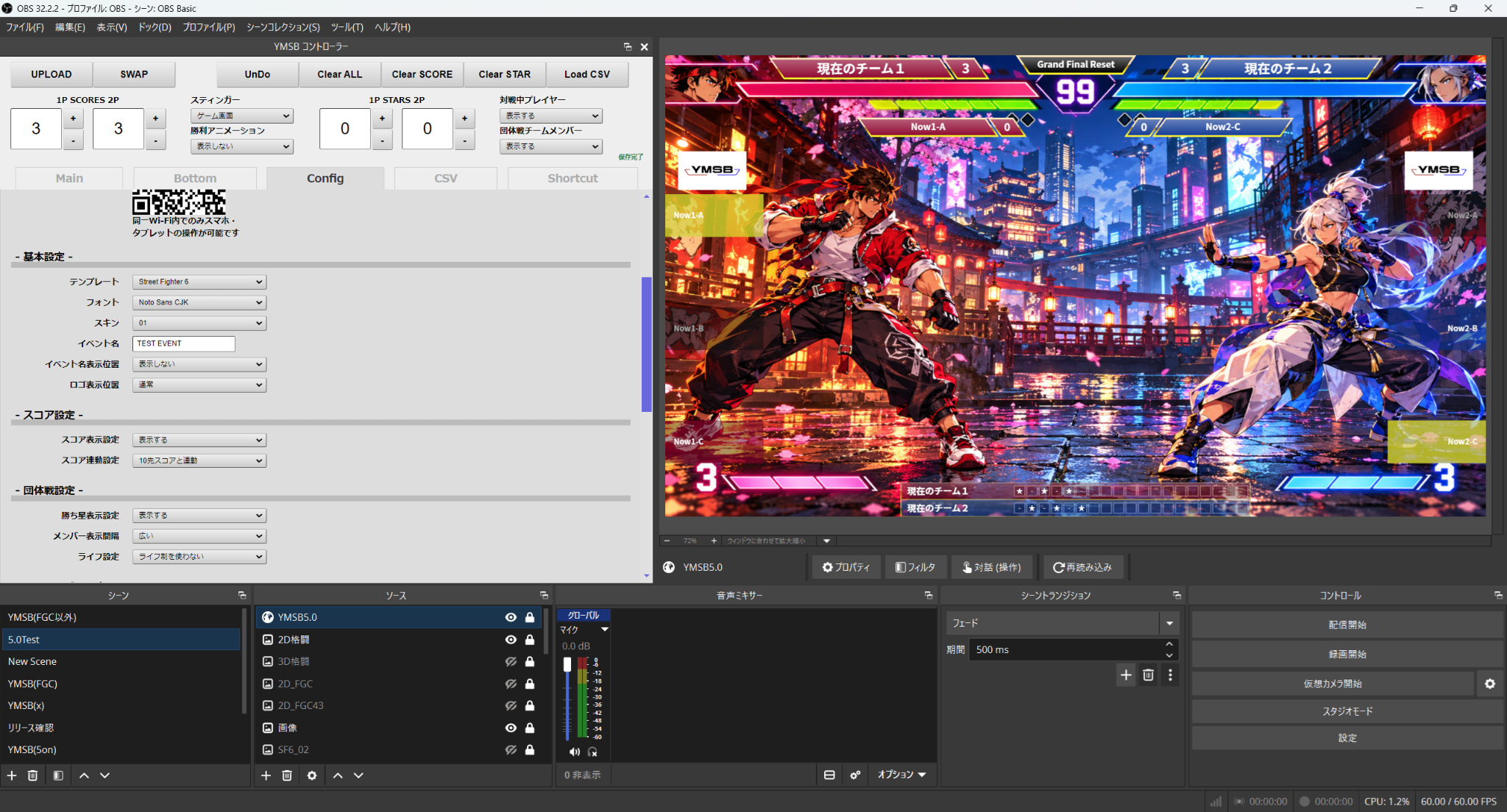
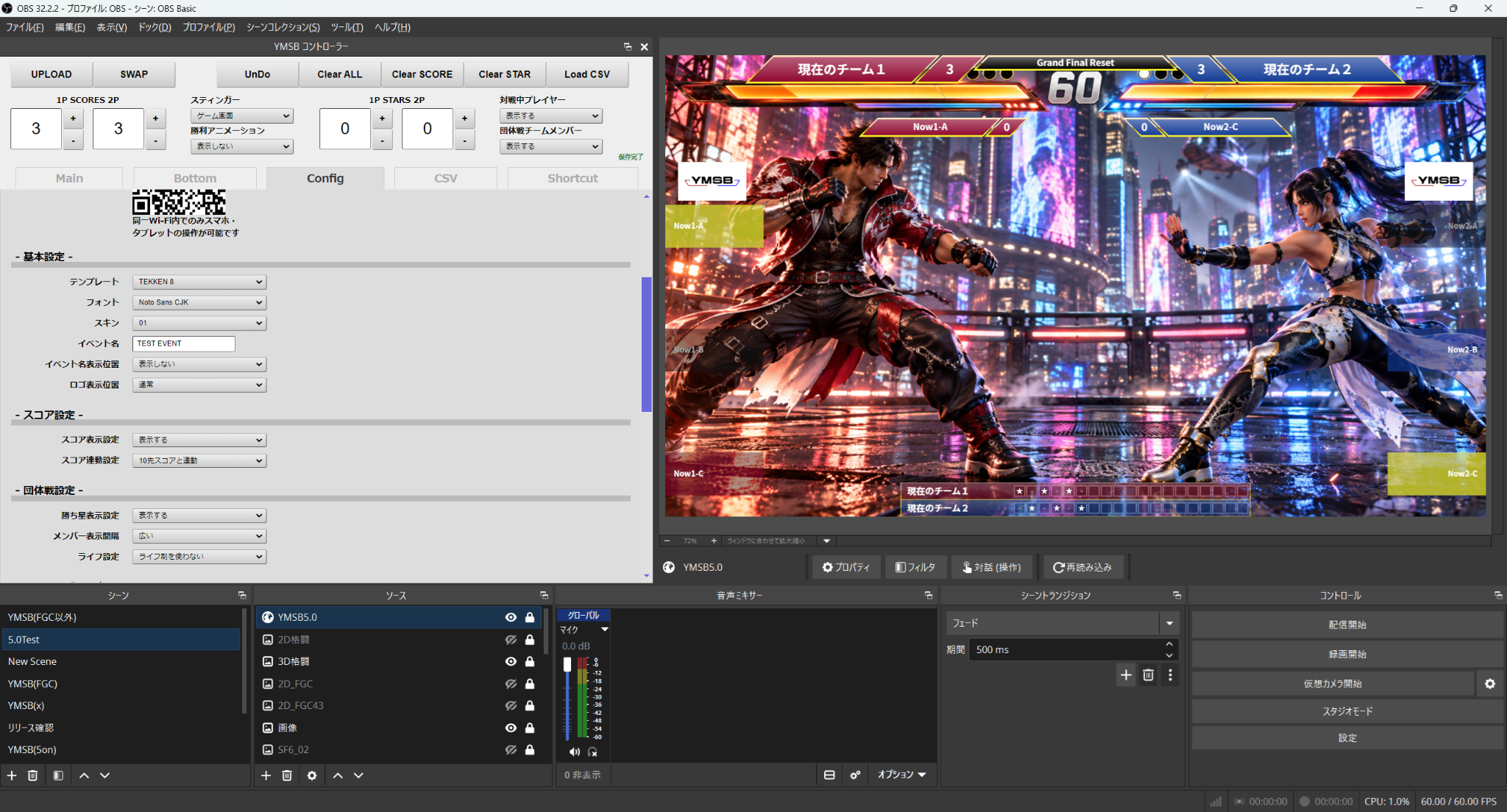
テンプレートの変更をオーバーレイへ反映するには、UPLOADが必要です。変更後もプレイヤー名、スコアなど、ほかの入力項目はそのまま維持されます。
表示例では説明用の架空ゲーム画面を使用しています。ゲーム画面はYMSBには含まれていません。
FGCテンプレートとゲーム画面の配置
「YMSB FGC」は16:9、「YMSB FGC 4:3」は4:3のゲーム画面を想定したテンプレートです。ゲーム画面に表示要素がなるべく重ならないよう、スコアやプレイヤー情報などをゲーム画面の外側へ配置します。
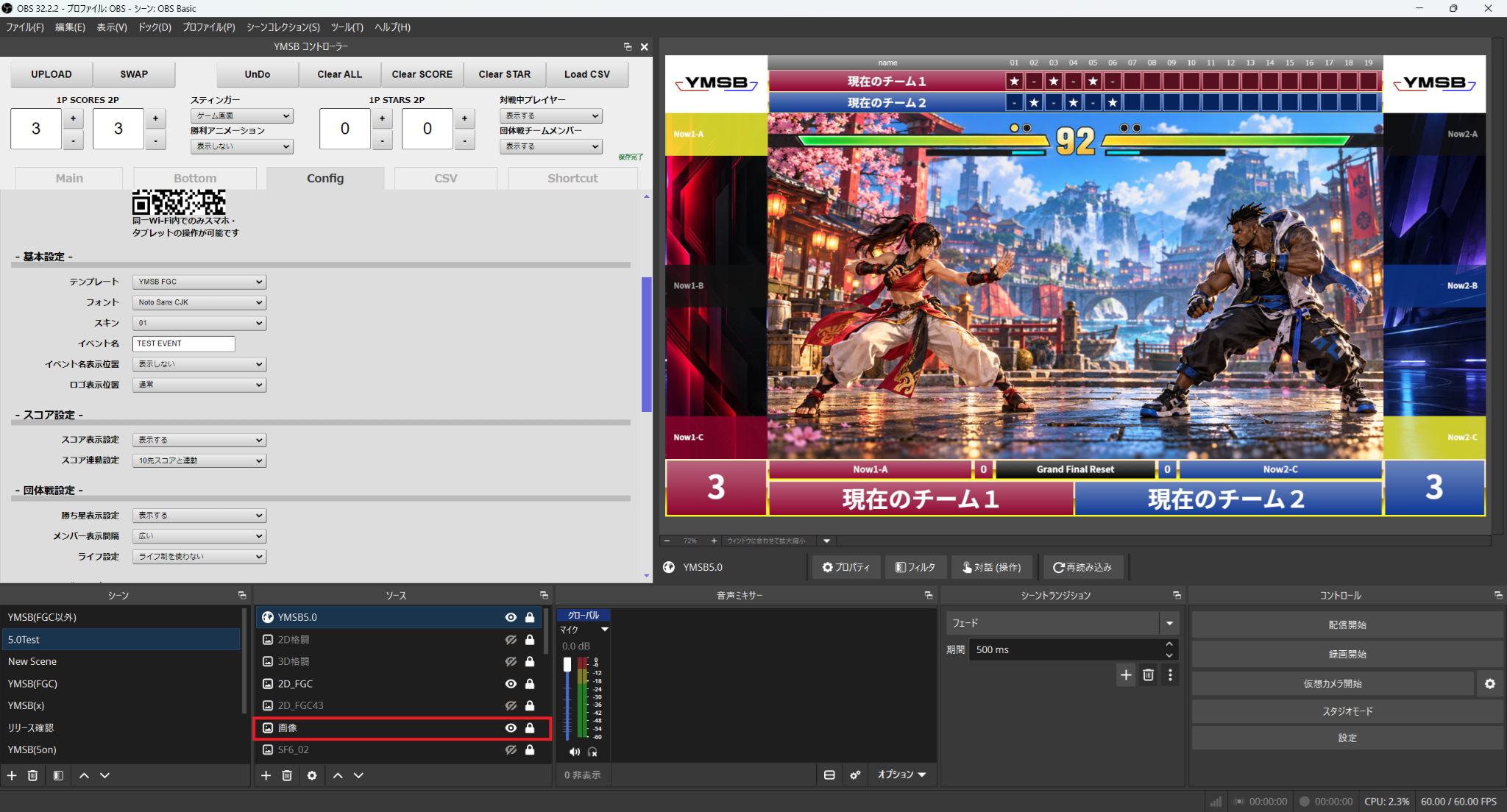
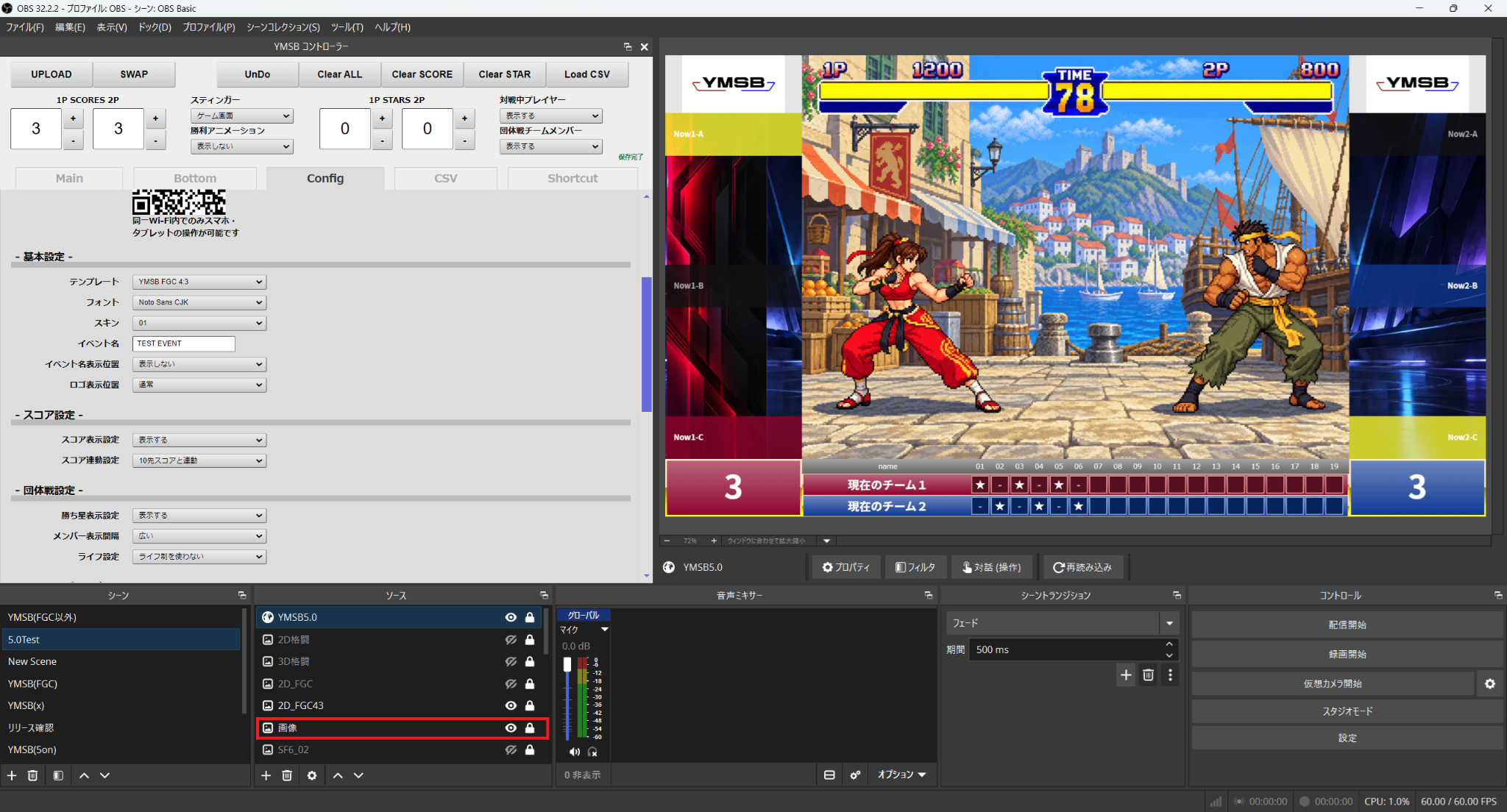
赤枠で示した背景画像は、YMSBとは別にOBSへ追加した画像ソースです。ゲーム画面と背景画像はYMSBには含まれていません。
YMSB FGC 4:3の10先スコア表示:10先スコアを表示している間は、チーム名・プレイヤー名・ステージ名が非表示になります。4:3のゲーム画面をなるべく大きく表示するための仕様であり、不具合ではありません。
OBSでゲーム画面を配置する
OBSのキャンバスが1920×1080の場合は、ゲーム画面ソースの「変換の編集」で次の値を設定すると、各テンプレートのゲーム表示領域へ合わせられます。
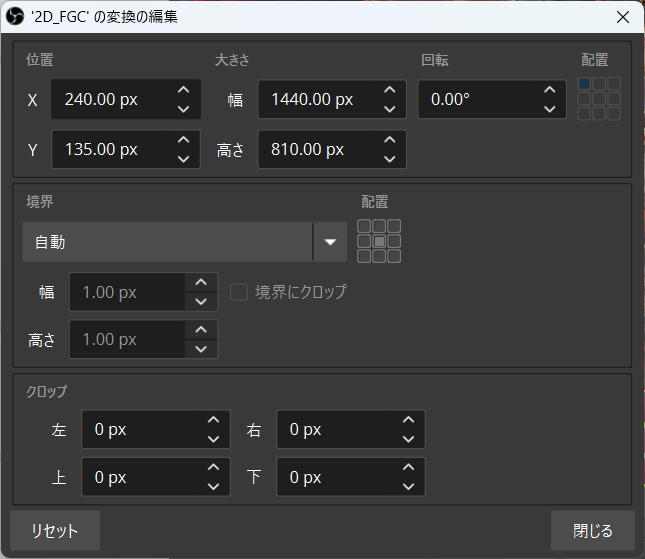
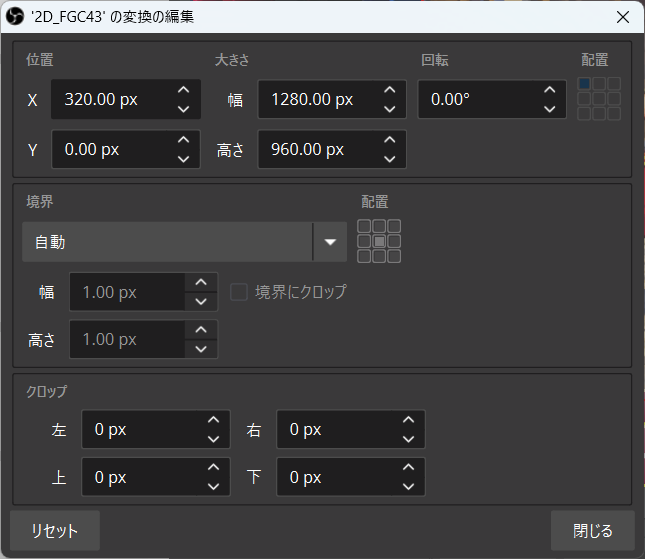
上記は1920×1080のキャンバスでの設定例です。ゲーム映像の解像度やOBSのキャンバスサイズが異なる場合は、表示を確認しながら位置とサイズを調整してください。
STEP 03
スキンを変更する
「スキン」では、選択中のテンプレートに用意された色や装飾のバリエーションを選択します。スキンは01~05の5種類です。
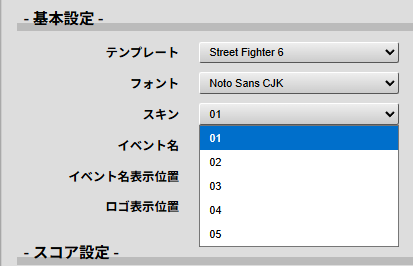
下の例では、テンプレートを「Street Fighter 6」のままにして、スキンだけを01から02へ変更しています。基本的な配置を保ちながら、枠線やアクセントカラーなどが切り替わります。
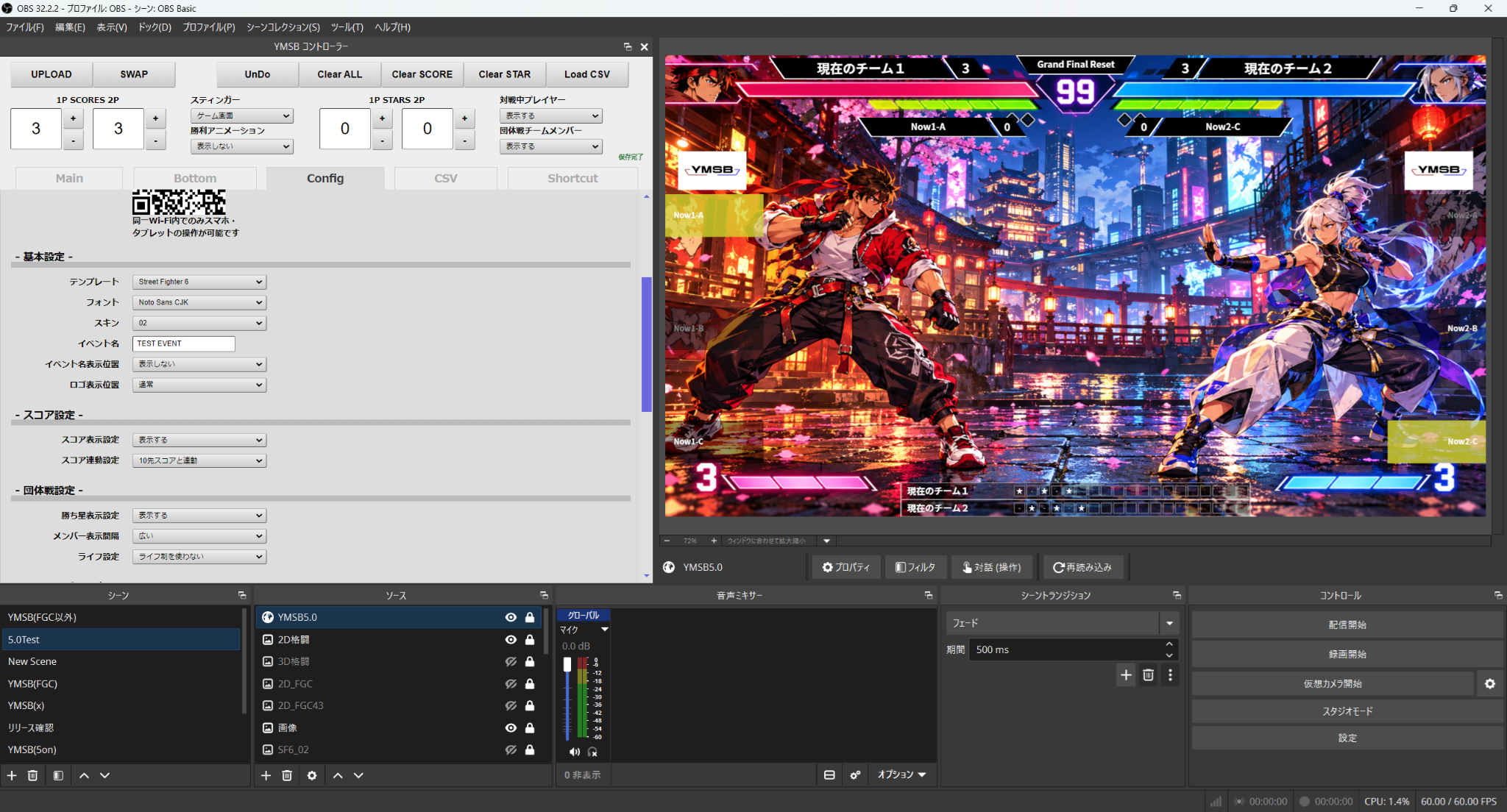
スキンの変更をオーバーレイへ反映するには、UPLOADが必要です。変更後も入力済みの名前やスコアなど、ほかの入力項目はそのまま維持されます。
テンプレートおよびスキンは、予告なく変更・追加される場合があります。
STEP 04
フォントを変更する
「フォント」では、プレイヤー名、ステージ名、団体戦メンバーなど、オーバーレイに表示する文字の書体を変更できます。
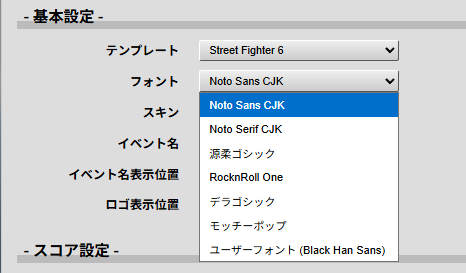
下の例では、テンプレートやスキン、入力内容を変えず、フォントだけを切り替えています。文字の太さや形によって印象や読みやすさが変わるため、使用するテンプレートや配信内容に合わせて選択してください。
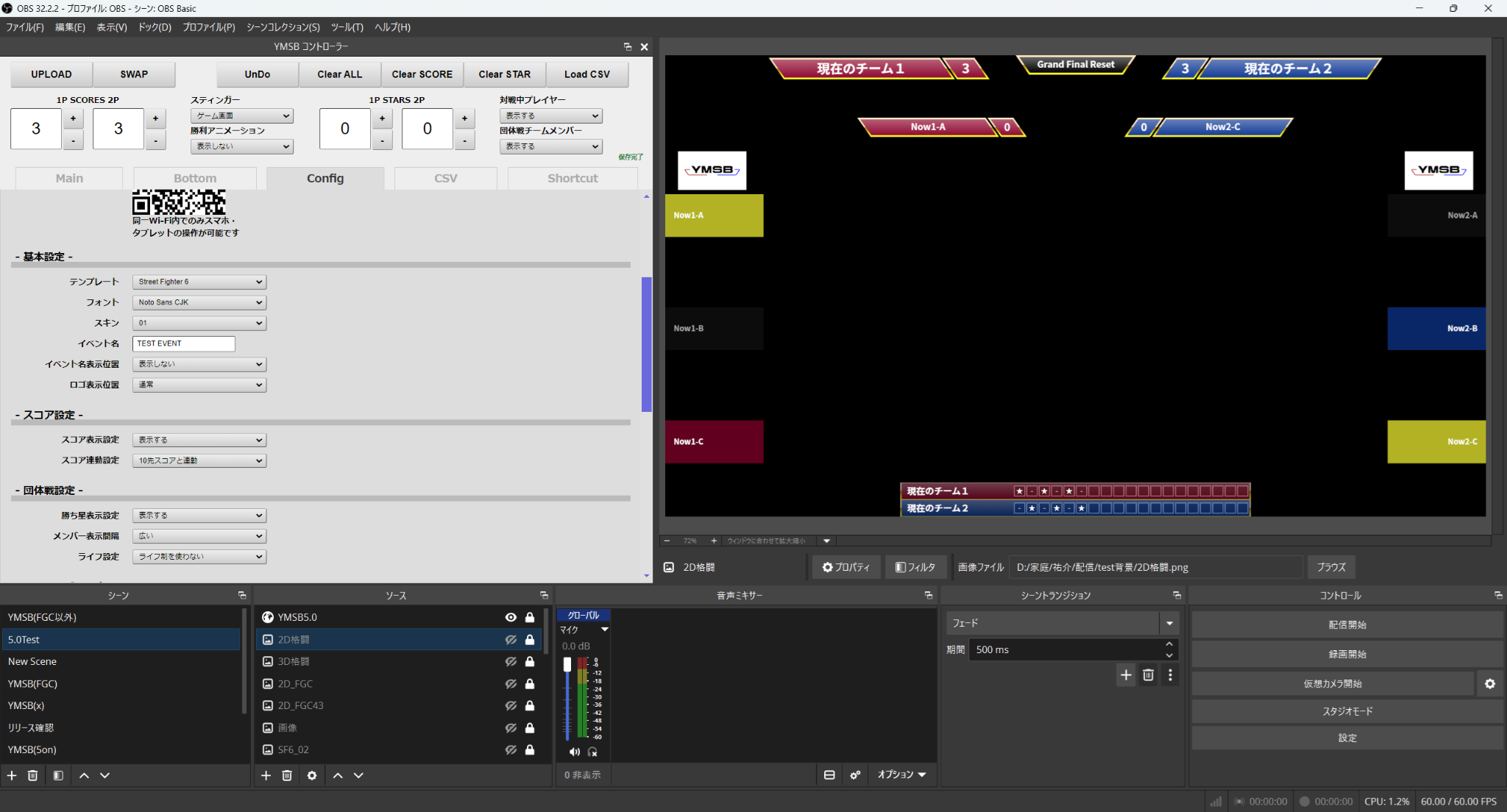
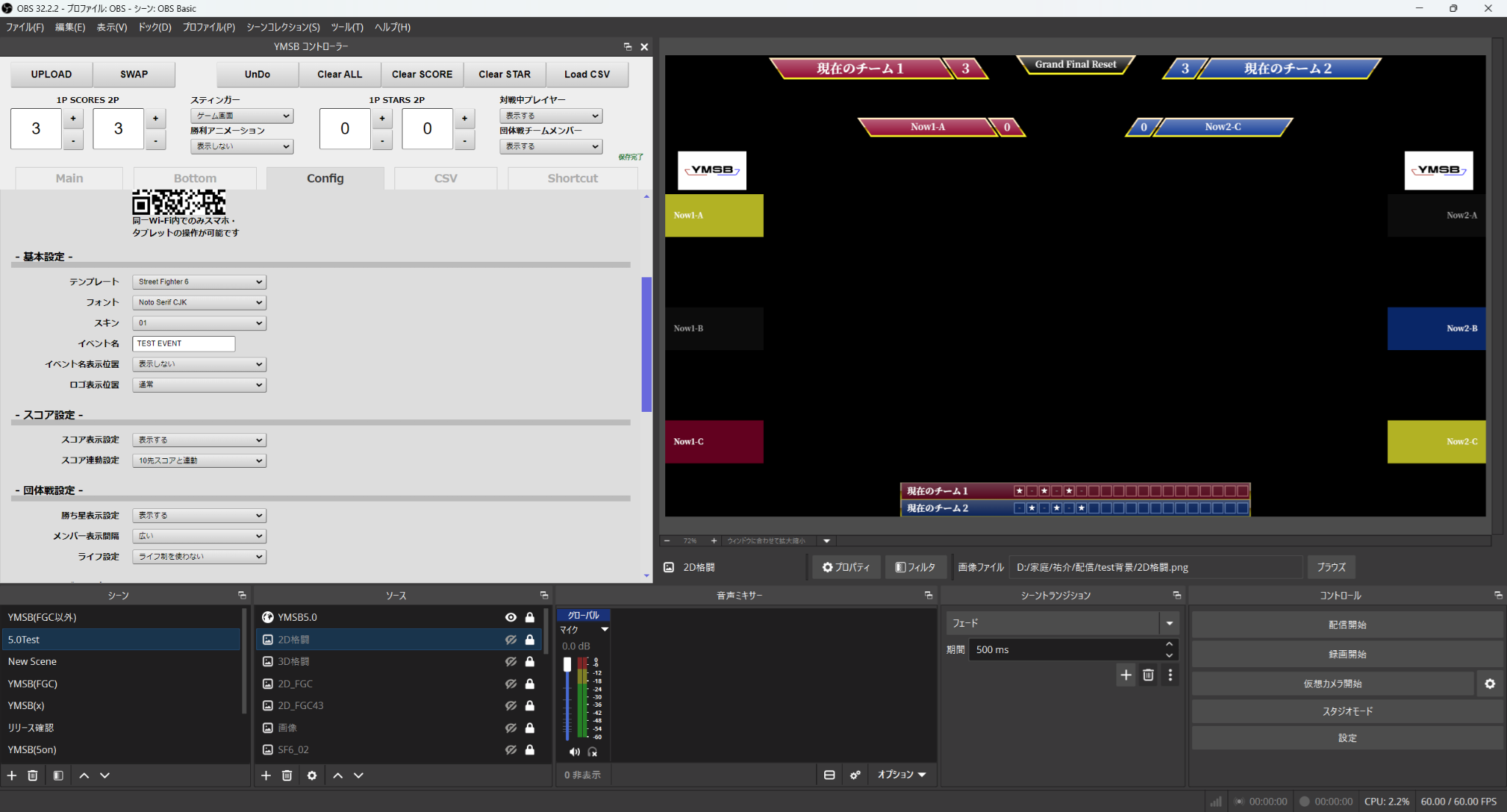
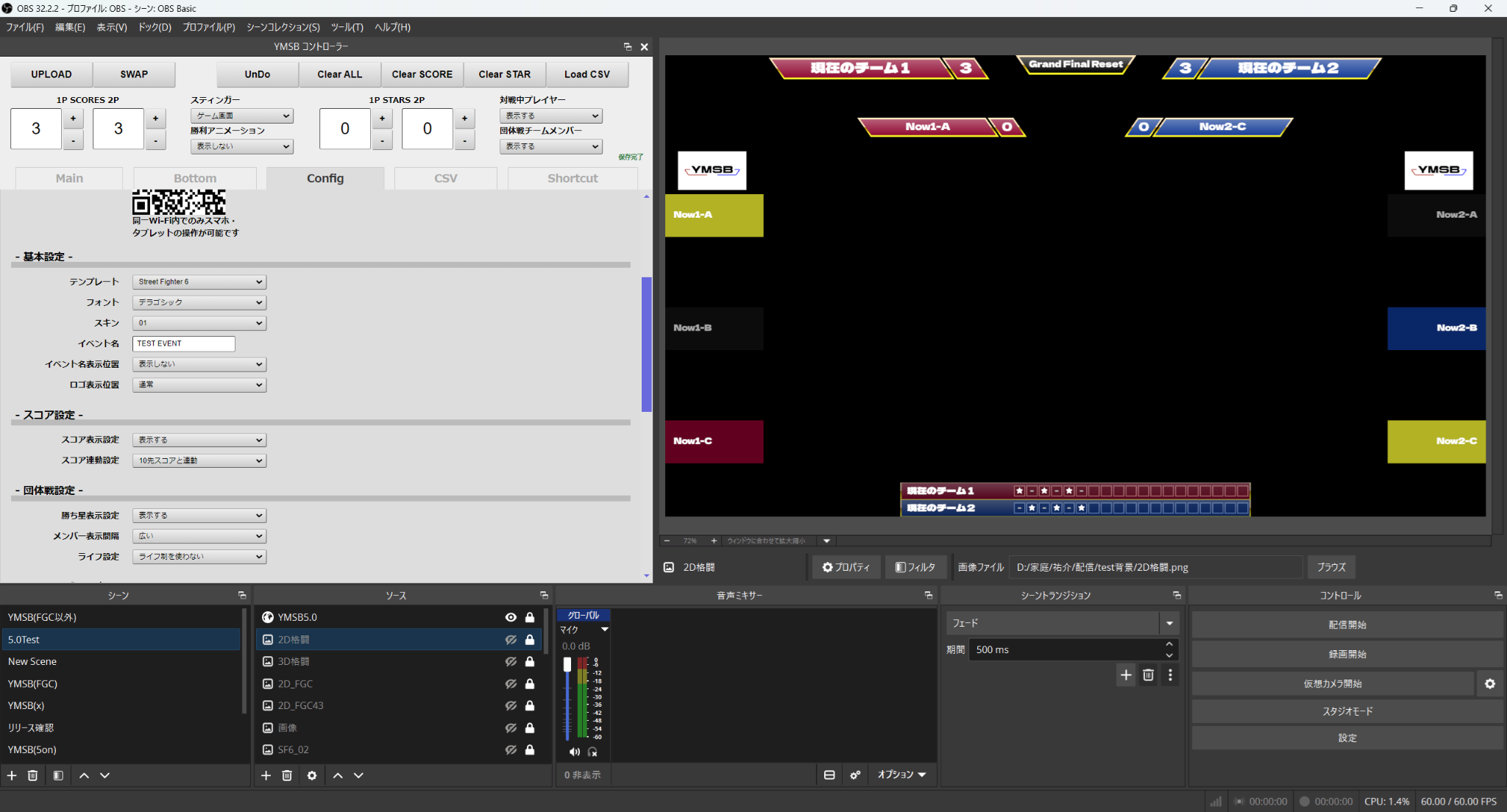
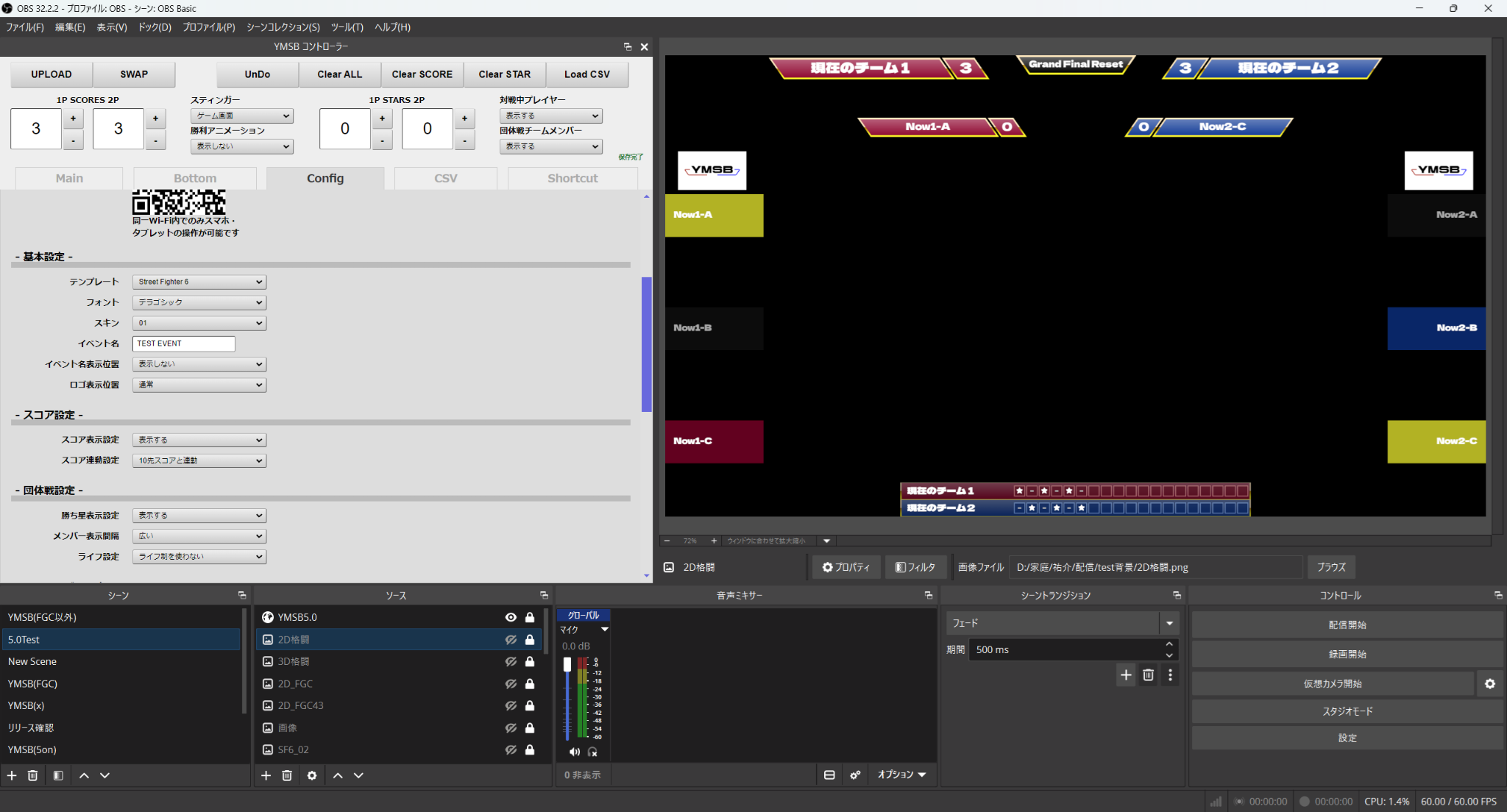
フォントの変更をオーバーレイへ反映するには、UPLOADが必要です。変更後も入力済みの名前やスコアなど、ほかの入力項目はそのまま維持されます。
STEP 05
イベント名を表示する
「イベント名」へ大会名や配信名を入力し、「イベント名表示位置」で表示方法を選択します。表示位置は「表示しない」「表示する(上部)」「表示する(下部)」の3種類です。
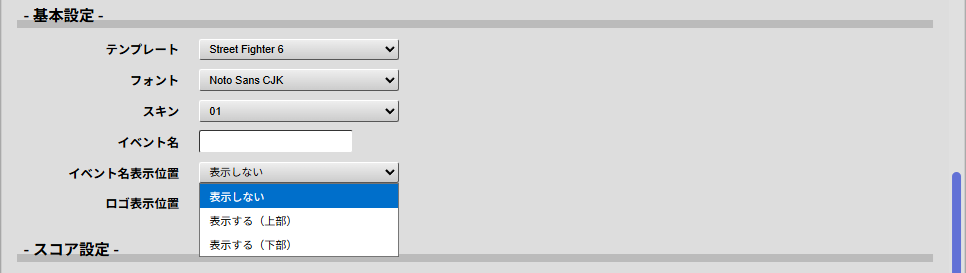
- 「イベント名」へ表示したい名称を入力します。
- 「イベント名表示位置」で上部または下部を選択します。
- UPLOADを押してオーバーレイへ反映します。
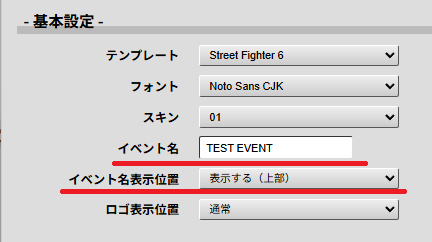
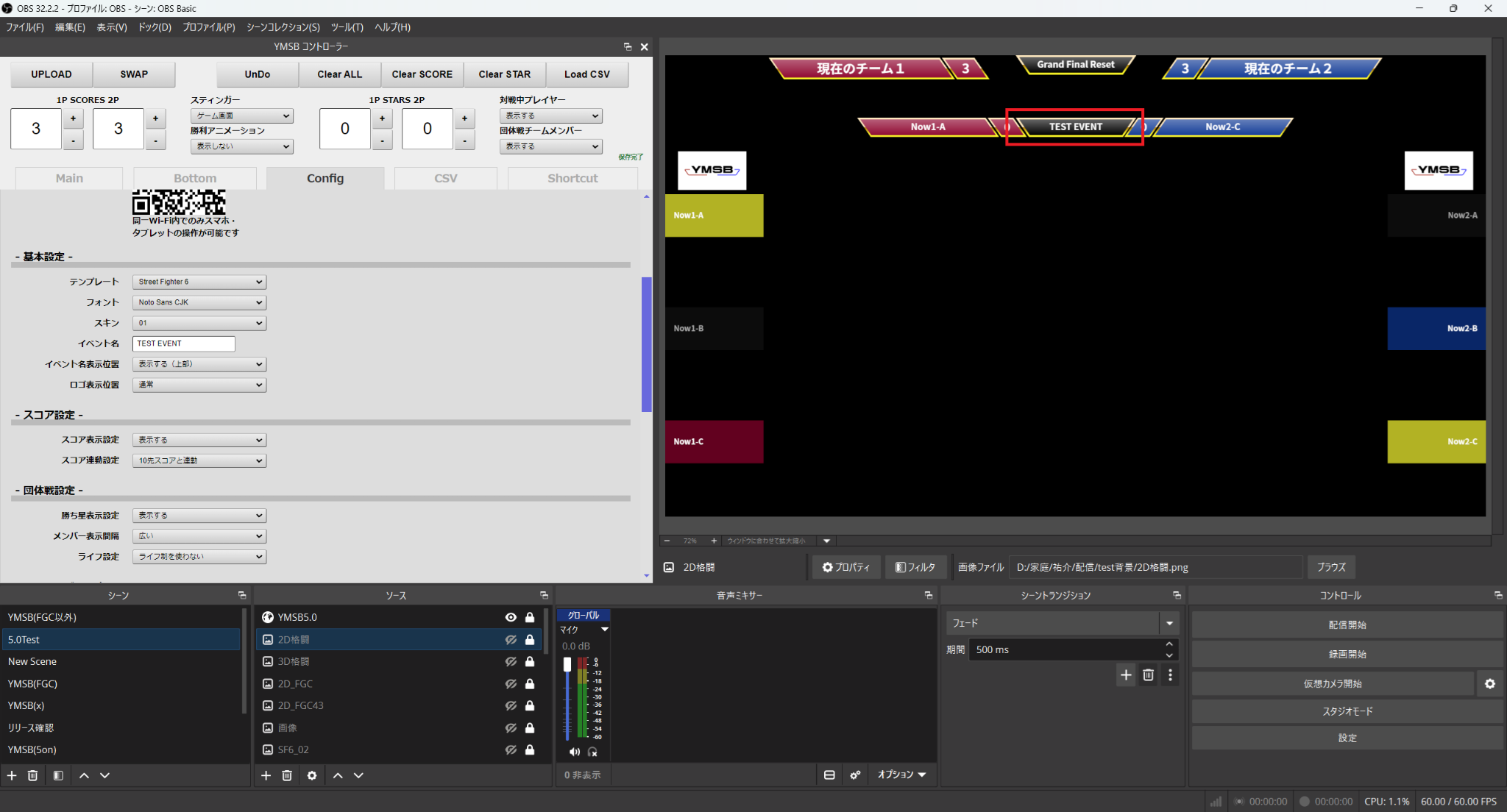
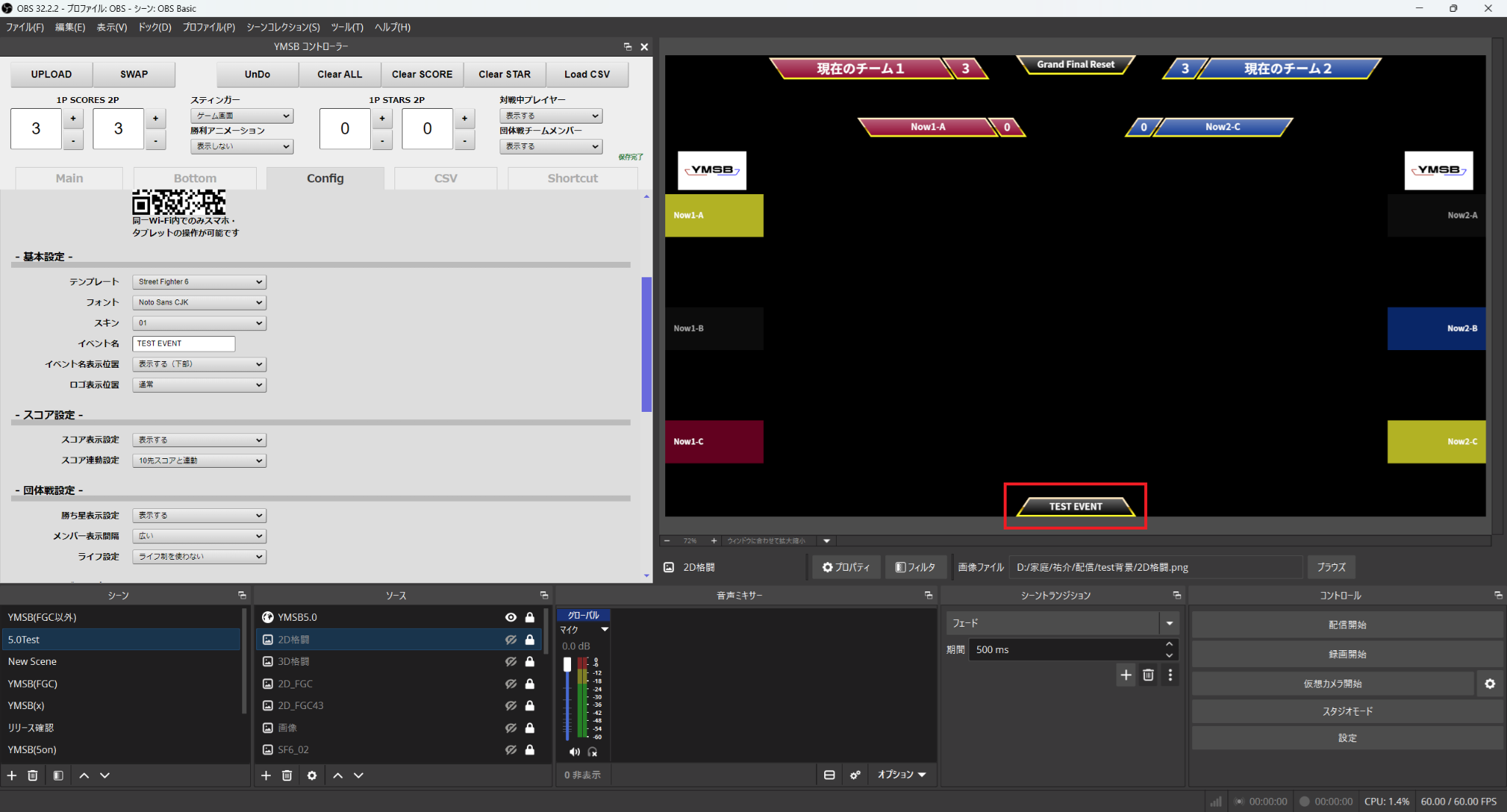
イベント名と表示位置の変更には、どちらもUPLOADが必要です。「表示しない」へ戻す場合も、選択後にUPLOADを押してください。
表示領域に収まらない長いイベント名は、末尾が「…」で省略されます。重要な部分が隠れないよう、簡潔なイベント名を推奨します。
下部へ表示する場合:Bottomタブで10先スコアなどを下部に表示していると、イベント名が隠れる場合があります。その場合は上部表示へ変更するか、下部に表示している内容を調整してください。
FGCテンプレートの場合:イベント名はゲーム画面内に表示されます。ゲーム映像の重要な情報と重ならないか、OBSのプレビューで確認してください。
STEP 06
ロゴの表示位置を変更する
「ロゴ表示位置」では、Mainタブで設定した1P・2Pのロゴを表示する位置を変更できます。選択肢は「通常」と「キャラクタアイコン上」の2種類です。
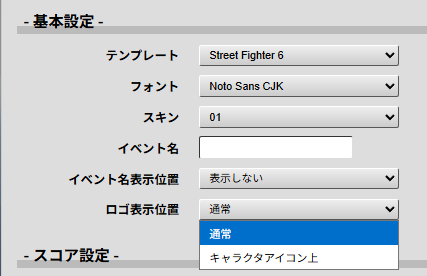
| 設定 | 表示位置 |
|---|---|
| 通常 | 団体戦メンバー1人目の上へ表示します。 |
| キャラクタアイコン上 | ゲーム画面のキャラクターアイコンが表示される部分に重なるように配置します。 |
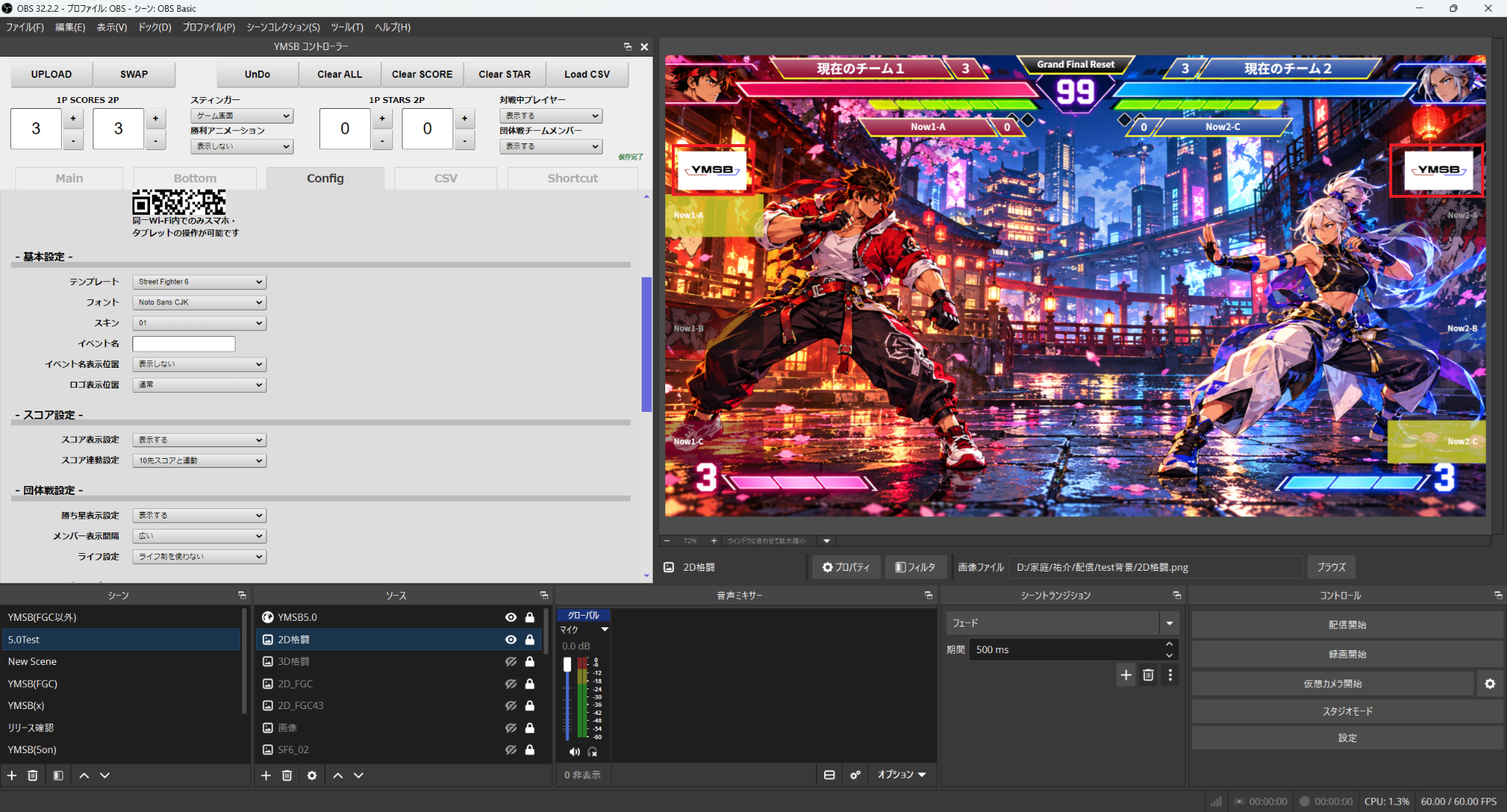
設定を「キャラクタアイコン上」へ変更しただけでは、オーバーレイは変化しません。
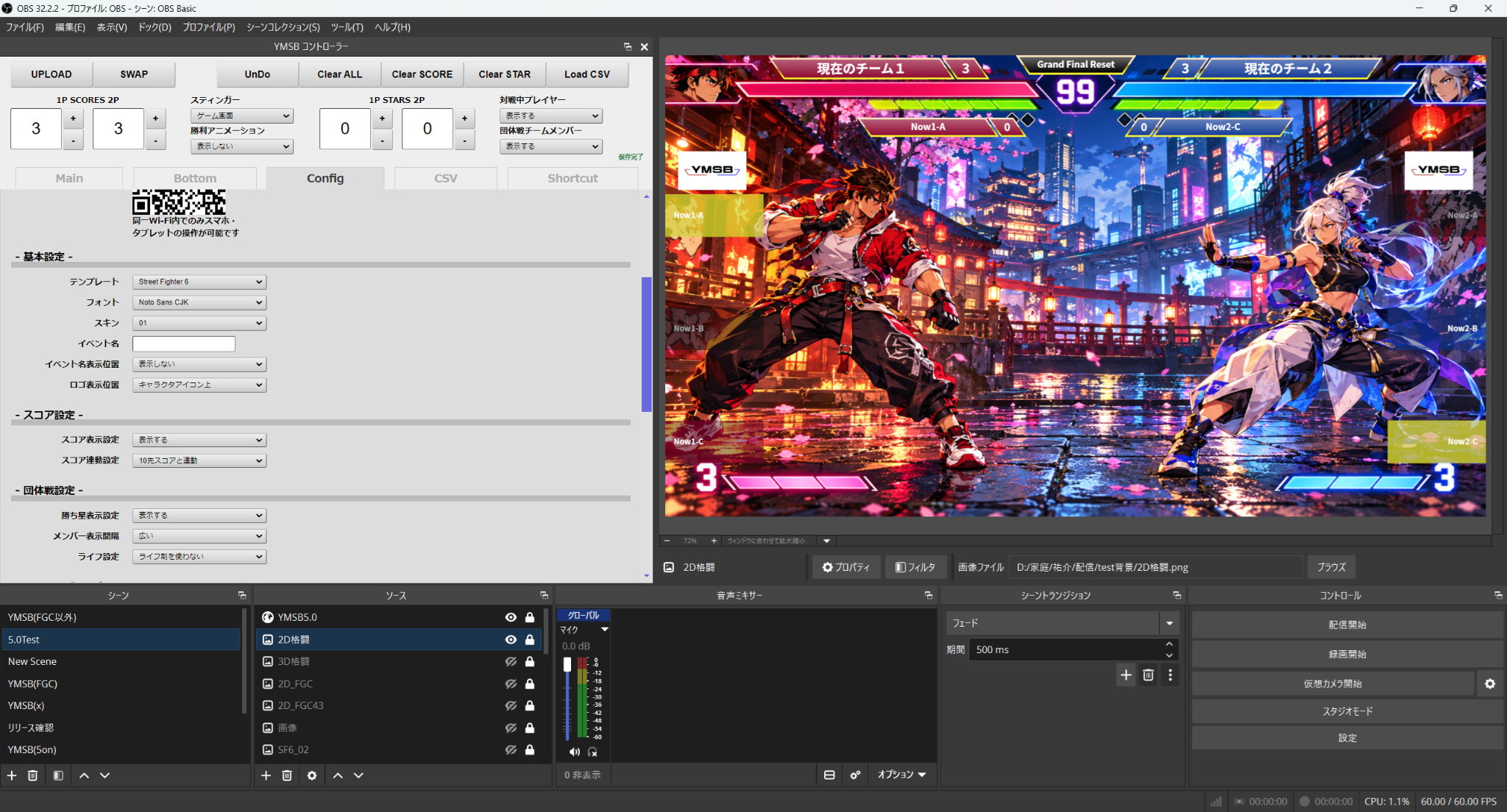
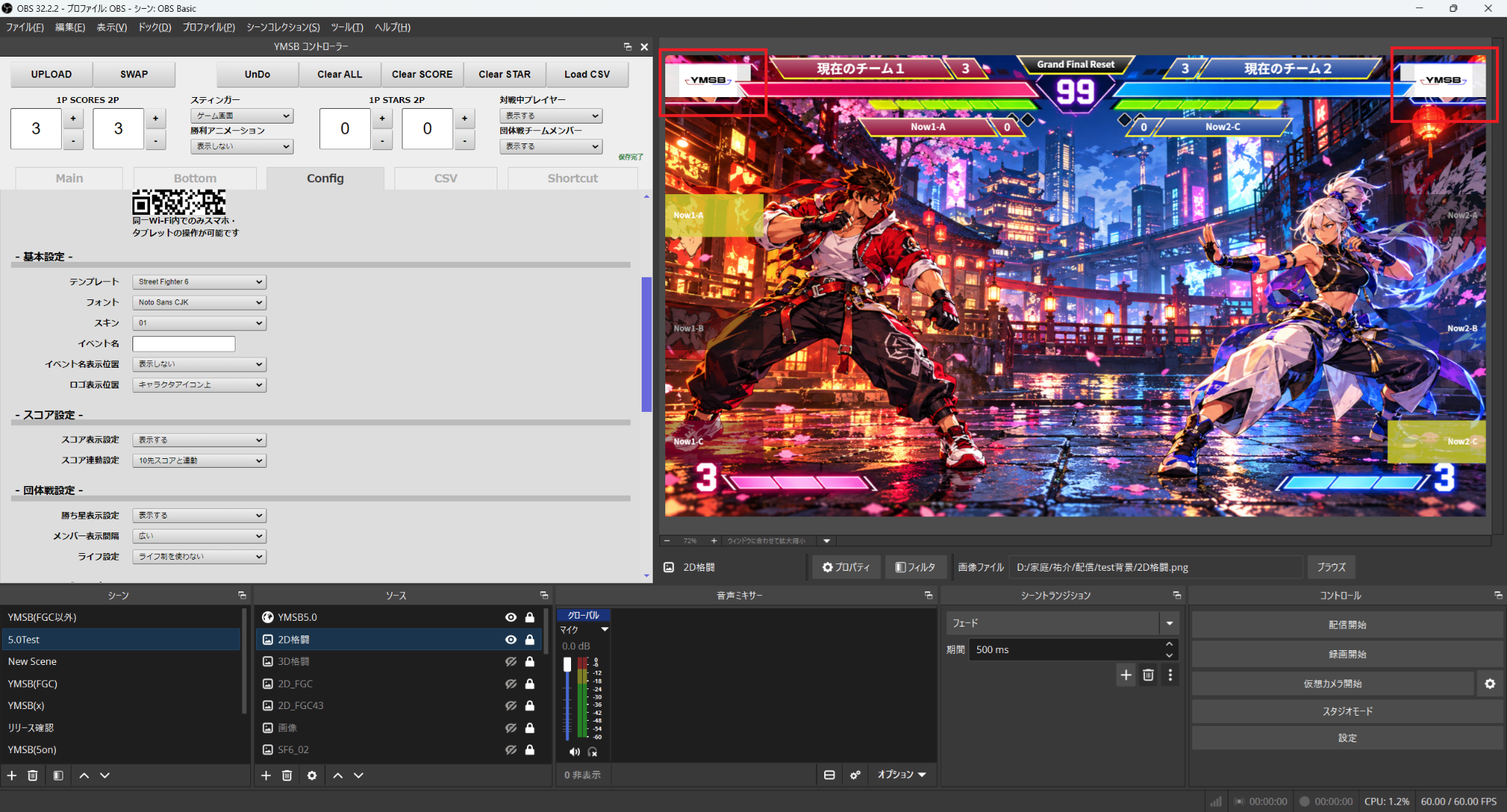
ロゴ表示位置の変更を反映するには、UPLOADが必要です。ロゴを設定していない側には影響しません。
ロゴの具体的な位置や見え方は、選択中のテンプレートによって異なります。ゲーム画面の表示内容と重ならないか、OBSのプレビューで確認してください。
YMSB FGC/YMSB FGC 4:3:ロゴ表示位置の変更機能は無効です。
STEP 07
SCORESの表示を切り替える
「スコア表示設定」で、オーバーレイ上部のSCORESを表示するかどうかを選択できます。選択肢は「表示する」と「表示しない」の2種類です。
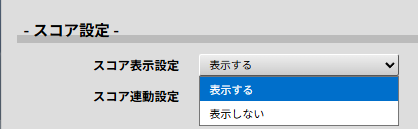
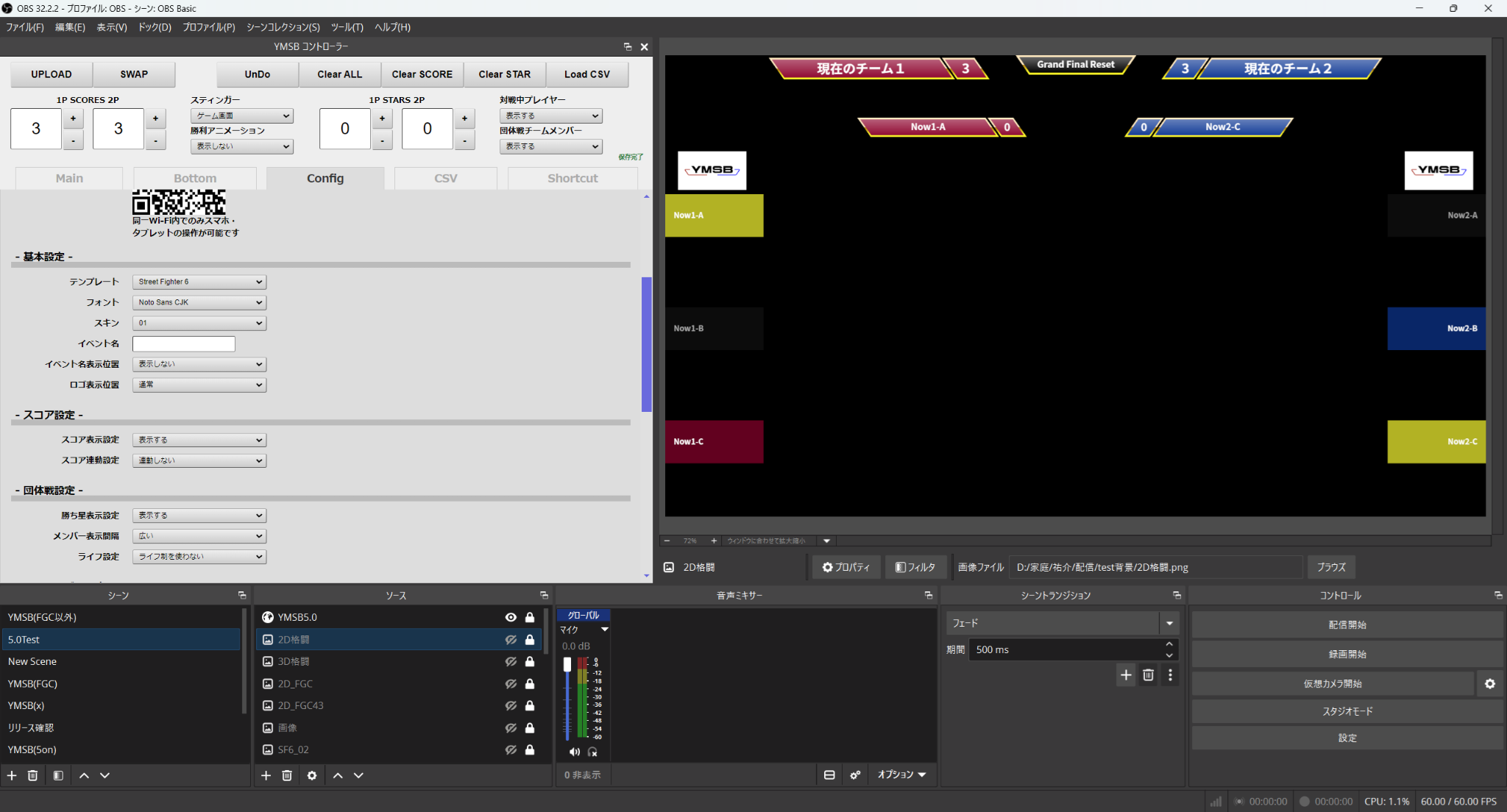
「表示しない」へ変更しただけでは、オーバーレイのSCORESはまだ表示されたままです。
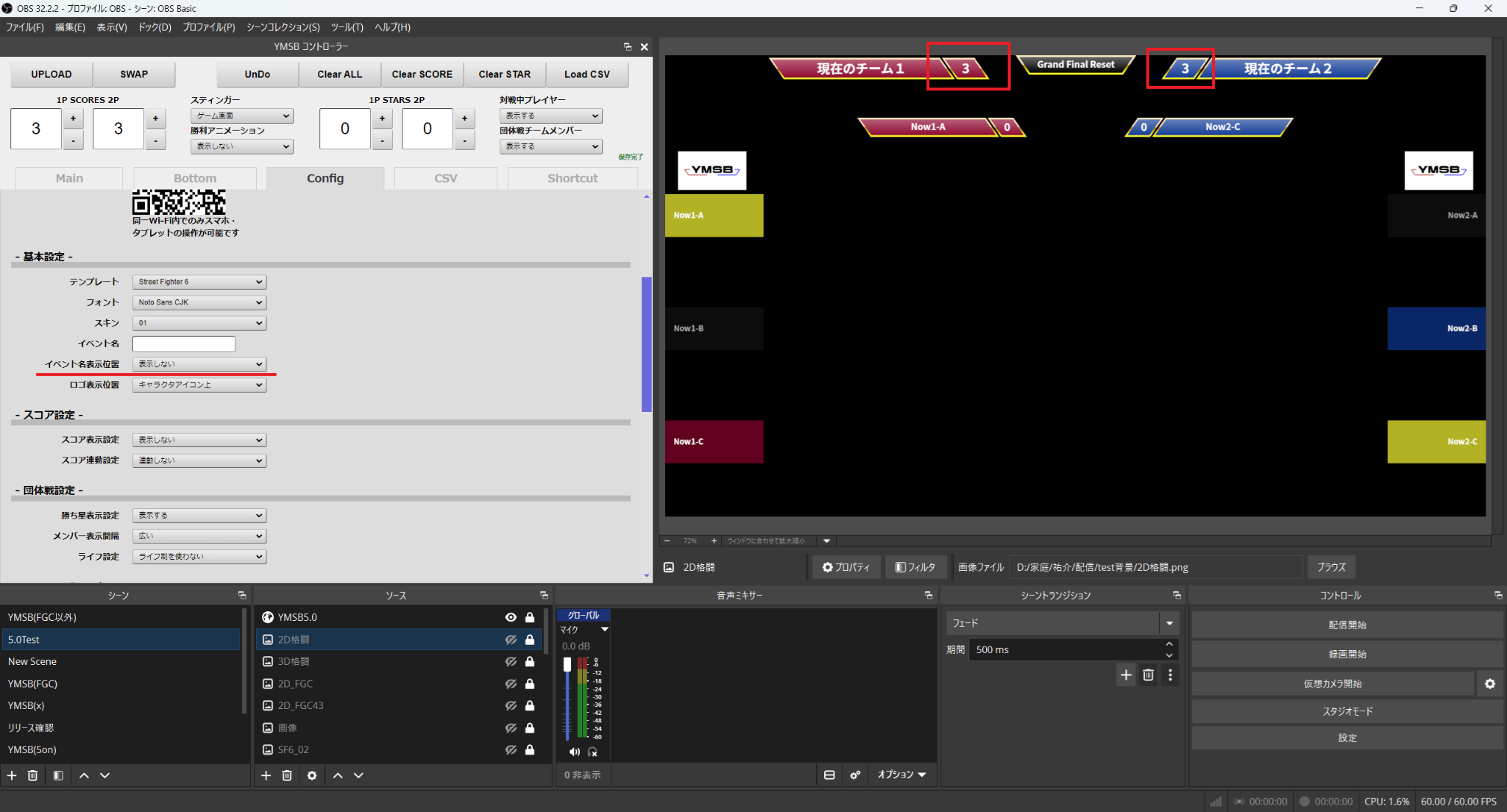
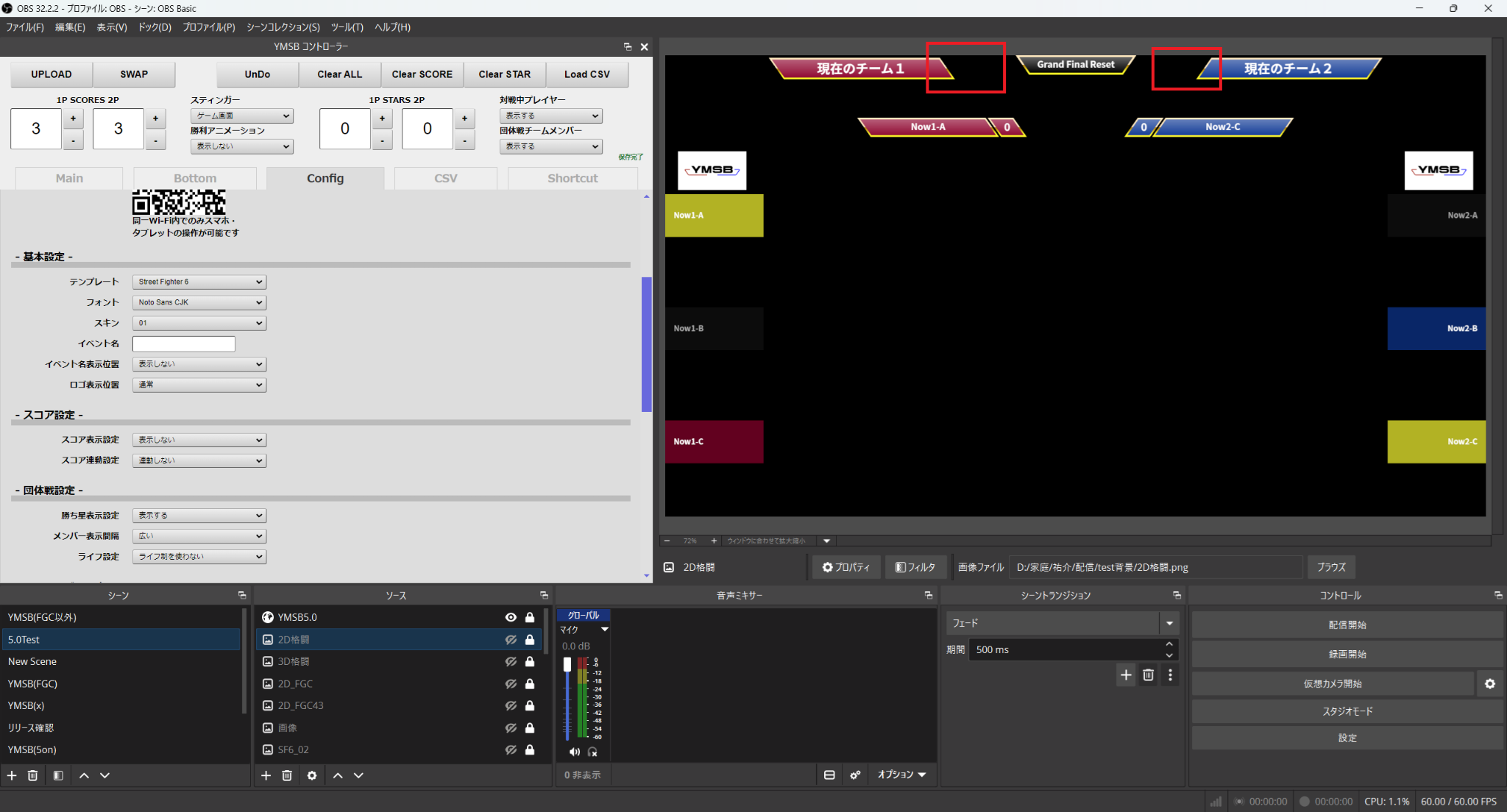
表示/非表示の変更を反映するにはUPLOADが必要です。SCORESを非表示にしている間も、コントローラー上の「+」「-」は操作でき、スコアの値は保持されます。再び「表示する」を選択してUPLOADすると、非表示中に変更した値がオーバーレイへ表示されます。
この挙動はYMSB FGC/YMSB FGC 4:3を含むすべてのテンプレートで共通です。
STEP 08
SCORESをほかの数値と連動する
「スコア連動設定」では、上部のSCORESを10先スコアや団体戦メンバーのライフから自動計算できます。
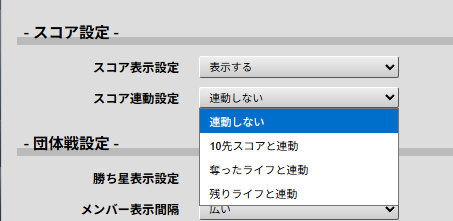
| 設定 | SCORESへ表示する値 |
|---|---|
| 連動しない | SCORESの「+」「-」で変更した値を使用します。 |
| 10先スコアと連動 | Bottomタブで勝利が確定したセット数を使用します。 |
| 奪ったライフと連動 | 相手チームから奪ったライフの合計を使用します。 |
| 残りライフと連動 | 自チームに残っているライフの合計を使用します。 |
以下の例では、Configタブの「ライフ設定」を3にし、1P側をライフ3・2、2P側をライフ2・敗退の状態にしています。
奪ったライフと連動する
「奪ったライフと連動」では、相手チームが失ったライフを自チームのSCORESとして計算します。この例では、1Pが2Pから4ライフ、2Pが1Pから1ライフを奪っているため、コントローラー上のSCORESは4-1になります。
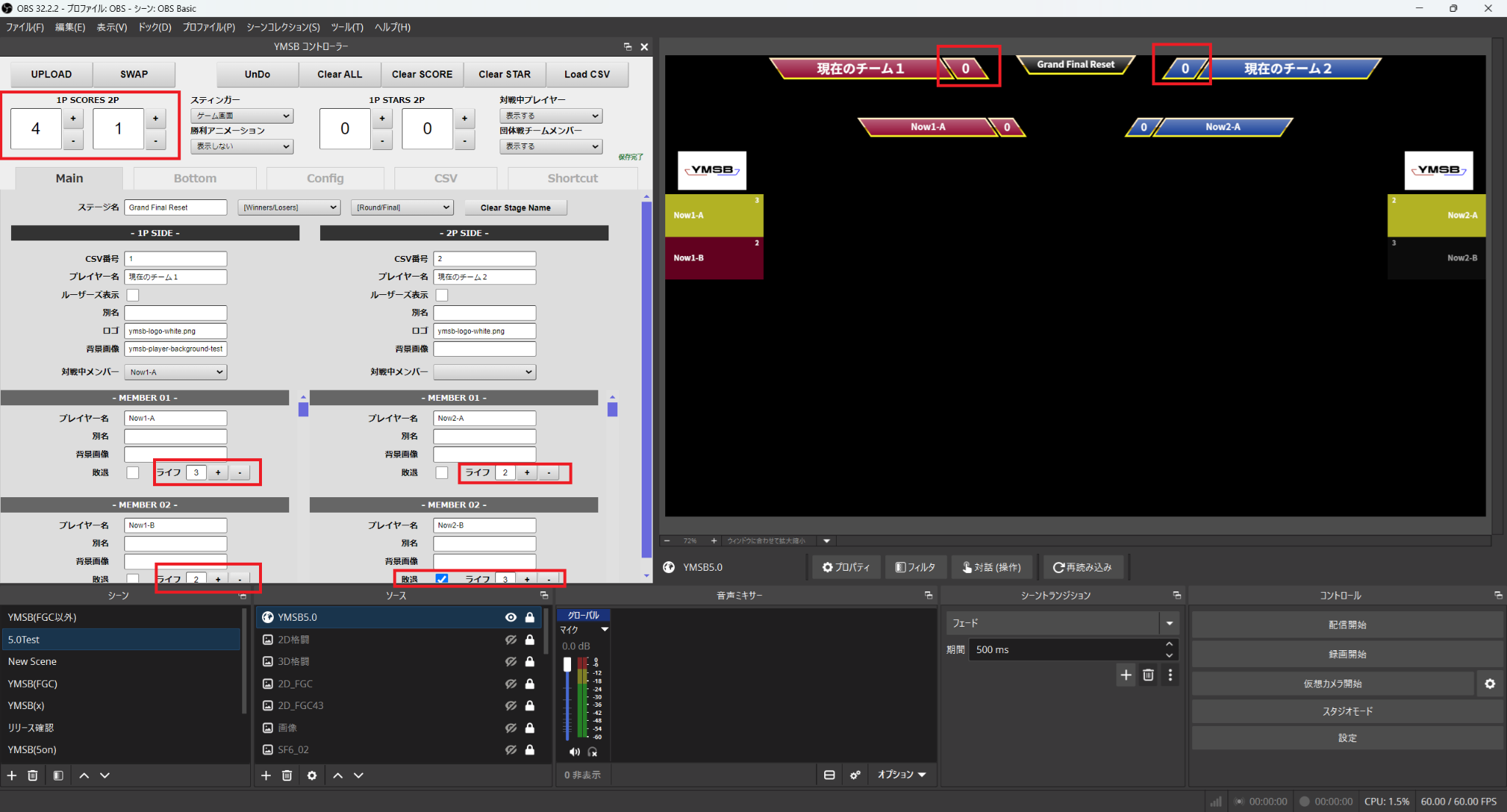
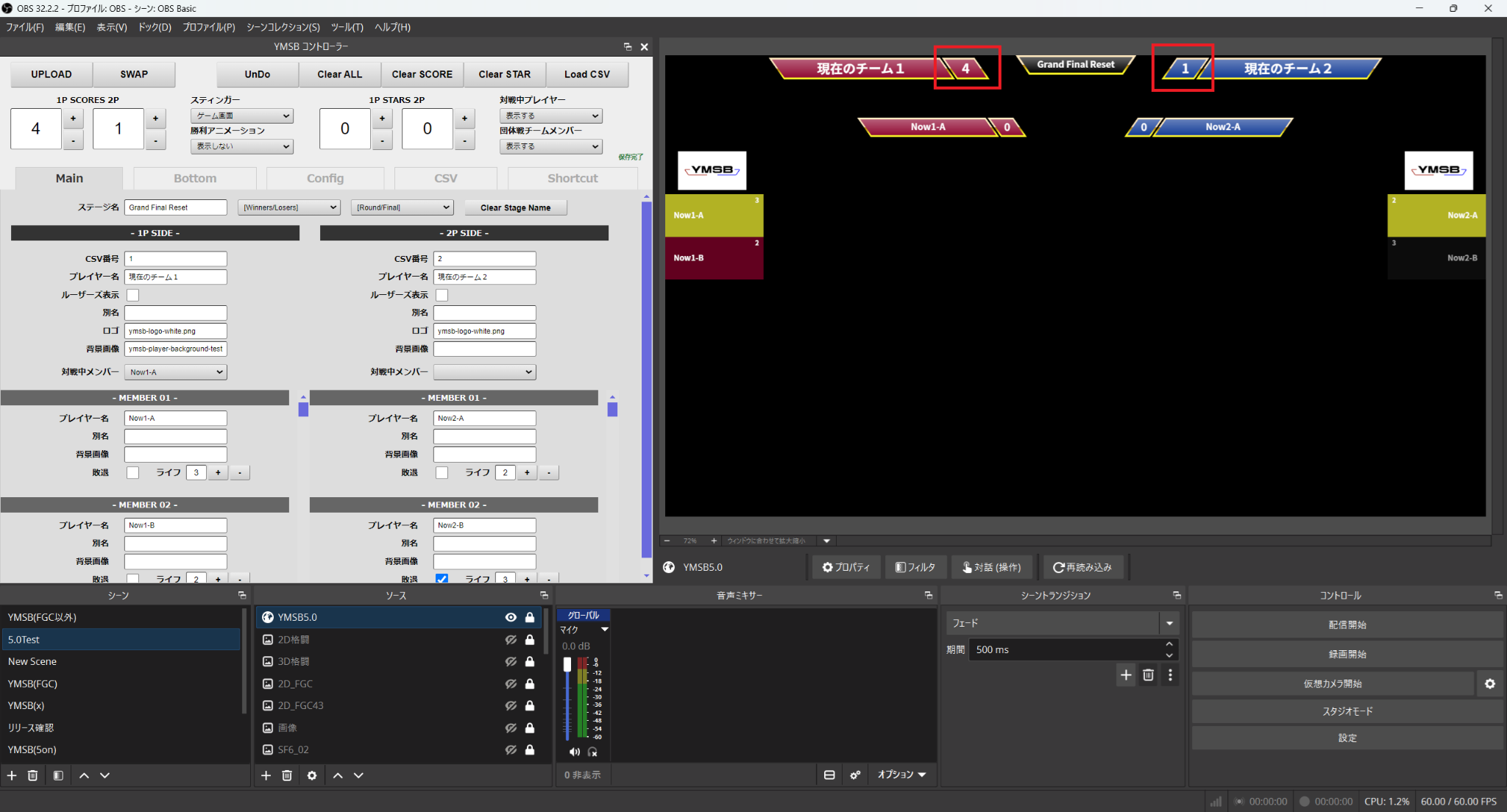
「敗退」にチェックを入れたメンバーは、ライフ設定で指定したすべてのライフを奪われたものとして計算されます。
残りライフと連動する
「残りライフと連動」では、各チームの敗退していないメンバーに残っているライフを合計します。この例では、1P側が3+2で5、2P側が2となるため、コントローラー上のSCORESは5-2になります。
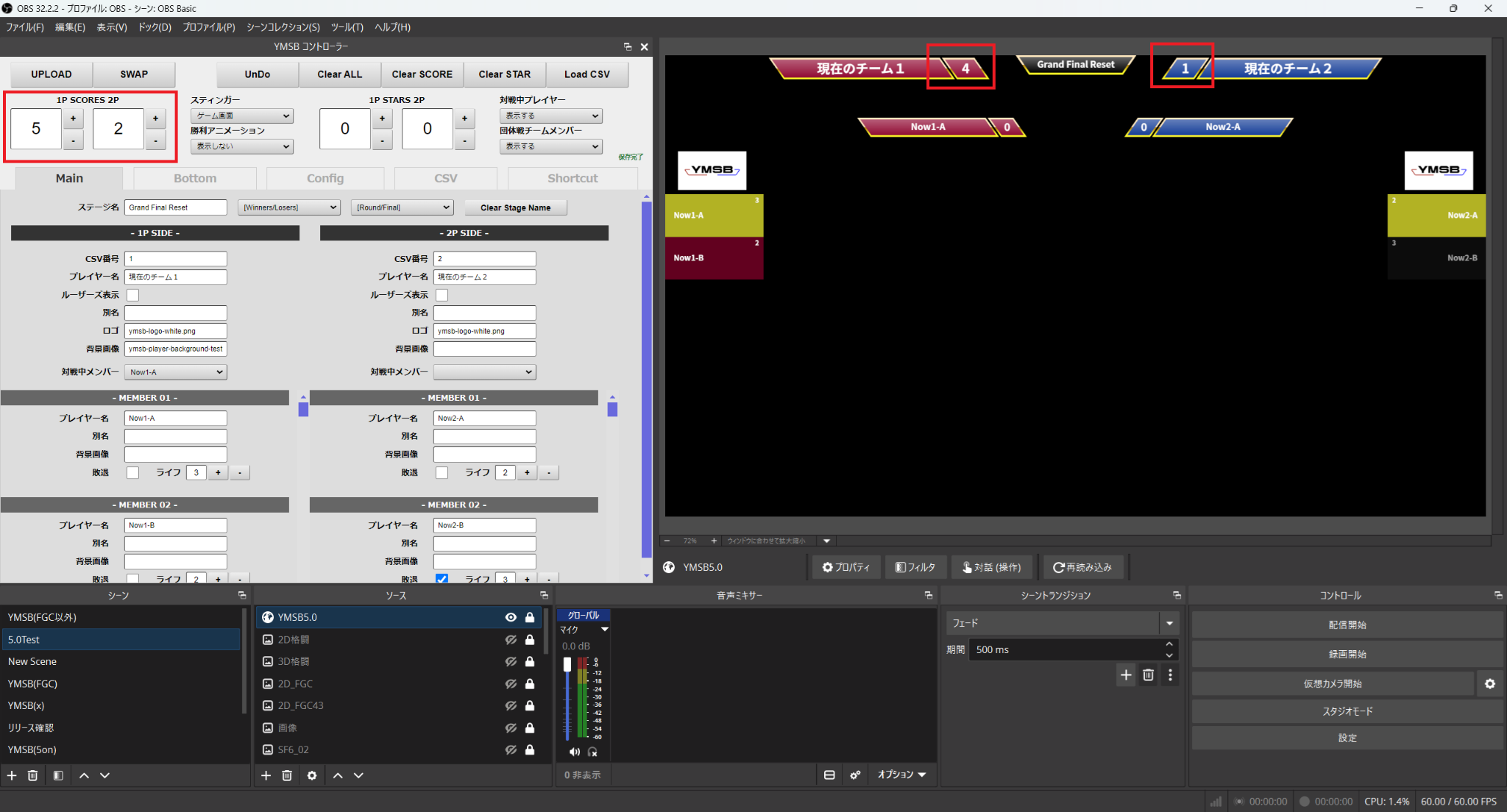
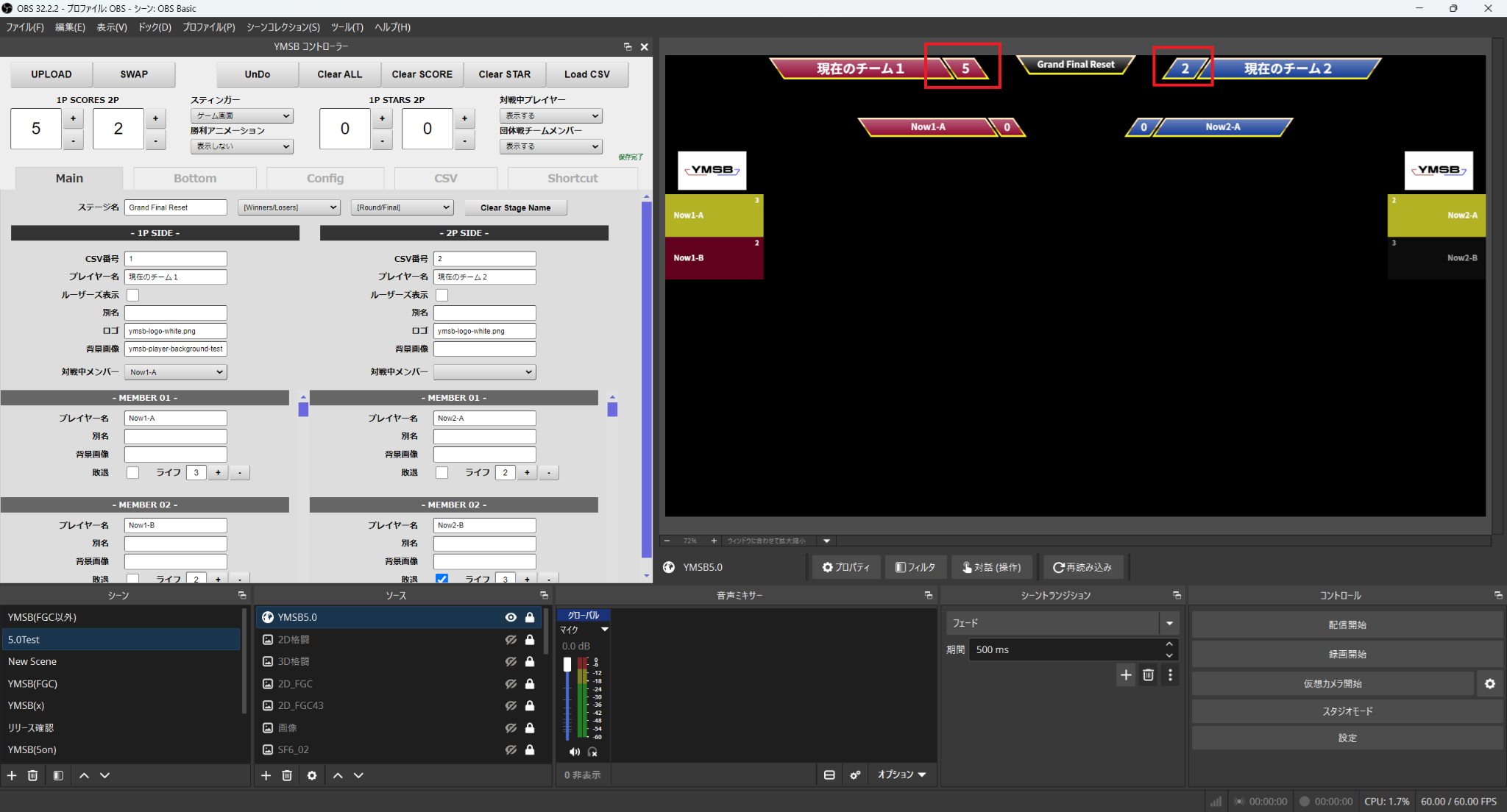
連動方法を選択したときや、連動後にライフ・「敗退」を変更したときは、コントローラー上のSCORESがすぐに再計算されます。オーバーレイへ反映するにはUPLOADを押してください。
敗退したメンバーは、「残りライフと連動」の合計には含まれません。
「10先スコアと連動」の詳しい操作は、10先スコアを上部SCORESと連動するを参照してください。