YMSB マニュアル
スマートフォン・遠隔操作
同じネットワーク内のスマートフォンから操作する方法と、インターネット経由で操作するためのRoomを作成する方法を説明します。
STEP 01
同じネットワーク内から操作する
配信PCと同じWi-FiやLANへ接続しているスマートフォン・タブレットでは、Configタブの「アクセス情報」にあるコントローラーURLを開くとYMSBを操作できます。「遠隔操作」を「使う」に変更する必要はありません。
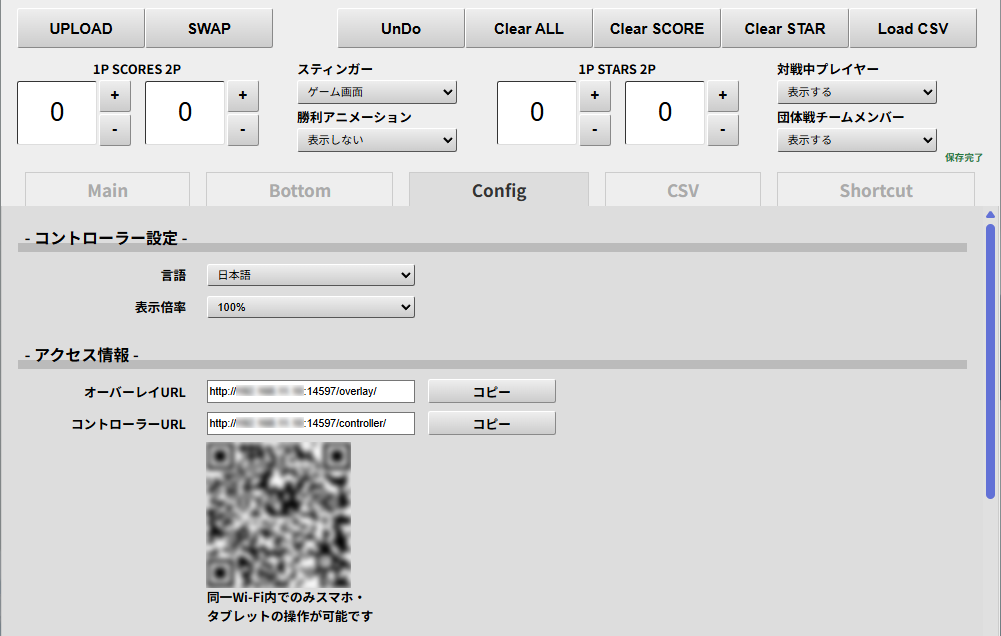
操作中は、配信PCでYMSB-Serverを起動したままにしてください。スマートフォンが別のWi-Fiやモバイル回線へ接続している場合、この方法ではアクセスできません。
初回起動時にファイアウォールの確認画面が表示された場合は、利用するネットワークの範囲を確認して通信を許可してください。
STEP 02
インターネット経由の遠隔操作
配信場所とは異なるネットワークから操作するときは、Configタブの「遠隔操作設定」を使用します。配信側で新しいRoomを作成し、操作側は共有されたRoomIDとRoomKeyを使って接続します。遠隔操作を利用する双方のPCにインターネット接続が必要です。
RoomKeyはパスワードと同様に扱ってください。配信画面、SNS、公開資料などへ掲載せず、操作を担当する相手にだけ安全な方法で共有してください。
STEP 03
配信側で新しいRoomを作成する
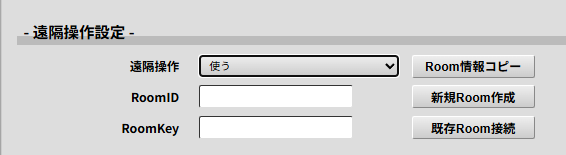
Configタブを開き、「遠隔操作設定」までスクロールします。初期状態では「遠隔操作」が「使わない」になっています。

- 「遠隔操作」を「使う」へ変更します。この変更にUPLOADは必要ありません。
- 案内ダイアログが表示されたら、内容を確認して「OK」を押します。
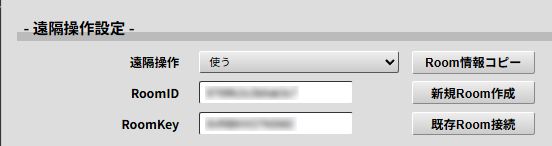
- RoomID・RoomKeyの入力欄と操作ボタンが表示されたら、「新規Room作成」を押します。
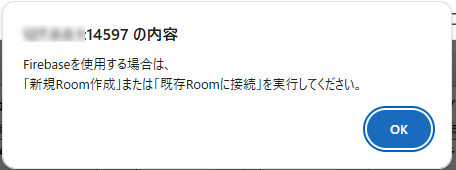
Roomの作成に成功すると、発行されたRoomID・RoomKeyと、コントローラーを再起動する旨がダイアログに表示されます。「OK」を押すとコントローラーが自動的に再起動します。
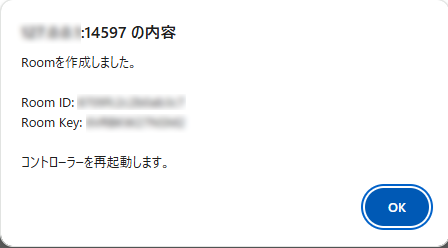
再起動には時間がかかる場合があります。コントローラーが再び表示されるまで10~15秒程度待ってください。その間はYMSB-Serverを終了しないでください。
Room作成時点でコントローラーに入力されていた内容は、新しいRoomへ保存されます。再起動後もRoomID・RoomKeyと接続状態は維持され、YMSB自体を終了して再起動した場合も引き継がれます。
STEP 04
Room情報を確認・共有する
「Room情報コピー」を押すと、現在接続しているRoomのRoomIDとRoomKeyがまとめてコピーされます。コピーした情報を、遠隔操作を担当する相手へ共有してください。
次の手順では、操作側PCのYMSBへRoomIDとRoomKeyを入力し、「既存Room接続」で接続します。
STEP 05
操作側から既存Roomへ接続する
操作側PCでもYMSB-Serverを起動し、Configタブの「遠隔操作」を「使う」へ変更します。配信側から共有されたRoomIDとRoomKeyを入力し、「既存Room接続」を押してください。この操作にUPLOADは必要ありません。
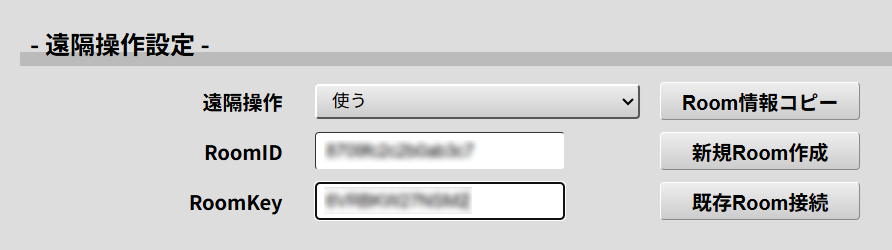
「既存Room接続」を押してから、接続完了のダイアログが表示されるまで10~20秒程度かかる場合があります。処理中はボタンを繰り返し押さず、そのまま待ってください。
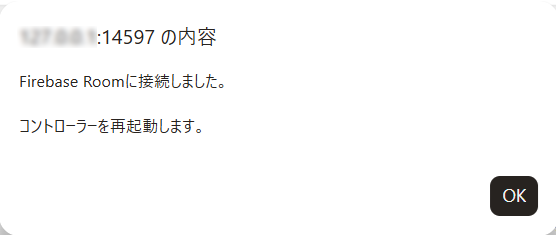
再起動後、Roomに保存されているデータが操作側のコントローラーへ反映されます。RoomID・RoomKeyの表示は接続前と同じため、再起動後の画面例は省略しています。
初回の反映について:接続後、操作側で初めてUPLOADしたときは、配信側のオーバーレイへ反映されるまで5~10秒程度かかる場合があります。2回目以降の操作は通常、即時に反映されます。
STEP 06
遠隔操作で変更を反映する
既存Roomへの接続後は、Roomに保存されているSCORES、ステージ名、プレイヤー名、団体戦メンバーなどが操作側のコントローラーへ読み込まれます。
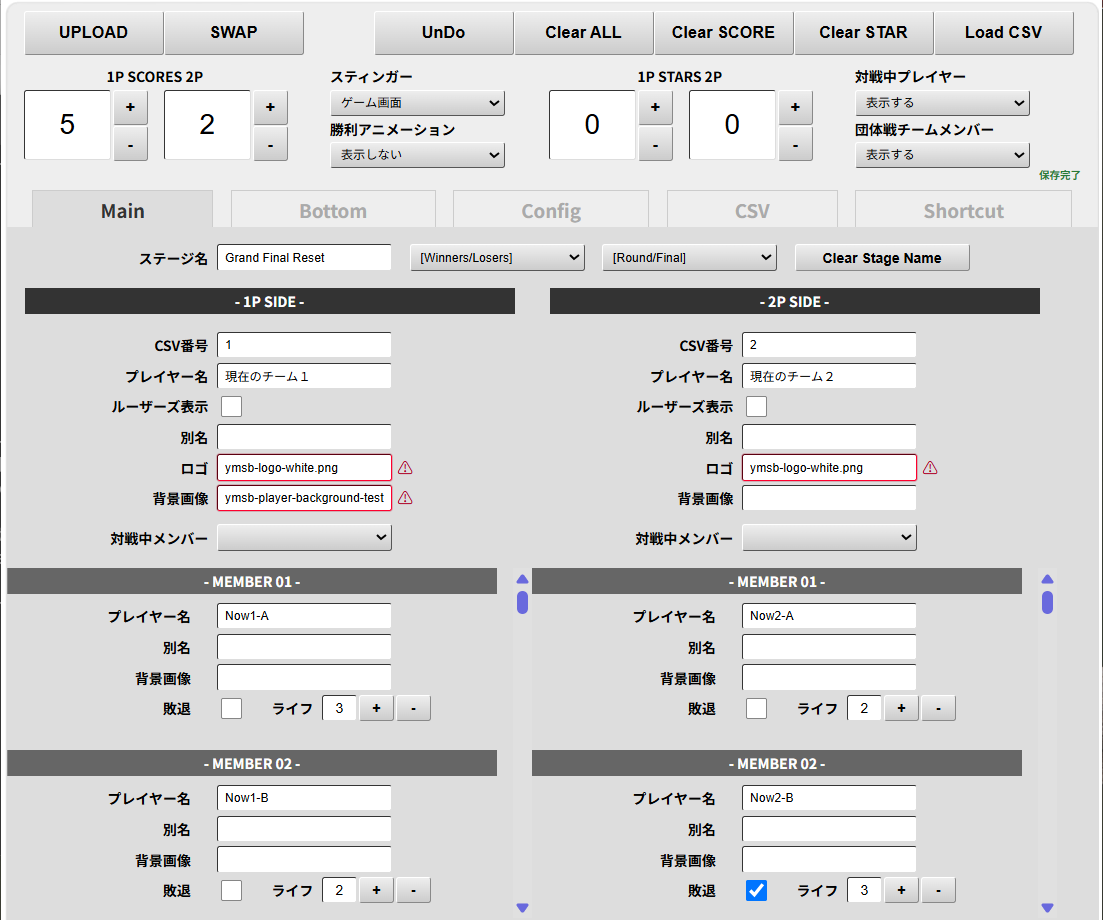
画像ファイルについて:Roomではロゴや背景画像などのファイル名は共有されますが、画像ファイル本体は操作側へ転送されません。操作側に同名ファイルがない場合は、上の画像のように入力欄へ警告アイコンが表示されます。操作側でも画像を確認・選択する場合は、配信側と同じ画像ファイルを対応するフォルダーへ配置してください。
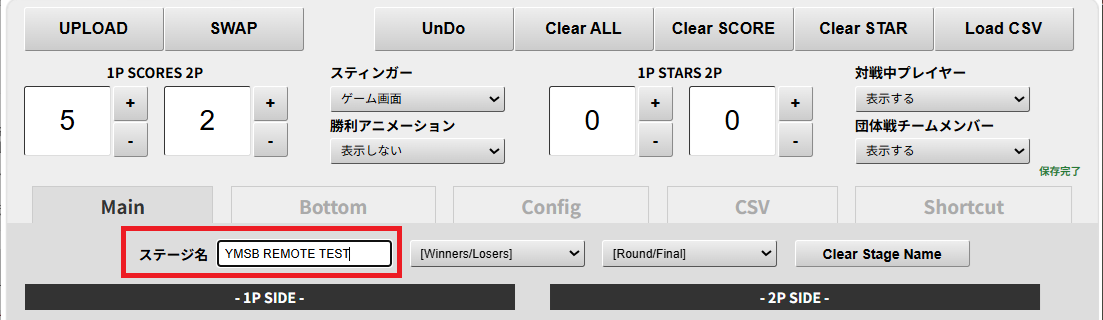
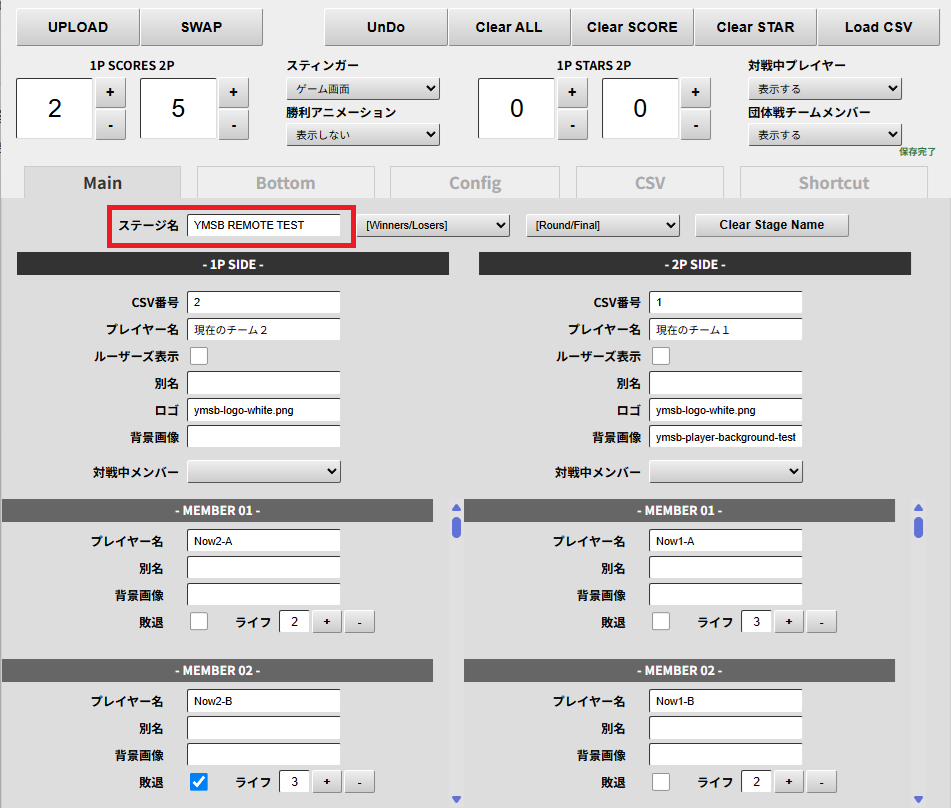
操作方法は通常時と同じです。下の例では、操作側でステージ名を「YMSB REMOTE TEST」へ変更しています。UPLOAD前は、配信側のコントローラーとオーバーレイにはまだ反映されません。
操作側でUPLOADを押すと、変更内容がRoomへ保存され、配信側のコントローラーとオーバーレイへ反映されます。
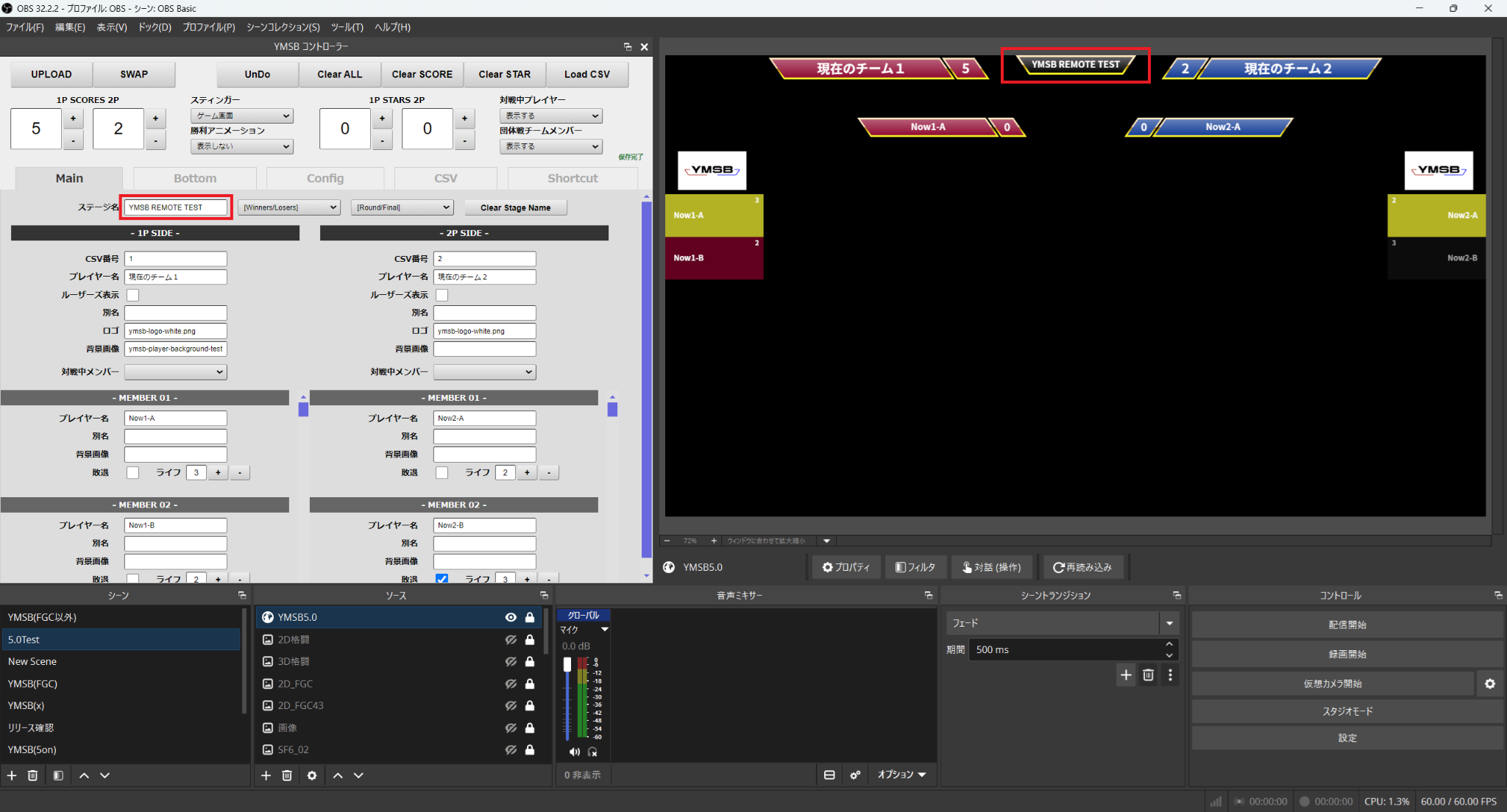
接続後の初回UPLOADは、配信側へ反映されるまで5~10秒程度かかる場合があります。2回目以降は通常、即時に反映されます。
STEP 07
遠隔操作を終了する
遠隔操作を終了するときは、Configタブの「遠隔操作」を「使わない」へ変更します。この変更にUPLOADは必要ありません。Roomの最新状態がローカルへ保存され、案内ダイアログが表示されます。
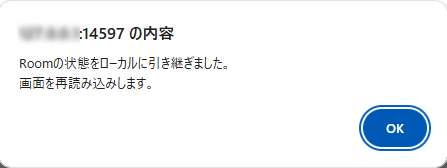
再起動後も、切断時点のSCORES、ステージ名、プレイヤー名、団体戦メンバーなどはローカル側に残り、そのまま操作を続けられます。切断後は、同じRoomへ接続している別の端末で行った操作は反映されません。
RoomID・RoomKeyについて:「使わない」の間は設定画面に表示されませんが、JSONデータには保存されています。再び「使う」へ変更すると、RoomID・RoomKeyが入力欄へ表示され、同じRoomへの再接続に使用できます。